Как добавить вторую карту в сбербанк онлайн
Содержание:
- Что может дать привязка к телефону?
- Как добавить новую карту в Сбербанк Онлайн?
- Как привязать вторую карту к Сбербанк-онлайн?
- Через звонок на горячую линию
- Основные правила использования
- Порядок добавления карты Сбербанк онлайн
- Как удалить карту
- Как добавить (перевести) деньги на карту другого человека в Сбербанк Онлайн?
- Переводы между картами
- Как расплачиваться телефоном вместо карты
- Как пользоваться SberPay? Как оплатить покупку на кассе?
- Преимущества и недостатки использования нескольких карт
- Как обезопасить себя
- Как добавить вторую карту?
Что может дать привязка к телефону?
Появилась такая функция, как «Сбербанк онлайн» уже довольно давно, однако ее функционал постепенно увеличивается и расширяется. Поэтому банк постоянно привлекает клиентов к пользованию данной системой. Возникает, как следствие, вполне логичный вопрос – а что именно дает это самому клиенту?
В основном, выделают несколько базовых преимуществ пользования мобильным банком:
- на телефон вам будут постоянно приходить оповещения о совершенных операциях, а также разнообразные уведомления или напоминания;
- вы сможете просматривать все произведенные операции за определенный промежуток времени;
- на телефон вам будет приходить смс с просьбой о подтверждении оплаты в том случае, если вы совершаете соответствующие покупки в онлайн-магазинах;
- вы сможете более активно пользоваться личным кабинетом для того, чтобы более удобно и быстро применять имеющиеся в вашем распоряжении средства;
- вы сможете оперативно получать информацию о состоянии вашего баланса на карте;
- вы сможете переводить свои средства на счета других пользователей, а также получать уведомления о том, что вам были переведены деньги;
- при помощи привязки карты к конкретному телефону вы получаете возможность очень быстро оплачивать все кредиты;
- вам не нужно будет пользоваться специальными терминалами, чтобы пополнить счет своего телефона, такую операцию можно будет провести в считанные секунды;
- в конечном итоге, вы попросту экономите собственное время, поскольку вам не нужно куда-то ехать или идти, чтобы совершить ту или иную операцию.
Как добавить новую карту в Сбербанк Онлайн?
При регистрации нового пользователя в системе дистанционного банкинга оператор просит указать только телефон и номер основной карточки. У клиента появляется закономерный вопрос: «А как же другие мои карты, как их добавить?».
Не стоит волноваться по этому поводу. Личный кабинет Сбербанка разработан таким образом, что все карты, которые закреплены за клиентом, автоматически появляются в сервисе, стоит только указать одну из них. Никаких дополнительных процедур делать не нужно.
Как посмотреть данные по своим карточкам в интернет-банке:

На странице доступна обновленная информация по счету, а также дополнительные услуги. Клиенты используют вкладку «Последние операции», чтобы проконтролировать движение средств по счету. Раздел «Графическая выписка» предназначена для отображения динамики баланса (в виде графика) в заданный пользователем промежуток времени. Вся информация выводится на принтер по нажатию на клавиатуре комбинации CTRL+P.
Владельцам кредиток функция графической выписки недоступна. Они контролируют только последние операции, а также узнают сумму задолженности и возможности для ее погашения, используя вкладку «Задолженность и реквизиты».
Как привязать вторую карту к Сбербанк-онлайн?
Для этого вам нужно выполнить следующий алгоритм действий:
На подключение новой карты к Сбербанку-онлайн обычно уходит не более суток, никаких заявлений в этот срок писать не нужно. Если по истечении суток платежное средство не отображается, то в таком случае необходимо обратиться в Сбербанк и выяснить причину этого. Возможно, произошла какая-то системная ошибка или сбой. Для начала можете обратиться по горячей линии банка, там вам расскажут, какие действия необходимо предпринять. Или можете сразу обратиться в офис банка с паспортом проблемной картой.
Удалить данные о карточке из системы невозможно, но можно сделать так, чтобы она в ней не отражалась. Например, если у вас открыто несколько кредитных или дебетовых карт Сбербанка, но какими-то вы не пользуетесь, можно их скрыть, чтобы они не мешались при совершении операций (исключение путаницы).
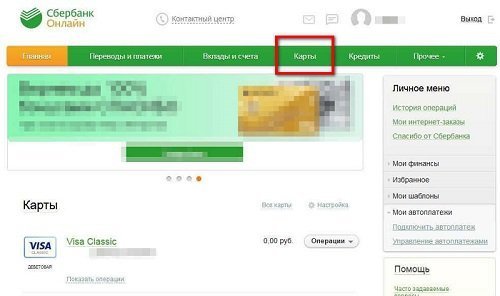
В любом случае, проблему можно решить, но для этого понадобится помощь сотрудников кредитной организации. Обратиться к ним можно через форму обратной связи на сайте «Сбербанка» либо в отделении.
Независимо от способа входа в Сбербанк Онлайн, система позволит добавить в список только «пластик», оформленный на имя клиента в этом банке. Данные кредитных или дебетовых карт, оформленных на других людей или в других финансовых учреждениях, внести в список не получится.
Важно не забыть подтвердить изменения. Делается это путем введения в соответствующее поле одноразового пароля, отправленного банком на номер клиента
Через звонок на горячую линию
- Позвоните по любому из этих номеров: 900, 8800-555-5550, +7 (495) 500-55-50 (для жителей Москвы и Московской Области). Линии работают круглосуточно. Звонок, осуществляемый с территории России, обслуживается полностью бесплатно;
- В автоматизированном меню выбирайте опции, которые позволят вам выйти на живого оператора. Для этого внимательно слушайте робота и набирайте на клавиатуре телефона нужные цифровые комбинации;
- Как только связь с оператором будет установлена, скажите ему, что вы желаете поменять статус одной из карт. Подтвердите свою личность, назвав паспортные данные и ответив на контрольный вопрос;
- Продиктуйте номер пластика, который вы хотите сделать основным. Как только оператор закончит операцию, он вам об этом сообщит.
Как видите, хоть и поменять основную карту в Сбербанк Онлайн невозможно, опция тем не менее доступна в дистанционном режиме (посредством звонка на горячую линию). К тому же, операция по смене статуса занимает всего 3-5 минут.
В отделении банка
- Явитесь лично в любое территориальное отделение Сбербанка. Возьмите с собой паспорт и карточку, которую вы хотите сделать основной;
- Дождитесь своей очереди, после чего сообщите сотруднику банка о своих намерениях. Работник даст вам фирменный бланк для заявлений;
- Впишите в заявление следующие данные: ФИО; адрес отделения, где производилась операция; номер карточки, которую вы хотите сделать основной; дата составления документа. Обязательно подпишитесь в конце;
- Сотрудник примет ваше заявление и практически мгновенно проведет операцию, так как выбрать основную карту для операциониста — дело двух секунд. Когда вы в следующий раз зайдете в СБ Онлайн, то увидите в своем кабинете изменение статуса вашей платежной карточки.
Справка: обслуживание дополнительной карточки, к сожалению, производится не бесплатно. Первый год обслуживания допкарты обойдется держателю основного пластика в 450 рублей, каждый последующий год будет стоить 300 рублей. Стоимость обслуживания вы можете компенсировать отсутствием платы за мобильный банк: объединив все карточки в одну группу, один пластик станет основным, а все остальные — информационными допкартами, в итоге вы будете платить за мобильный банк только за основную карточку.
Основные правила использования
Подобная мера позволяет несовершеннолетнему привыкать к самостоятельным покупкам в розничных магазинах, учиться делать оптимальный выбор. Дополнительные карты Сбербанка для ребенка выпускаются с привязкой к банковскому счету родителей, предусматривая возможность контроля расходов, которые несут дети. Эмиссию пластика силами Сберегательного банка можно сделать для детей, чей возраст уже достиг 7 лет и вплоть до 14 лет. Если ребенок старше, банк готов оформить банковскую карту отдельно от родительского счета.
https://youtube.com/watch?v=hrA3JCfoyzc
Условия выдачи

Родители, планирующие воспользоваться предложением дополнительной эмиссии, должны узнать, можно ли привязать карточку детей к собственной. Следует учесть, что данная программа не рассчитана на применение кредитных карт, возможно, потребуется еще и выпуск основного пластикового продукта для взрослого.
Услуга доступна в отношении любого из дебетовых продуктов, выпущенных Сбербанком. Предполагается эмиссия именной дебетовой карты, т. е. на лицевой стороне пластика наносится имя несовершеннолетнего, который далее на законных основаниях сможет расплачиваться самостоятельно.
Не существует точной фиксированной суммы оплаты за год обслуживания дополнительного пластика, т. к. по нему оформляется тот же тариф, что и у родителей.
Процедура получения
Заказывается детская карта от Сбербанка только законными представителями подростка при личном обращении к сотрудникам в ближайшее отделение банка.
Чтобы оформить дебетовую карточку, потребуется соблюдение следующей процедуры:
- Родитель является держателем пластикового продукта, выпущенного данной кредитной организацией.
- Необходимо предоставить гражданский паспорт и свидетельство о рождении.
- При посещении отделения сотруднику банка сообщается о необходимости привязать дополнительный пластик к основному родительскому.
- После двухнедельного ожидания в выбранном отделении можно забрать заказанный продукт. Иногда банковская карта для ребенка изготавливается значительно быстрее – уже через 3-4 дня банк сообщит о ее готовности.
- Далее происходит активация детской карточки и настраивается режим использования. Рекомендуется оформить подключение опции СМС-уведомления, мобильного банка, ограничение месячного лимита. Данные меры сделают использование дополнительной карты Сбербанка абсолютно прозрачным и позволят контролировать процесс расходования средств в допустимых пределах. Для ребенка подобные опции позволят планировать свои траты и распределять средства в течение установленного срока (одного месяца).
Благодаря дополнительному продукту, родители всегда смогут финансировать своего несовершеннолетнего подростка, совершая оперативное пополнение счета или открывая доступ к основным средствам на счете.
Причины для выпуска

Передавая банковские карты для детей своим подопечным, родитель обеспечивает их следующими возможностями:
- Расчеты за приобретенный товар с высокой степенью безопасности как в розничных сетях, так и онлайн. Каждая расходная операция в интернете требует введения пароля, который приходит на номер привязанного мобильного телефона. Родитель, к чьему пластику привязана дополнительная карта для ребенка, может отслеживать расходы подростка, а следовательно, контролировать его.
- Установленные лимиты позволят несовершеннолетнему чаду пользоваться только ограниченной суммой. Расходы сверх действующего ограничения невозможны. Обновить лимит можно при наступлении следующего календарного месяца. Изменение лимита карты для ребенка в Сбербанке допускается через обращение к сотруднику отделения.
- Функция уведомлений по СМС позволит видеть все совершенные несовершеннолетним расходы. Мобильный банк подключается также в ближайшем отделении.
- Так как оформить карту можно на базе платежных систем «Виза» и «Мастеркард», держатели пластикового продукта вправе воспользоваться действующими скидками и акциями, проходящими для держателей данного вида пластика.
- При возникновении любых вопросов, касающихся обслуживания и использования, можно получить исчерпывающие консультации и оперативную помощь и днем, и ночью.
Порядок добавления карты Сбербанк онлайн
Чтобы провести процедуру можно воспользоваться несколькими способами, которые приведены ниже. Рассмотрим их более подробно.
На сайте финансового учреждения
Привязка к личному кабинету производится в автоматическом режиме. В процессе авторизации клиент должен ввести логин и пароль, которые можно получить с помощью терминала. Зарегистрированный пользователь может просмотреть историю операций.
 Вход на сайт
Для получения информации о дебетовых носителях нужно всего лишь выбрать пункт меню «Мои карты». Чтобы добавить вторую карту, нельзя менять свои персональные сведения. Система автоматически проведет проверку номера паспорта и ФИО владельца.
Через банкомат
Для подключения новой карты необходимо вставить пластик в терминал и выбрать пункт «Мобильный банк». Устройство предложит клиенту выбрать 2 тарифных плана:
- полный;
- экономный.
Человек, которые решил воспользоваться полным тарифом, получает доступ к широкому перечню услуг:
- Пользователь может контролировать состояние своего счета в онлайн режиме. Информация о транзакциях мгновенно поступает на смартфон владельца.
- После запроса банк предоставляет бесплатную мини-выписку о последних 5 операциях.
В случае выбора полного тарифа со счета будет ежемесячно списываться платеж до 60 руб.
Экономный вариант имеет определенные ограничения:
- Банк не предоставляет клиенту сведения о совершенных транзакциях.
- За получение выписки по счету взимается плата в размере 15 руб.
- Чтобы узнать количество денег на балансе придется заплатить 3 руб.
Преимущество экономного тарифа заключается в отсутствии ежемесячной платы.
После выбора тарифного плана нужно нажать на опцию «Подключить основную карту». Банкомат должен выдать чек, на котором присутствует идентификатор и код.
Через мобильное приложение
Чтобы добавить карту, необходимо скачать приложение Сбербанк Онлайн из Play Market.
После запуска программа потребует от клиента подтверждения согласия с политикой конфиденциальности. Приложение не будет работать, если человек не предоставит доступ к персональным сведениям. Такие меры используются, чтобы уберечь счета клиентов от взлома.
Как в мобильный банк добавить карту Сбербанка? Чтобы воспользоваться такой возможностью необходимо иметь гаджет, который работает на базе IOS, Android, Windows Mobil. Финансовое учреждение взимает за услугу плату в размере от 30 до 60 руб.
 Все подключенные карты отображаются автоматически
Благодаря мобильному банкингу пользователь получает несколько преимуществ:
- Клиент имеет право привязывать к своему личному кабинету до 8 карт, выпущенных Сбербанком.
- Пользователь получает информации о совершенных операциях в онлайн-режиме. Банк присылает смс-сообщения о снятии или пополнении счета.
- Мобильный банк позволяет получать доступ к Сбербанку Онлайн с помощью смартфона.
Клиентам предоставляется возможность входа личный кабинет по отпечатку пальца. Авторизированный пользователь попадает в личный кабинет, в котором необходимо выбрать вкладку «Карты».
После оформления нового пластика пользователю не нужно добавлять его самостоятельно. Карта должна появиться в перечне финансовых инструментов в течение суток.
Как удалить карту
Удалить пластик из банкинга нельзя, можно просто задать настройки таким образом, чтобы он пропал из списка ваших карточек. Если вы владелец нескольких карточек, но некоторыми из них не пользуетесь, то можно скрыть их во избежание путаницы при проведении платежей и переводов. Для этого нужно совершить несколько шагов:
- Зайдите в ЛК;
- Выберете раздел «Настройка безопасности», затем«Настройка видимости». Откроется страница, отражающая все имеющиеся у вас продукты Сбербанка;
- Выберете вкладку «Сбербанк Онлайн», откроется страничка с перечнем карточек, которыми вы управляете с помощью онлайн-портала. Напротив пластика, который хотите скрыть, снимите галочку с окошка «Отображать»;
- Сохраните новые настройки и подтвердите изменения с помощью SMS-пароля, он придет на телефон привязанный к карте.
Как добавить (перевести) деньги на карту другого человека в Сбербанк Онлайн?
Личный кабинет Сбербанк Онлайн поддерживает несколько вариантов перевода денежных средств. Вы можете указать данные получателя, номер его телефона или информацию о счете
При этом неважно, каким образом совершается транзакция – через приложение или веб-версию сервиса. О каждом варианте подробно рассказываем дальше
Способ 1: через приложение
Если вы решили для перевода использовать приложение Сбербанк Онлайн, то ознакомьтесь с пошаговым руководством:
- Переходим в раздел «Платежи».
- Выбираем «Клиенту Сбербанка».
- Отмечаем вариант перевода: по номеру карты или телефону.
- Заполняем необходимую информацию и проверяем правильность ее ввода.
- По желанию указываем примечание, также можно воспользоваться встроенным калькулятором.
- Выбираем карту для совершения операции и подтверждаем ее.
Как результат – вам удалось добавить в Сбербанк Онлайн карту другого человека, то есть совершить перевод. Если все сделано правильно, то никаких ошибок не возникнет. По необходимости сохраните или распечатайте чек – этот функционал также доступен в приложении.
Способ 2: через личный кабинет
Для совершения перевода удобно использовать и личный кабинет, доступный в любом браузере. Чтобы в него войти, укажите собственный номер телефона и пароль. А после следуйте инструкции, если планируете зачислять деньги другим пользователям:
- Заходим во вкладку «Платежи и переводы».
- Выбираем «Перевод клиенту Сбербанка».
- Указываем предпочтительный вариант: по номеру карты или телефону.
- Заполняем предложенные поля, а затем вводим сумму перевода.
- Проверяем правильность данных и подтверждаем операцию.

Как правило, денежные средства зачисляются мгновенно, однако возможны небольшие задержки
Для успешного перевода важно указать правильный номер карты или телефон владельца. Рекомендуем проверять эту информацию перед совершением оплаты
Способ 3: с помощью СМС-сообщения
И напоследок мы оставили вариант, позволяющий добавить деньги на карту чужого человека даже без подключения к интернету. Все работает посредством привычных SMS-сообщений, а также номера телефона, привязанного к вашему счету. Чтобы правильно воспользоваться таким способом, заранее изучите инструкцию:
- Открываем приложение для обмена СМС-сообщениями.
- В графе «Получатель» вводим номер 900.
- В качестве текста SMS набираем «ПЕРЕВОД Y 500». Вместо Y вписываем номер карты или телефон получателя. А дальше, где в примере 500, конкретную сумму без пробелов.
- Остается подтвердить транзакцию, указав полученный код проверки.

В принципе, когда нет доступа к сети, этот метод неплохо выручает.
Переводы между картами

Переводы денег можно производить не только в системе Сбербанк Онлайн, воспользовавшись пунктом “Переводы между своими счетами и картами”, но и:
- посредством отправки сообщения на номер 90-0;
- через терминал/банкомат, воспользовавшись пунктом “Перевод с карты на карту”;
- с помощью сервиса быстрых переводов card2card;
- обратившись в кассу Сбербанка.
Электронные кошельки
Цифровую карту можно привязать как обычную дебетовую к электронному кошельку в одной из платежных систем и пополнять баланс из данного источника.
Как пополнить карту VISA digital Сбербанка?
Внести деньги на счет можно, посетив кассу отделения банка. Но проще и быстрее пополнить баланс карты через мобильное приложение Сбербанк Онлайн:
- Заходим в пункт “Пополнение”.
- Выбираем в качестве:
- счета списания — дебетовую карту;
- счета зачисления — Visa Digital.
- Вводим сумму.
- Нажимаем “Продолжить”.
- Подтверждаем операцию
- Получаем уведомление о том, что операция выполнена.
Как снять деньги с цифровой карты от Сбербанк?
Если возникла необходимость снять деньги именно с цифровой карты, то это можно сделать единственным доступным способом — обратиться в кассу Сбербанка, непременно предъявив паспорт. Возможно, потребуются реквизиты дебетовой карты, на основании которой открывалась цифровая. Особенно если электронная осталась в безымянном статусе.
Как закрыть диджитал карту?
В случае отсутствия надобности карту можно закрыть, предварительно позаботившись о приведении баланса к нулю. К сожалению, самостоятельно проделать операцию невозможно. Необходимо подать заявку на закрытие оператору, связавшись с ним:
- по номеру контактного центра 88005555550;
- посредством онлайн-чата в Сбербанк-Онлайн.

Недостатки и преимущества карты
Идея цифрового расчетного документа без пластикового носителя реализована не на все 100%. Хотя стоит отметить, что всеми пользователями приветствуется:
- хороший тариф без ежегодной комиссии за обслуживание;
- моментальное оформление в режиме онлайн;
- возможность расплачиваться смартфоном, не выпуская карту из рук;
- невозможность потерять карту;
- отсутствие ограничений по суммам переводов между собственными счетами и при оплате контрагентам;
- приятные привилегии от системы Visa уровня Platinum.
Из недостатков:
- Карту нельзя пополнить через терминал.
- Обязательность использования СМС-банка.
- Оплачивать реальные покупки можно только при наличии:
- у держателя — смартфона;
- у продавца — платежного терминала для бесконтактной оплаты.
- Сложность закрытия через оператора консультационного центра.
Как расплачиваться телефоном вместо карты
После того, как банковская карта с возможностью проведения бесконтактной оплаты получена, необходимо правильно настроить мобильное устройство. В смартфонах на «Андроиде» выполняют следующие шаги:
- Переходят в меню настроек.
- Входят в раздел «Беспроводные сети».
- Выбирают иконку «Еще», переходят к ней и разрешают допуск к сети NFC.
- Активируют автоматический режим включения возле строки с надписью Android Beam.
Средства снимутся через пару секунд. Прикладывая аппарат к терминалу, обязательно следует удостовериться, что он поддерживает опцию NFC, спросив продавца об этом либо убедившись в наличии соответствующих значков, которыми оснащается банковский аппарат.
Как пользоваться SberPay? Как оплатить покупку на кассе?
Есть два варианта – с минимальным количеством действий в приложении и двумя прикладываниями смартфона к терминалу оплаты или с активацией SberPay в приложении и одним прикладыванием смартфона к терминалу.
Вариант 1:
- Откройте приложение «Сбербанк Онлайн».
- Поднесите смартфон к терминалу.
- Разблокируйте устройство.
- Поднесите смартфон к терминалу ещё раз для совершения оплаты.
Вариант 2:
- Откройте приложение «Сбербанк Онлайн».
- Перейдите в «Платежи».
- Выберите «Оплата SberPay».
- Разблокируйте устройство.
- Поднесите смартфон к терминалу для совершения оплаты.

Мне первый вариант показался менее удобным, так как лучше заранее всё настроить и приложить смартфон для оплаты всего один раз. С другой стороны, при первом варианте после первого прикладывания смартфона на экране отобразится сумма, которая будет списана со счёта после второго прикладывания.
Кстати, если Вы надумаете отключить разблокировку телефона по паролю, то SberPay автоматически отключится, так как это обязательное требование безопасности. После этого активировать платёжную систему и добавлять карты придётся заново.
Также Вы можете ознакомиться с более свежим обзором настройки сервиса SberPay (с добавлением карт МИР): здесь. Возможно, там будут интересующие Вас детали, так как со временем приложение претерпело изменения.
Преимущества и недостатки использования нескольких карт
Использование нескольких карт Сбербанка позволяет держателю эффективно управлять своими финансами, своевременно осуществлять платежи и переводить средства с одного счета на другой.
Недостатком считается несовершенная система защиты. Особенно данная проблема актуальна для мобильного приложения. Ведь для получения доступа к управлению счетами мошеннику достаточно завладеть телефоном. Поэтому рекомендуется придерживаться простых правил безопасности.
ВАЖНО! При поступлении сообщения об операции, которую клиент не совершал, ни в коем случае не стоит вводить пароль, чтобы не стать жертвой злоумышленников
Как обезопасить себя
Если девайс утерян либо украден его можно заблокировать удаленным способом, изменив пароль либо деактивировать при помощи менеджера «Андроид». Не следует доверять пользование сервисом посторонним людям, включая информацию о кодах, купленных товарах и терминалах использования.
Если пользователь решит заменить смартфон, привязанный к карте на другой, сделать это доступно несколькими способами:
- Позвонить в центр поддержки Сбербанка по номеру 900, оставив сведения, идентичные старым данным, включая информацию о пластиковой карте с секретным словом. В течение трех суток придет СМС с оповещением о результатах запроса.
- Обратиться к сервису самообслуживания, выбрав раздел «Смена номера».
- Перед привязкой карты на другой номер нужно отключить первый гаджет, чтобы избежать двойной платы за обслуживание.
- После авторизации заходят в основное меню, выбирают нужный мобильный девайс, отказываются от его привязки после ввода кода, пришедшего в уведомлении.
- Завершают операцию вручную либо дожидаются ее автоматического завершения после нескольких минут отсутствия активных действий.
Одна из самых больших и надежных финансовых корпораций обладает системой безопасности, разработанной таким образом, чтобы информация о пользователях и доступ к счетам был конфиденциален, с минимальной возможностью взлома.
Как добавить вторую карту?
Если клиент Сбербанка, который уже является пользователем сервиса, подает заявку на получение второй карты, продукт автоматически появляется в профиле. С этого момента держатель получает доступ к управлению и контролю над средствами на обоих счетах.
ВНИМАНИЕ! Всего можно ввести не более 8 карт. Каждую из них при необходимости можно в любой момент сделать невидимой
Следует учитывать, что карта отображается в «Личном кабинете» через сутки после оформления. Если этого не произошло, можно предположить наличие сбоя системы. В таком случае рекомендуется добавить карту самостоятельно вручную.
Добавление карт на сайте
Доя совершения процедуры подключения к сервису нужно соблюдать следующий порядок действий:
После ввода данных на номер пользователя в течение нескольких секунд поступит сообщение с указанием логина и пароля для входа в систему. В дальнейшем их рекомендуется сменить. Все сведения о картах хранятся в «Личном кабинете» клиента в соответствующем разделе.
Чтобы ввести карту вручную, нужно:
Войти во вкладку «Мои карты».
Перейти в раздел «Карты».
Активировать опцию «Добавить карту».
Ввести последние 4 цифры номера карточки и наименование продукта.
Для удобства дальнейшей работы рекомендуется ввести порядковый номер
Таким образом можно расставить продукты по порядку убывания их важности.
Добавление карты через мобильное приложение
Чтобы добавить карточку в систему через мобильное приложение, необходимо установить данный интернет-ресурс на устройство. При регистрации следует указать номер своей основной карточки Сбербанка. Код для авторизации в личном кабинете поступит в виде СМС на номер телефона.
Если одноразовый пароль не приходит в течение продолжительного времени, причина может заключаться в следующем:
- допущена ошибка при вводе номера телефона;
- некачественная связь;
- сбои в работе серверов.
Если СМС-сообщение с кодом отсутствует более 3 минут, рекомендуется повторно запросить пароль. При подключении корпоративных продуктов задержка поступления оповещения может достигать 7 минут. Если данное сообщение отсутствует и по истечении этого срока, следует проверить, нет ли его в телефоне компании. Иногда данный номер может быть использован системой для рассылки оповещений.
Чтобы прикрепить карту, нужно:
- Войти в раздел «Карты».
- В поиске указать 4 последние цифры номера карточки.
- По результатам запроса на экране появится необходимый продукт. Следует нажать на него и выбрать вариант «Добавить».
Через терминал
Чтобы добавить карту в «Сбербанк Онлайн» через терминал, нужно:
- Поместить карту в картоприемник и ввести ПИН-код.
- Войти во вкладку «Мобильный банк» в главном меню устройства.
- Активировать функцию «Подключить основную карту».
- Выбрать один из тарифных планов: экономный или полный с СМС-информированием. Первый вариант предполагает оплату каждой отдельной услуги и бесплатное обслуживание. Выбрав полный тариф, клиент может пользоваться всем пакетом услуг, оплата производится ежемесячно. Стоимость обслуживания — 750 руб. в год.
- Ввести номер телефона для СМС-информирования.
- На указанный номер поступит сообщение с одноразовым кодом. Его необходимо ввести на терминале.
ВНИМАНИЕ! Через терминал можно запросить логин и пароль для входа в «Личный кабинет». Услуга предоставляется бесплатно
Другие способы добавления карты в «Сбербанк Онлайн»
В настоящее время Сбербанк ведет активную деятельность по внедрению мобильного приложения на базе платежных технологий для владельцев смартфонов и айфонов, начиная с шестой модели. Чтобы узнать, какие телефоны поддерживают данный ресурс, нужно войти в раздел «Статус системы» на официальном сайте финансового учреждения.
Если гаджет числится в списке подходящих устройств, можно приступать к установке приложения. После завершения процесса требуется ввести номер карточки, войти в электронный кошелек Wallet и активировать вкладку «Добавить платежную карту». Ввести номер продукта можно вручную или загрузив его фотоснимок. С этого момента пользователю доступна оплата покупок с помощью мобильного телефона.