Госуслуги: регистрация личного кабинета физического лица
Содержание:
- Маршрут. Как создать учетную запись гражданина на портале «Госуслуги»
- Можно ли создать новый аккаунт заново?
- Возможные проблемы — и их решения
- Инструкция: как зарегистрироваться на госуслугах иностранному гражданину?
- Как восстановить пароль ?
- Возможные проблемы при регистрации
- Как создать учетную запись на Госуслугах?
- Как создать личный кабинет через онлайн банки?
- Мобильная версия сайта
- Регистрация на портале
- Как восстановить пароль?
- Стандартная учетная запись
- Не приходит СМС сообщение при регистрации
Маршрут. Как создать учетную запись гражданина на портале «Госуслуги»
Прежде чем создавать «Личный кабинет» ИП/юрлица на портале «Госуслуги», руководитель должен зарегистрироваться на нем как гражданин и подтвердить свою учетную запись.
1.
Регистрация упрощенной учетной записи.
Нажмите кнопку «Зарегистрироваться» на главной странице портала «Госуслуги»(на синем фоне справа). Введите свои данные: фамилию,имя,мобильный телефон и адрес электронной почты.
Кликните на кнопку регистрации,и вам придет SMS с кодом подтверждения.
2.
Создание стандартной учетной записи.
Вам стал доступен профиль пользователя. Заполните его — укажите СНИЛС,паспортные данные. Они пройдут проверку в ФМС России и Пенсионном фонде РФ. Это может занять от нескольких часов до нескольких дней. Но,как правило,на практике проверка занимает не более часа. Уведомление о ее завершении придет вам на почту.
3.
Подтверждение учетной записи.
Учетную запись на портале «Госуслуги» можно подтвердить несколькими способами.
- Лично. Обратитесь с паспортом и СНИЛС в ближайший Центр обслуживания.
- Онлайн. Сервис доступен для тех,кто пользуется интернет-банкингом Сбербанка,«Почта Банка» и «Тинькофф-банка».
- Почтой. Закажите получение кода подтверждения по почте.
Можно ли создать новый аккаунт заново?
Нет доступа в личный кабинет и нужно удалить аккаунт с последующей повторной регистрацией – следуйте инструкции.
- Найдите центр обслуживания, где производится удаление учетных записей. Адреса указаны в разделе Центры обслуживания на портале Госуслуги. Отфильтруйте центры, выбрав оказываемую услугу Удаление учетной записи .
- Посетите выбранный центр с паспортом, попросите удалить существующую учетную запись – она удаляется без возможности восстановления.
- Зарегистрируйте новую учетную запись, воспользовавшись инструкциями из данной статью – они помогут создать личный кабинет с подтвержденным статусом.
Возможные проблемы — и их решения
Иногда пользователи портала Госуслуг испытывают проблемы с входом на сайт. Если вы считаете, что логин и пароль введены правильно, но зайти в личный кабинет все же не удается, причины могут быть такими:
- Неправильно введен логин или пароль. Для решения этой проблемы попробуйте набрать нужные символы в текстовом редакторе, затем скопируйте его и вставьте в специальную форму для ввода.
- Восстановите пароль. Для этого на странице входа нажмите специальную ссылку и пройдите всю процедуру с использованием почты или телефонного номера.
- Использование технической поддержки портала. Если не удалось зайти на сайт, применяя вышеописанные способы, обратитесь в техподдержку сайта. Форма для общения с онлайн-помощником размещена внизу справа.
- Посетите один из центров, предназначенный для обслуживания зарегистрированных на портале физических лиц. Понадобится подтвердить свою личность – для этого используйте документы. Подойдут паспорт или страховое свидетельство.
Портал госуслуг работает круглосуточно, чем выгодно отличается от таких организаций, как МФЦ. После введения персональных данных и удачного завершения регистрации можно без проблем получить доступ ко всем сервисам. Это позволяет сохранить время и нервы, используя услуги госучреждений.
- https://xn—-8sbhabltdbw6a2adfairhc5euk.xn--p1ai/po-nomeru-telefona.html
- https://xn—-8sbdfaprdpg3ad3bazec.xn--p1ai/registration.html
- https://gosuslugi.expert/registraciya.html
- https://xn—-etbbunqvbrc.xn--p1ai/registration.html
- https://gosuslugiq.ru/
Инструкция: как зарегистрироваться на госуслугах иностранному гражданину?
Услуги портала доступны только авторизованным пользователям. Зарегистрироваться можно несколькими способами:
- через онлайн-приложение банка (доступно не для всех банков);
- через МФЦ;
- по номеру телефона.
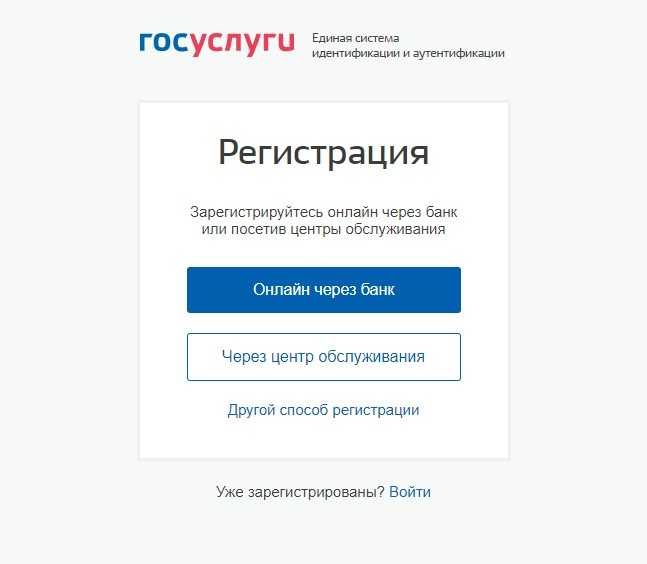 Воспользоваться порталом Госуслуги могут только авторизованные пользователи.
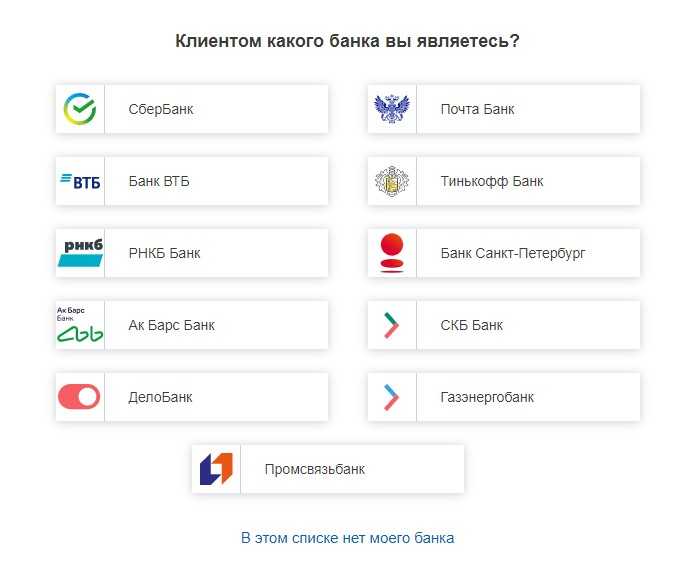 Список банков, через которые можно зарегистрироваться на Госуслугах.
Для иностранцев, которые плохо владеют русским языком, предусмотрена возможность переключения сайта на английский.
Правительство РФ рассматривает законопроект, согласно которому с 1 сентября иностранцам, приезжающим в Россию, придется устанавливать специальное мобильное приложение. Оно называется «Путешествую без COVID-19». Первоначально приложение разрабатывалось для туристов из Беларуси, Киргизии и Армении.
Упрощенная учетная запись
Если сейчас вы подумали о том, зачем нужны два первых варианта, если есть третий, то не спешите удивляться. Пройдя регистрацию самым простым способом, вы получаете только «упрощенную» учетную запись. Ее все равно нужно подтверждать, чтобы расширить доступный функционал.
Стандартная учетная запись
Для подтверждения и «перехода на следующий уровень» требуются два документа:
- СНИЛС;
- паспорт.
Номера этих документов вбиваются в блоке «Основная информация». СНИЛС обычно подтверждается легко. А вот с иностранным паспортом начинаются неожиданные проблемы.
Его номер должен совпадать с тем написанием, которое было заведено при выдаче СНИЛС в Пенсионном Фонде РФ. А так как номера этих паспортов отличаются от российских (у них нет серии, другое количество цифр, в них включаются букв) инспектора ПФР записывают их совершенно разными способами. Например, номер паспорта AM1234567 могут записать латиницей или кириллицей, ввести как АМ12 34567 или вообще проигнорировать буквы. И если при регистрации вы укажете иное написание — документ просто не пройдет проверку.
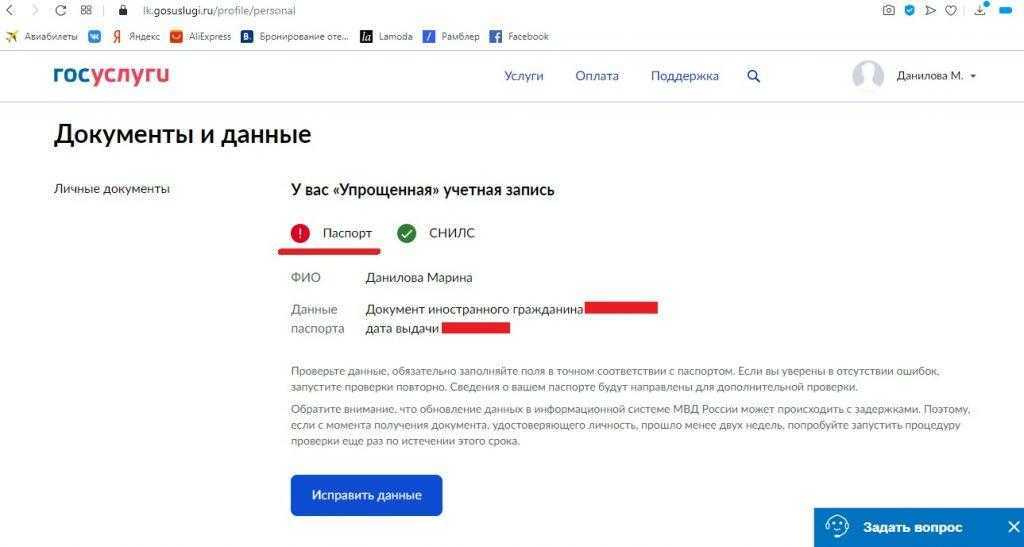 Я получала СНИЛС со старым паспортом, данных о котором у меня не осталось, так что зарегистироваться своими силами мне не удалось.
Можно, конечно, поэкспериментировать с вариантами ввода. А можно написать обращение в ПФР, прикрепить к нему скан паспорта и попросить прояснить, как в их базе выглядит ваш номер паспорта. И еще: если вы поменяли паспорт — идти в ПФР придется однозначно, ведь автоматически данные об изменениях в ваших документах туда не поступают.
Если все квесты пройдены, а документы подтверждены, ваша учетная запись получает статус «Стандартная». На этом этапе вам уже доступны некоторые услуги типа проверки штрафов, но большинство возможностей все же закрыто.
Подтвержденная учетная запись
И только сходив в МФЦ/ПФР или сделав запрос через банковское приложение, можно сделать свою запись «Подтвержденной» и получить доступ ко всем функциям сайта.
Как видите, процесс регистрации на Госуслугах для иностранных граждан не слишком простой и не быстрый. К тому же доступен только тем иностранцам, которые уже имеют СНИЛС.
Как восстановить пароль ?
При проблемах с авторизацией пользователи могут обратиться за помощью в представительства портала. Для этого необходимо прийти в ближайший МФЦ или офис Ростелекома, взяв с собой паспорт и СНИЛС. Сотрудники за несколько минут обработают запрос и выдадут новый пароль.
Для самостоятельного восстановления пароля необходимо выполнить простые шаги:
- Внизу формы авторизации нажать на кнопку «Я не знаю пароль».
- Выбрать способ для восстановления данных: адрес электронной почты, мобильный номер или СНИЛС.
После успешного изменения персональных данных, на сайте появится всплывающее уведомление. Теперь можно возвращаться к форме авторизации и вводить новый пароль.
Возможные проблемы при регистрации
При регистрации на портале Госуслуги пользователи нередко сталкиваются со сложностями. Самые частые проблемы и их решения указаны ниже.
Не могу зарегистрироваться – что делать?
Еще раз перечитайте инструкции по регистрации. Они написаны доступным языком – справится даже ребенок. Не получается зарегистрироваться самостоятельно? Попросите сделать это друзей или родственников, обладающих компьютерной грамотностью.
Можно ли зарегистрироваться заново?
Повторная регистрация действительно возможна, но предварительно нужно удалить уже существующий аккаунт.
- Авторизуйтесь на портале Госуслуги.
- Перейдите на вкладку Настройки учетной записи.
- Нажмите ссылку Удалить учетную запись.
- Введите пароль и поставьте галочку Я не робот.
- Учетная запись удалена, можно регистрировать новую.
При отсутствии доступа к личному кабинету удалите аккаунт на Госуслугах в ближайшем МФЦ или отделении Пенсионного фонда. С собой нужно иметь паспорт. После удаления учетной записи приступайте к регистрации новой – все инструкции изложены выше.
Решение других проблем через службу поддержки
Не получается зарегистрироваться на портале Госуслуги? Позвоните на горячую линию по номеру 8-800-100-70-10. Для звонков с мобильного телефона можно использовать короткий номер 115. Дождитесь ответа специалиста, обрисуйте проблему и следуйте подсказкам.
Зарегистрироваться на Госуслугах можно самому и через центры обслуживания. Используйте пошаговую инструкцию по регистрации и создайте новый личный кабинет физического лица на сайте Госуслуги.
Зарегистрироваться
Регистрация на сайте Госуслуги не является обязательной, но это того стоит. Пользователям доступны скидки на оплату госпошлин и удобное взаимодействие с различными ведомствами в рамках электронных услуг без выхода из дома. Пошаговые инструкции помогут получить готовую к работе учетную запись.
Как создать учетную запись на Госуслугах?
Нет учетной записи на Госуслугах – не проблема. Строго следуя пошаговой инструкции, вы сможете зарегистрироваться на портале. В заключение будет рассказано о подтверждении аккаунтов.
Пошаговая инструкция по регистрации на портале:
- Запустите используемый вами браузер и дождитесь его загрузки. Введите в адресной строке адрес сайта Госуслуги.
- После появления главной страницы жмите кнопку Зарегистрироваться, на экране появится начальная регистрационная форма с четырьмя полями.
- Впишите фамилию и имя, номер мобильного телефона и электронную почту, внимательно проверяя написание номера и почтового ящика.
- Следующий этап – подтверждение регистрации с помощью SMS. Впишите доставленный в виде SMS числовой код на следующей страничке.
- Впишите соответствующий требованиям безопасности надежный пароль. Он в обязательном порядке включает большие и маленькие латинские буквы, цифры и спецсимволы. Длина стандартная – не менее 8 символов. Также на данной странице предусмотрена функция генерации надежных паролей – создайте его, скопируйте и введите в поле для ввода пароля.
- После успешного подтверждения откроется вторая форма, что означает успешное создание упрощенной учетной записи. Теперь необходимо превратить ее в стандартную, указав отчество, дату рождения и паспортные данные (точно, как в паспорте).
- После ввода паспортных данных в регистрационную форму необходимо указать номер СНИЛС – страхового свидетельства.
- Отправьте данные на проверку – сверкой документов занимаются ФМС и Пенсионный фонд на принадлежность регистрируемому лицу.
В отдельных случаях проверка занимает до нескольких рабочих дней. В большинстве случаев проверка занимает несколько минут.
Учетная запись готова, в данный момент она обладает стандартным статусом. Она подходит для авторизации в личных кабинетах МФЦ.
Для получения полного доступа к государственным услугам и избавления от ошибок при входе необходимо присвоить ей статус подтвержденной.
Клиенты Сбербанка, Почта Банка и банка Тинькофф могут подтвердить свои учетные записи прямо из дома. Инструкция включает пять шагов.
- Зайдите в онлайн-банкинг используемого вами банка и пройдите авторизацию с логином и паролем.
- После успешного входа в систему перейдите в раздел с услугами или платежами (у всех банкингов по-разному).
- Найдите услугу регистрации учетных записей (Сбербанк, Тинькофф) или их подтверждения (Почта Банк).
- Проверьте паспортные данные. При необходимости, укажите СНИЛС и адрес электронной почты.
- Жмите кнопку отправки данных или регистрации – запустится процедура сверки паспортных данных, после чего учетная запись на портале Госуслуги получит статус подтвержденной.
Вместо онлайн-банкингов с доступом с компьютера можно использовать банковские приложения – для клиентов банка Тинькофф и Сбербанка.
Для пользователей, не пользующихся услугами вышеуказанных банков, предусмотрена альтернативная схема подтверждения учетных записей через центры обслуживания. Адреса центров с картой их расположения опубликованы на портале Госуслуги – просто пролистайте главную страницу вниз.
Найдя ближайший центр обслуживания, отправляйтесь туда с паспортом для подтверждения личности. При наличии возможности, запишитесь в режиме онлайн, чтобы не стоять в очередях. Обратитесь к специалистам выбранного центра и попросите подтвердить личность.
Последний способ является самым долгим:
- Зайдите в учетную запись на портале Госуслуги и откройте личный кабинет.
- Выберите подтверждение заказным письмом и укажите свой адрес.
- Получите письмо, извлеките из конверта лист бумаги с кодом подтверждения.
- Снова откройте личный кабинет и введите там код.
Учетная запись получит статус подтвержденной. Следует отметить, что аккаунты, подтвержденные письмом, невозможно использовать для входа в личный кабинет ФНС. Для входа на единый портал МФЦ они подходят.
Как создать личный кабинет через онлайн банки?
В онлайн-банкингах Сбербанка и банка Тинькофф предусмотрен функционал почти мгновенного создания учетных записей на портале Госуслуги. Воспользоваться данными функциями могут клиенты указанных банков, уже пользующиеся банковскими картами. В заключенных договорах уже имеются подтвержденные паспортные данные, что используется при создании личных кабинетов.
Регистрация через Сбербанк Онлайн
Пошаговая инструкция для клиентов Сбербанка.
- Выполните вход в Сбербанк Онлайн и перейдите в раздел Прочее в главном меню.
- Найдите в общем списке услугу Регистрация на Госуслугах, нажмите кнопку регистрации.
- Проверьте паспортные данные, укажите СНИЛС, код подразделения из паспорта и адрес электронной почты (если поля не заполнены).
- Подтвердите регистрацию личного кабинета на портале Госуслуги с помощью кода, полученного в SMS.
- Дождитесь проверки документов и получите в свое распоряжение готовый к работе личный кабинет.
- Пароль для доступа в личный кабинет поступит вместе с кодом подтверждения в SMS.
Регистрация через Тинькофф Онлайн
Пошаговая инструкция для клиентов банка Тинькофф.
- Войдите в онлайн-банкинг Тинькофф, введя логин с паролем и подтвердив вход через SMS.
- Пройдите путь по ссылкам Платежи и переводы → Госуслуги → Регистрация на Госуслугах, проверьте паспортные данные, впишите СНИЛС и номер мобильного телефона.
- Нажмите кнопку Зарегистрировать и дождитесь завершения процесса регистрации личного кабинета.
- Личный кабинет на портале Госуслуги готов, пароль для входа поступит в виде SMS.
Мобильная версия сайта
Если вы не планируете пользоваться сервисом на постоянной основе, то можете не устанавливать приложение, а воспользоваться официальным сайтом.
Разберем регистрацию через мобильную версию портала:
- Откройте ссылку https://www.gosuslugi.ru/ через мобильный браузер. Главная страница сайта примет оптимизированный вид под мобильный экран.
- Нажмите кнопку «Зарегистрироваться». Заполните анкету, состоящую из ФИО, мобильного номера и электронной почты.
- Получите сообщение с кодом и введите его на сайте.
- Придумайте пароль или воспользуйтесь встроенным генератором комбинаций.

Процедура практически не отличается от регистрации аккаунта через полную версию сайта. Разница лишь в удобстве интерфейса.
Регистрация на портале
Для того чтобы получить безлимитный и бесплатный доступ ко всем государственным услугам, необходимо зарегистрироваться на портале. Регистрация, как правило, проходит в несколько этапов:
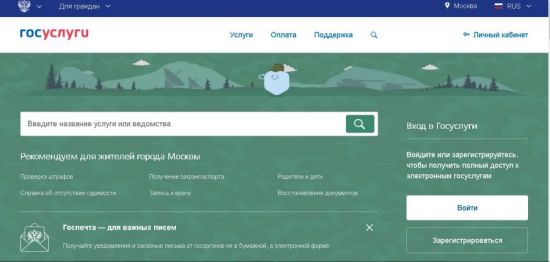
После нажатия на нее перед пользователем всплывает окно «Вход для портала Госуслуг», ниже располагается надпись «Зарегистрируйтесь», на которую необходимо перейти.
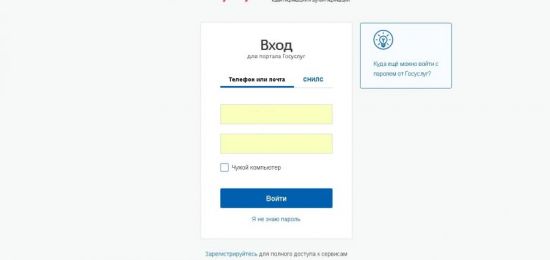
Далее появится регистрационное окно, где необходимо заполнить следующие поля:
- Фамилия;
- Имя;
- Отчество;
- Номер мобильного телефона;
- Адрес электронной почты.
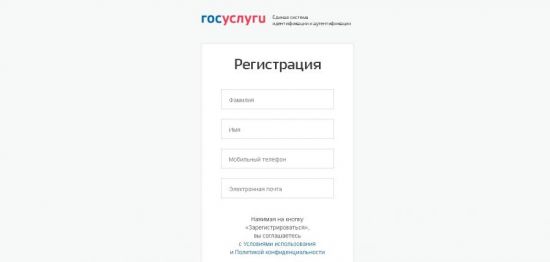
Сразу после введения данных на указанный номер телефона придет цифровой код, который нужно ввести в появившееся окошко (код можно выслать и на указанную почту). Следующий шаг — необходимо придумать надежный пароль (желательно записать его куда-либо).
Упрощенная учетная запись создана. Теперь пользователь может пользоваться справочной информацией с данного сайта, но совершать какие-либо действия ему запрещено.
2. Создание учетной записи стандартного типа. Создать такую запись пользователь может самостоятельно со своего компьютера. После прохождения первичной регистрации и после вхождения в систему появится новое окно, в которое необходимо ввести свои личные данные:
- серия и номер внутреннего паспорта РФ (для иностранных лиц данные паспорта своего государства);
- номер СНИЛС.
Система автоматически отправляет запрос в соответствующие государственные органы и проверяет корректность введенных данных. Если сверка данных прошла успешно, то рядом с окошечками появится зеленая галочка.
Зарегистрировавшись, хозяин странички может получать информацию о штрафах и оплачивать их, записываться на прием в любые госучреждения, подать онлайн-заявление на замену или оформление заграничного паспорта или водительских прав. Но, это далеко не весь спектр предоставляемых услуг.
Важно! Желательно выполнять данный действия через компьютер, а не через браузер мобильного устройства. Это поможет избежать ошибок и ввести все данные корректно.. 3.Создание подтвержденной учетной записи
Это финальный этап регистрации на портале государственных услуг, который открывает доступ к полному функционалу сайта. Подтвердить свою учетную запись возможно несколькими способами:
3.Создание подтвержденной учетной записи. Это финальный этап регистрации на портале государственных услуг, который открывает доступ к полному функционалу сайта. Подтвердить свою учетную запись возможно несколькими способами:
- с помощью заказного письма, в котором содержится индивидуальный номер (устаревший вариант);
- с помощью электронной подписи (при ее наличии);
- при обращении в пенсионный фонд;
- при обращении в МФЦ.
При очном обращении необходимо прихватить с собой паспорт и СНИЛС (желательно также доступ к указанной электронной почте или мобильному телефону). Обратиться с просьбой о подтверждении записи может не только гражданин лично, но и доверенное лицо, имеющее официально заверенную доверенность.
Как восстановить пароль?
В том случае, если пароль от сайта был забыт пользователем, можно восстановить доступ к системе разными вариантами. Одним из способов является обращение в МФЦ и Ростелеком лично со своим паспортом и СНИЛС. Но вполне возможно справиться с этой проблемой самостоятельно непосредственно на портале.
Для этого следует выполнить следующие действия:
После этого выбирается способ восстановления пароля. Это может быть СНИЛС, адрес электронной почты или номер мобильного телефона. Эти данные нужно будет указать в новом окне. Если пароль восстанавливается по СНИЛС, то нужно перейти по одноименной ссылке. Для восстановления пароля путем использования адреса электронной почты нужно зайти на нее и в присланном письме нажать на ссылку. После получения нового пароля его следует прописать в окне.
Для восстановления пароля по мобильному телефону нужно посмотреть смс-сообщение с кодом. Далее его нужно ввести в открывшееся окно и придумать новый пароль. Все данные следует сохранить путем нажатия на одноименную кнопку. В этом случае также появится информация об успешном изменении пароля.
Стандартная учетная запись
После ввода пароля система автоматически перебрасывает в окно «Заполнение и проверка личных данных» (рис. 6).
Если по каким-то причинам Вы не смогли сразу заполнить свой профиль, надо будет потом отдельно входить на портал Госуслуг в личный кабинет, после чего заполнять свой профиль.
Для заполнения этих данных Вам понадобится СНИЛС (страховое свидетельство Пенсионного фонда РФ) и паспорт, желательно их приготовить заранее.
Иногда спрашивают, с какого возраста можно создать “Стандартную учетную запись” на сайте Госуслуг? С 12 лет (по свидетельству о рождении), с 14 лет (после получения паспорта гражданина РФ), с 18 лет (с наступлением совершеннолетнего возраста)? Дело в том, что стандартную учетную запись можно создать после заполнения профиля. А для этого нужно указать СНИЛС и данные документа, удостоверяющего личность (Паспорт гражданина РФ, для иностранных граждан — документ иностранного государства). Вероятно, на вопрос про возраст можно ответить – 14 лет.
Кстати, если в своем профиле Вы все-таки решите указать свой мобильный телефон, то его нужно будет подтвердить сначала кодом ЕСИА – это ваш пароль для входа на сайт Госуслуги. А потом уже приходит sms-код на мобильный телефон для подтверждения.
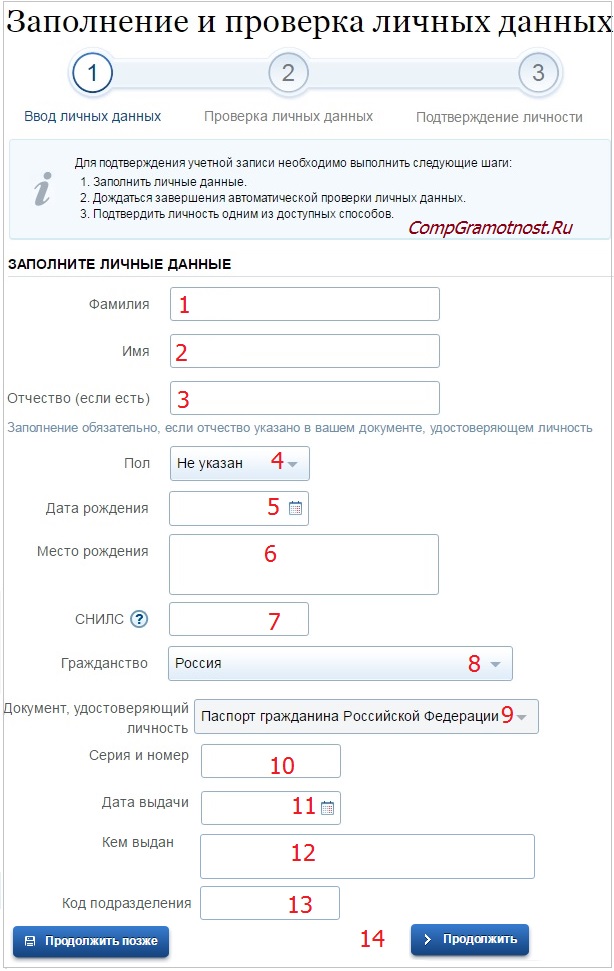
Рис. 6 (кликните для увеличения). Заполнение и проверка личных данных на портале Госуслуг перед удостоверением личности
- 1, 2, 3 на рис. 6 — печатаем свою фамилию без ошибок, свое имя и отчество, если есть;
- 4 на рис. 6 — кликаем по треугольничку в поле 4. В появившемся меню щелкаем по «Мужской» или «Женский»;
- 5 на рис. 6 — клик по маленькому календарику, выбираем месяц, дату и год рождения. Вводить дату рождения можно только с помощью календарика. Набирать ее вручную «с клавиатуры» нельзя;
- 6 на рис. 6 — место рождения вводится так, как указано в паспорте;
- 7 на рис. 6 — СНИЛ – сокращение от «Страховой Номер Индивидуального Лицевого Счёта», выдается в пенсионном фонде (ПФР). Ниже на рис. 7 показано, где в Страховом свидетельстве Пенсионного фонда искать свой СНИЛС;
Рис. 7 Где искать СНИЛС
- 8 на рис. 6 — гражданство можно ввести, кликнув по маленькому треугольнику в поле 8. Появится меню, в котором нужно кликнуть по подходящему варианту;
- 9 на рис. 6 — кликаем по треугольничку в поле 9. Выбираем в появившемся меню документ, удостоверяюший личность;
- 10 на рис. 6 — печатаем серию и номер паспорта или иного документа, удостоверяющего личность. Вводим все цифры (серию и номер) подряд, без пробелов, например, 4008123456;
- 11 на рис. 6 — дату выдачи документа нужно выбрать с помощью маленького календарика в поле 11;
- 12, 13 на рис. 6 — вводим «Кем выдан» и код подразделения в точности так, как это написано в паспорте или ином документе, удостоверяющим личность;
- 14 на рис. 6 — После ввода данных еще раз все проверяем, после чего нажимаем на синюю кнопку «Продолжить».
Появится окно (кликните по рис. 8 для увеличения):
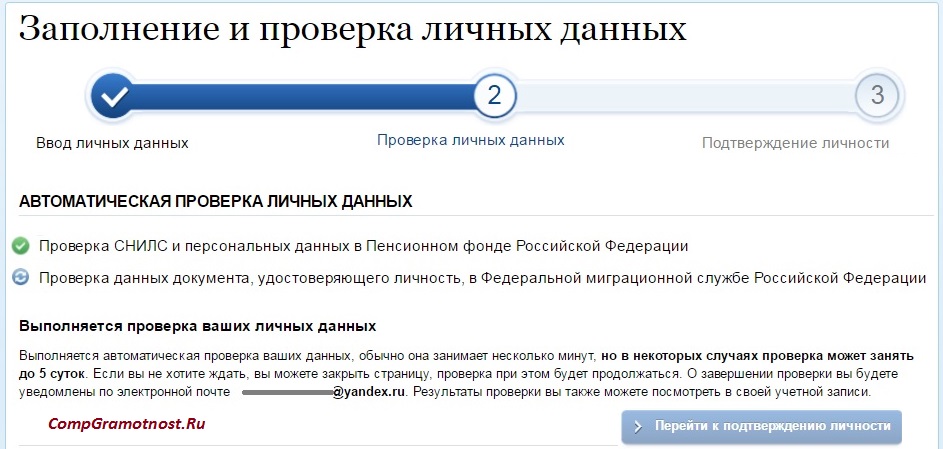
Рис. 8. Сообщение о том, что выполняется проверка личных данных
Если страницу не закрывать и дождаться окончания проверки, то после этого в окне на рис. 8 появится сообщение «Проверка ваших личных данных завершена» и кнопка «Войти повторно».
Не приходит СМС сообщение при регистрации
Для этой проблемы есть пять отличных решений:
- Перезагрузка телефона – перезапуск обеспечит повторную регистрацию в сотовой сети с последующим восстановлением приема SMS.
- Подождите пять минут (таков срок действия защитного кода из SMS) и закажите повторную отправку.
- Проверьте систему антиспама в телефоне – возможно, он блокирует SMS от портала Госуслуги.
- Позвоните своему сотовому оператору по номеру горячей линии – существует определенная вероятность аварии, нарушающей нормальный прием текстовых сообщений.
- В регистрационной анкете неверно указан номер телефона – вернитесь на шаг назад и проверьте его.
Резервное решение – звонок на горячую линию портала Госуслуги.