Не подтверждается электронная почта на госуслугах. где подтвердить личность для госуслуг
Содержание:
- Как поменять адрес электронной почты на сайте Госуслуги? Это можно сделать, и как
- Где можно подтвердить учетную запись на госуслугах
- Пароль для Госуслуг, пример
- Подтверждение через центры обслуживания клиентов
- Биометрические данные
- Как можно подтвердить учетную запись
- Как и где подтвердить учетную запись Госуслуги?
- Алгоритм поиска учетной записи по СНИЛС
- Подтверждение через Онлайн Банки
- Почему на портале введена регистрация
- Активация аккаунта в Тинькофф Онлайн
- Стандартная учетная запись
- Центры обслуживания
- Подтвердить личный кабинет на Госуслугах через онлайн-банки
Как поменять адрес электронной почты на сайте Госуслуги? Это можно сделать, и как
На Госуслугах телефон и адрес электронной почты менять можно без проблем, для этого следует сначала зайти на сам сайт Госуслуг, потом надо ввести пароль/логин, зайти в “личный кабинет” и поменять/изменить адрес электронной почты, хотя найти не так уж и легко это в личном кабинете, смотрите “контактная информация”.
На сайте Госуслуги у каждого пользователя есть личный кабинет. Там конечно имеются личные данные. Как в любом профиле их можно изменить, для этого старое убираем. В данном случае убираем старую электронную почту, пишем новую и обязательно нажать на кнопку сохранить. Так вы поменяли адрес электронной почты.
Где можно подтвердить учетную запись на госуслугах
Градация личной анкеты проходит в три этапа:
- Упрощенная учетная запись;
- Стандартная учетная запись;
- Подтвержденная учетная запись.
Однако, чтобы иметь доступ к расширенному перечню услуг, необходимо заполнить анкету более подробными персональными данными, к ним относят серию и номер документа, удостоверяющего личность (паспорт РФ или паспорт иностранного гражданина) и номер СНИЛС. После выявления факта достоверности заполненных сведений, на электронную почту будет доставлено письмо с уведомлением о результате. После этого станет доступна стандартная учетная запись. На этой стадии будут доступны такие услуги, как проверка задолженности по налогам и сборам, получение выписки о состоянии счета в ПФ РФ.
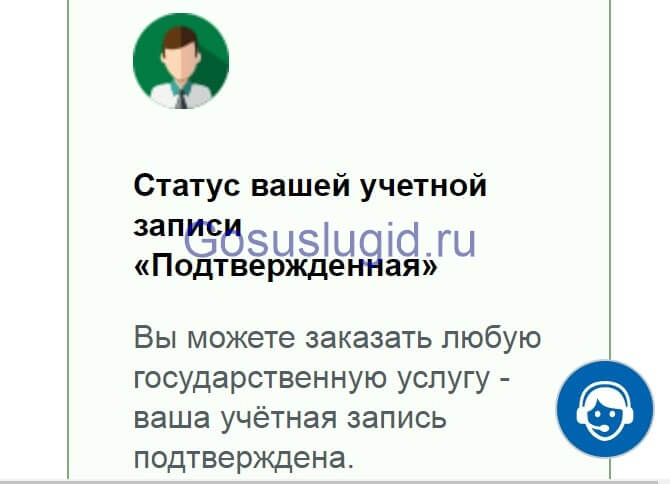
Окончательная степень регистрации на портале Госуслуг — подтвержденная учетная запись. Этот аккаунт предоставляет пользователю доступ к абсолютно всем имеющимся услугам сервиса, например, подача заявления, чтобы заменить паспорт, получение заграничного паспорта для себя и ребенка, запись в дошкольные образовательные учреждения.
Для того, чтобы подтвердить личность на портале, представлено несколько разных путей, просто выберете наиболее подходящий для Вас:
Почта России

Идентификация пользователя сервиса Госуслуг путем заказа письма с активационным кодом является довольно распространенной процедурой. Для ее получения в профиле необходимо выбрать — получить код подтверждения письмом. В строке ввода нужно указать адрес и почтовый индекс. В течение 24 часов после подачи, запрос будет обработан и письмо отправят на указанный ранее адрес.
Вы сможете отслеживать его путь и местонахождение на сайте Почты России по трек номеру, который будет известен после отправки. Как долго придется ожидать доставки — как правило, извещение о прибытии кода активации в отделение почты доставляют в течении двух недель. Чтобы забрать конверт необходимо будет показать сотруднику почты паспорт и извещение. После сверки данных оператор выдаст под роспись ваше письмо.
Лично, обращением в МФЦ

Подобный вариант наиболее удобен, так как подразумевает собой личную явку в МФЦ или иной центр обслуживания пользователей, вследствие чего значительно сокращается время ожидания получения кода активации. Для этого в профиле выберете — получить лично.
На карте можно выбрать центр, наиболее удобно к вам расположенный. Также можно сортировать их по оказываемым услугам, так как не во всех имеется сервис подтверждения данных профиля. При обращении с собой необходимо иметь паспорт и страховое свидетельство. После идентификации личности, которая занимает около получаса, на ваш телефон поступит сообщение с кодом активации, который также будет необходимо ввести в профиле.
Лично, обращением в ПФР

Этот путь активации профиля аналогичен предыдущему, за исключением лишь того. что местом получения вы выбираете наиболее подходящий вам Пенсионный Фонд. При себе также необходимо иметь паспорт и СНИЛС.
Используя электронную подпись
Когда необходимо срочно активировать учетную запись, и времени на ожидание нет, этот способ получается самый оптимальный. Он предполагает собой наличие у вас флэш накопителя с записанным ключом электронной подписи и сертификатом.Для определенных носителей необходимо загрузить отдельную программу — криптопровайдер, а также плагин интернет браузера. Для активации профиля данным способом нажмите — получить с помощью электронной подписи. Если у вас несколько сертификатов — выберете нужный,введите пин код, чтобы считать электронную подпись и подпишите заявление. После рассмотрения заявки и принятия положительного решения по ней вам будет доступна подтвержденная учетная запись.
Через интернет банк
Когда вы приходитесь клиентом одного из таких банков, как ВТБ, ПочтаБанк, Тинькофф или Сбербанк и вы владеете личным кабинетом в них, то можно активировать учетную запись для портала из кабинета банка. Для этого зайдите под своим логином, выберете в меню — подтвердить учетную запись для портала Госуслуг и следуйте дальнейшей инструкции.
Пароль для Госуслуг, пример
Не стоит придумывать простой пароль типа своей даты рождения или такой, как 12345, это взламывается моментально. Лучше использовать
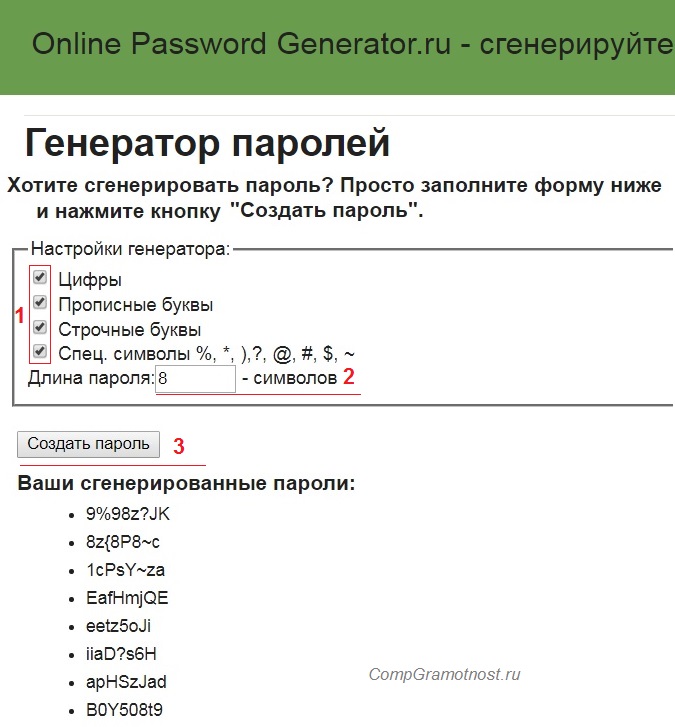
Рис. 5.0. Используем генератор для пароля на сайте Госуслуг. Пароль лучше записать в записную книжку.
Можно
- в указанном выше генераторе поставить галочки, чтобы использовать цифры, прописные буквы, строчные буквы и спец. символы (красная цифра 1 на рис. 5.0);
- задать в качестве длины пароля цифру 8 (цифра 2 на рис. 5.0);
- нажать на кнопку “Создать пароль” (3 на рис. 5.0);
- получаем не один пароль для Госуслуг, а варианты паролей на выбор. Кстати, в предложенные пароли можно самостоятельно внести небольшие изменения. Пароль лучше записать или сохранить, например, в своем браузере.
Предложенные варианты надежны, но запомнить такой пароль невозможно, если не записать.
Рис. 5. Создаем пароль для входа на сайт Госуслуги
При вводе пароля появятся рекомендации, что пароль должен быть не менее 8 символов, а также уровень надежности пароля. Желательно, чтобы при вводе пароля появилась надпись зеленого цвета «Надежный».
Один и тот же пароль надо ввести 2 раза (рис. 5) и нажать на синюю кнопку «Готово». Появится сообщение: «Регистрация прошла успешно. Через 3 секунды вы перейдете обратно на портал».
Этот пароль иногда называют кодом ЕСИА, что означает пароль для входа на портал Госуслуг. Его не надо никому сообщать.
Поздравляю, первый шаг для регистрации в Госуслугах сделан! У Вас теперь есть на портале Госуслуг упрощенная учетная запись.
Упрощенная запись – доступ к справочно-информационным услугам
И появился доступ к услугам, НЕ требующим обязательного подтверждения личности. Количество таких услуг ограничено.
Доступ к информации по налогам, по пенсии и к большинству других необходимых услуг появится только после подтверждения личности, то есть, нужна на сайте Госуслуги полная регистрация.
На портале Госуслуг сообщается, что:
Упрощенная учетная запись позволяет получать услуги справочно – информационного характера. Для получения доступа к дополнительным услугам, повысьте уровень учетной записи, заполнив следующие поля в профиле: – ФИО; – пол; – дата рождения; – СНИЛС; – паспортные данные.
Данные пройдут онлайн-проверку (это может занять от нескольких секунд до 5 дней), и Вам станут доступны дополнительные услуги: проверка штрафов ГИБДД, запись на прием к врачу, регистрация товарного знака и многие другие.
Подтверждение через центры обслуживания клиентов
Не являетесь клиентом одного из вышеуказанных банков? Ничего страшного. Существуют альтернативные способы подтвердить свой аккаунт на сайте Госуслуги – с помощью центров обслуживания клиентов. Они работают в банках, МФЦ и отделениях Пенсионного фонда.
Для посещения многофункционального центра приготовьте паспорт. Запишитесь на прием в определенные часы или получите талон в аппарате электронной очереди, следуйте инструкции.
- Подойдите к специалисту МФЦ.
- Огласите желание подтвердить аккаунт на портале Госуслуги.
- Предъявите специалисту паспорт.
- Подпишите подготовленное заявление.
Готово – аккаунт стал подтвержденным, статус обновляется практически сразу же после отправки данных в систему.
Аналогичным образом производится подтверждение в многочисленных офисах Пенсионного фонда.
- Уточните рабочие часы ближайшего отделения ПФР.
- Запишитесь на прием или возьмите талон электронной очереди.
- После вызова подойдите к указанному окну и попросите специалиста подтвердить статус на Госуслугах.
- Передайте паспорт, подпишите заявление.
С данного момента аккаунт является подтвержденным.
Посещение банка
Подтверждение личности пользователей Госуслуг производится во многих российских банках. Обычно на их дверях весят стикеры, оповещающие о возможности получить данную услугу. Также можно посмотреть адреса банковских офисов на самом портале.
- Выберите ближайший банк и отправляйтесь туда с паспортом.
- Обратитесь в отдел по работе с физическими лицами.
- Дождитесь своей очереди и попросите специалиста подтвердить статус аккаунта.
- Предъявите паспорт, распишитесь в подготовленном заявлении.
Спустя пару минут ваша личность будет подтверждена.
Также подтверждением учетных записей занимаются:
- Отделения ГИБДД.
- Отдельные почтовые отделения.
- Клиентские центры Госуслуг.
- Некоторые центры занятости.
- Отдельные бюро медико-социальной экспертизы.
Адреса данных служб размещены на портале Госуслуги. Причем с большей вероятностью поблизости найдется какой-либо банковский офис.

Самый простой способ активации учетной записи – с помощью письма, полученного в ближайшем почтовом отделении.
- Авторизуйтесь на портале Госуслуги.
- В блоке со статусом в личном кабинете выберите подтверждение письмом.
- Укажите адрес получателя.
- Дождитесь получения письма.
- Вскройте конверт и найдите в нем защитный код.
- Войдите на портал Госуслуги и введите полученный код.
С этого момента учетная запись является активной. При этом авторизоваться с ней на официальном сайте Федеральной налоговой службы невозможно. Для доступа к личному кабинету налогоплательщика выполните активацию аккаунта любым другим способом.
Биометрические данные

Не так давно на портале Госуслуг появилась возможность оставлять биометрические данные. Это не обязательная процедура и информацию можно удалить в любой момент при необходимости. Но такая услуга позволяет воспользоваться дополнительным функционалом: удаленно открыть счет в банке или оформить кредит. Опции биометрии постоянно расширяются.
Для того чтобы оставить биометрические данные, необходимо обратиться в ближайшее отделение банка, список доступных отделений можно найти на самом портале по соответствующей ссылке. Если пользователь не является клиентом банка, то необходимо заключить договор. С собой в отделение необходимо взять паспорт. Сотрудники банка сделают вашу фотографию и запишут голос. Данные надежно защищены и передаются через систему в закодированном виде. Их необходимо обновлять каждые 3 года.
После этого при необходимости воспользоваться отдельными видами услуг по биометрическим данным, необходимо зайти в мобильное приложение банка (иной организации). Здесь система проведете идентификацию удаленно. Необходимо посмотреть в камеру телефона или другого устройства и произнести цифры, показанные на экране. Способ регистрации, хранения, передачи и защиты биометрических данных регулируется Федеральным законом 482-ФЗ
Читайте ещё: Список документов для открытия ип — какие документы нужны для ИП
Как можно подтвердить учетную запись
Для того, чтобы подтвердить запись, следует пройти регистрацию. Если используется, только электронный ящик или телефон, то такая учётная запись будет упрощённой.
Когда человек вносит информацию из паспорта и СНИЛС, то он может рассчитывать, что ему будет доступен больший функционал. В этом случае ваша учетная запись будет называться стандартной. Прежде чем она станет активной, придется подождать несколько дней.
На последнем этапе гражданин подтверждает свою личность. Это можно сделать несколькими способами. Посетить МФЦ, использовать электронную подпись, заказать письмо, в котором будет код активации аккаунта.
Как и где подтвердить учетную запись Госуслуги?
Чтобы выполнить подтверждение личности пользователя на портале Госуслуг можно воспользоваться одним из предоставленных способов. В данной инструкции мы подробно расписали процесс получения подтвержденного статуса в личном кабинете пользователя.
Всего доступно 4 метода активации аккаунта:
- посетив любой из имеющихся центров обслуживания в вашем регионе или по месту проживания;
- заказать из профиля передачу кода активации почтой России;
- выполнить активацию с помощью электронной подписи. Для этого применяют универсальную электронную карту (УЭК) или квалифицированную электронную подпись (КЭП);
- возможно использование онлайн банков — для этого достаточно перейти в веб версию банкинга банков-партнеров и выполнить необходимые действия.
У каждого из перечисленных способов имеются свои нюансы, чтобы помочь с ними разобраться, рассмотрим каждый вариант отдельно.
Подтверждение аккаунта Госуслуг через центры обслуживания
Активация личного кабинета Госуслуги в этом варианте происходит следующим образом:
- клиент посещает офис МФЦ, имея при себе паспорт;
- оповещает работника центра о своем намерении заверить учетную запись на сайте Госуслуг.
Это очень простой способ и им бы пользовались все, если для этого не надо было искать ближайший офис и ехать в него.
Найдите подходящий ближайший центр, чтобы выполнить активацию профиля на государственной портале услуг. При себе нужно иметь документы, удостоверяющие личность и карточку СНИЛС.
Подтверждение по почте России
Еще один довольно простой способ — активация по личного кабинета Госуслуги по почте. Однако у него имеется довольно существенный недостаток. Дело в том, что, даже если отправка кода будет осуществлена заказным и срочным письмом, то и тогда ждать его придется не меньше двух недель. Для получения письма с кодом придется лично посетить почту, где потребуется удостоверение личности.
Оплачивать заказное письмо не придется. Порталом предоставляется информация о номере отправления — это позволяет отследить путь его продвижения, зайдя на сайт Почты России.
Послать запрос о повторной отправке сообщения, если оно вдруг затеряется, можно будет только по истечении 30 дней после даты отправки первого.
Подтверждение электронной подписью
Способ активации ЭП очень быстрый и довольно простой, но для этого у клиента должна иметься квалифицированная электронная подпись, а за ее получение придется платить. Мало того, выдана она может быть только при личном посещении удостоверяющего центра, имеющего соответствующую аккредитацию. Там ему придется предъявлять страховое свидетельство и паспорт.
Для записи сертификата и ключа электронной подписи используются только сертифицированные носители. В их качестве могут выступать электронные карты или внешние носители.
Подтверждение учетной записи через онлайн банки
С порталом Госуслуг налажено сотрудничество у со всеми популярными банками России. При наличии у пользователя карты банка Тинькофф, Сбербанк и других, подтверждение учетной записи производится онлайн. Для этого достаточно войти в личный кабинет на сайте этого банка и активировать раздел «Регистрация на Госуслугах». Далее нужно выполнять все действия по указаниям.
В банке ВТБ клиентам для активации учетной записи на сайте Госуслуги придется прийти в офис. Зато происходит это буквально мгновенно, впрочем, как и у Банка Москвы.
Как работает эта система? Клиент при получении дебетовой карты или кредита предоставляет в банк все необходимые документы для идентификации его личности. Поэтому сотрудник банка просто заверяет в компьютерной программе наличие всех необходимых документов.
После выполнения всех условий, вы сможете использовать личный кабинет Госуслуги в полном объеме.
Алгоритм поиска учетной записи по СНИЛС
Чтобы восстановить учетную запись по страховому номеру необходимо приготовить свидетельство и телефон, указанный в разделе с контактной информацией. В случае, если вы не помните, какой номер использовали при заполнении профиля, система подскажет вам. Во время возобновления доступа точно следуйте указаниям на экране, тогда вся процедура займет не более 5 минут.
- Откройте сайт Госуслуг в любом браузере с ПК или телефона. Перейдите на сайт www.gosuslugi.ru.
- Щелкните кнопку Личный кабинет. Она находится вверху страницы в правом углу.
- В поле восстановления данных найдите строчку СНИЛС, введите номер страхового полиса и нажмите Продолжить.
- Поставьте галочку рядом с фразой Я не робот, нажмите Продолжить.
- Сервис предложит отправить ссылку на сброс пароля по прикрепленной к аккаунту почте или СМС-сообщением. Выберите доступный в данный момент вариант.
- При обнулении пароля через почту, в пришедшем письме нажмите на кнопку Создать новый пароль, придумайте новый ключ, используя цифры, прописные и заглавные латинские буквы и пунктуационные знаки. Завершите восстановление. В случае, если для создания пароля выбран мобильный, введите в проверочное поле код из СМС-сообщения, а после этого переходите к созданию нового ключа.
Доступ к учетке будет восстановлен, вы можете пользоваться личным кабинетом или, при наличии новой регистрации, удалить старую запись, перейдя в раздел Мои данные и контакты. В настройках учетной записи найдите раздел Безопасность и щелкните по строке Удалить учетную запись. Система попросит ввести пароль и подтвердить, что запрос выполняет не бот.
Подтверждение через Онлайн Банки
Обойтись без подтвержденного статуса на Госуслугах практически невозможно. Проще всего подтвердить свою учетную запись помогут банки – они уже знакомы с пользователями, и у них есть важная информация в виде подтвержденных паспортных данных.
Воспользуйтесь инструкциями и получите полноценный доступ к государственным услугам без каких-либо ограничений.
Основное требование – пользователь должен является клиентом выбранного банка. При этом указанные на Госуслугах паспортные данные должны полностью совпадать с паспортными данными в банковском договоре.
Услугами Сбербанка пользуются миллионы россиян. Для них доступен предельно простой способ подтверждения аккаунтов на Госуслугах.
- Авторизуйтесь в системе самообслуживания Сбербанк Онлайн с логином и паролем.
- Перейдите в раздел Прочее – Регистрация на Госуслугах.
- На открывшейся страничке нажмите кнопку Подтвердить учетную запись.
- Ознакомьтесь с паспортными данными, укажите СНИЛС и код подразделения органа, выдавшего паспорт, впишите адрес электронной почты.
- Нажмите кнопку Продолжить – банк отправит данные на портал Госуслуги, учетная запись пользователя получит статус подтвержденной.
- Авторизуйтесь на портале и уточните статус – он уже поменялся.
Обратите внимание, что подтверждение возможно как в веб-версии сервиса Сбербанк Онлайн, так и в мобильном приложении. Если вы обнаружили ошибку в паспортных данных, то обратитесь в банк для их корректировки, после чего выполните подтверждение аккаунта
Для клиентов Тинькофф Банка приготовлена отдельная инструкция. Она похожа на инструкцию для клиентов Сбербанка за исключением небольших изменений.
Клиентам со старыми паспортными данными необходимо послать копию паспорта на контактный адрес электронной почты Тинькофф банка.
Услугами Почта Банка пользуются десятки тысяч людей. Они могут мгновенно подтвердить аккаунт на Госуслугах в дистанционном режиме. Инструкция включает четыре шага:
Результат будет готов в течение пары минут. После подтверждения зайдите на портал Госуслуги и проверьте статус своего аккаунта – он показывается на главной странице личного кабинета.
Почему на портале введена регистрация
Регистрация в Госуслугах производиться в режиме онлайн или через МФЦ. Он необходима для того, чтобы гражданину было удобно получать услуги. Каждому пользователю создается отдельный личный кабинет, а в его профиль заноситься вся информация о гражданине, его документах и т. д.
Личный кабинет – это персональный раздел сайта. В нем можно не только подать заявление на получение различных госуслуг, но и контролировать процесс их обработки, получать различные уведомления, оплачивать штрафы, пошлины и т. д.
Основная задача регистрации на портале – обеспечить удобный доступ к услугам и при этом гарантировать безопасность личных данных человека. Они не должны попасть в руки посторонних и тем более стать доступными мошенникам. Ведь через портал проходят сведения об имуществе, документах граждан.
Активация аккаунта в Тинькофф Онлайн
Получить доступ к полному спектру государственных услуг можно и посредством личного кабинета в Тинькофф Банке. В отличие от Сбербанк Онлайн, процедура чуть более сложная для неопытного пользователя, однако, действуя по инструкции, подтверждение аккаунта пройдет быстро.
Пошаговая инструкция прохождения верификации.
- Пройдите авторизацию под своим логином и паролем на портале.
- Зайдите в другой вкладке браузера на веб-сайт www.tinkoff.ru.
- Откройте категорию «Платежи» и выберите подкатегорию «Госуслуги».
- Надмите на «Регистрация на Госуслугах».
- Нажав кнопку «Регистрация», вы попадете на страницу сайта Госуслуги.
- Здесь нужно указать свои личные данные для входа в Тинькофф банк.
- После чего нажимаем на кнопку «Зарегистрировать».
- Система автоматически верифицирует аккаунт.
Стандартная учетная запись
После ввода пароля система автоматически перебрасывает в окно «Заполнение и проверка личных данных» (рис. 6).
Если по каким-то причинам Вы не смогли сразу заполнить свой профиль, надо будет потом отдельно входить на портал Госуслуг в личный кабинет, после чего заполнять свой профиль.
Для заполнения этих данных Вам понадобится СНИЛС (страховое свидетельство Пенсионного фонда РФ) и паспорт, желательно их приготовить заранее.
Иногда спрашивают, с какого возраста можно создать “Стандартную учетную запись” на сайте Госуслуг? С 12 лет (по свидетельству о рождении), с 14 лет (после получения паспорта гражданина РФ), с 18 лет (с наступлением совершеннолетнего возраста)? Дело в том, что стандартную учетную запись можно создать после заполнения профиля. А для этого нужно указать СНИЛС и данные документа, удостоверяющего личность (Паспорт гражданина РФ, для иностранных граждан — документ иностранного государства). Вероятно, на вопрос про возраст можно ответить – 14 лет.
Кстати, если в своем профиле Вы все-таки решите указать свой мобильный телефон, то его нужно будет подтвердить сначала кодом ЕСИА – это ваш пароль для входа на сайт Госуслуги. А потом уже приходит sms-код на мобильный телефон для подтверждения.
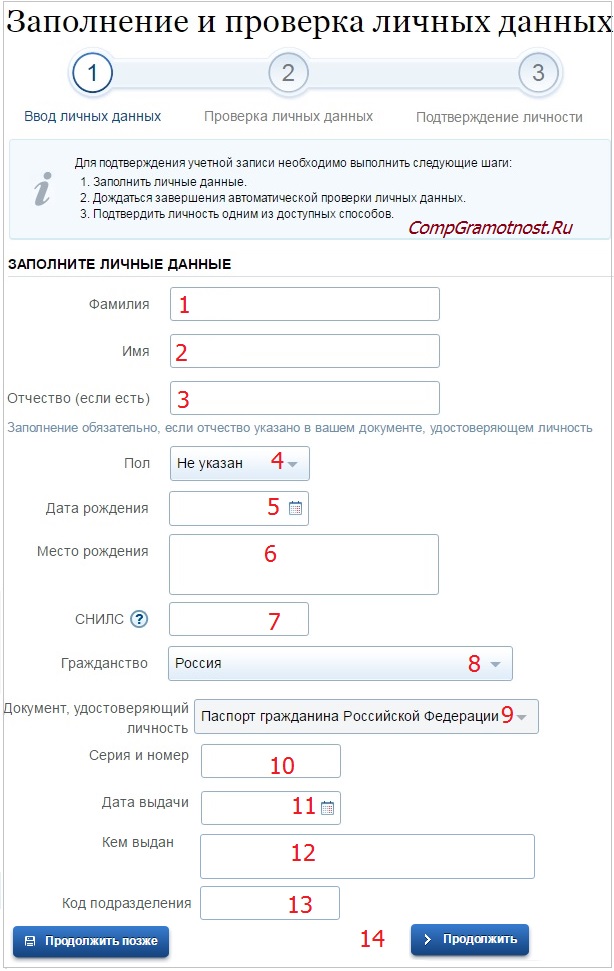
Рис. 6 (кликните для увеличения). Заполнение и проверка личных данных на портале Госуслуг перед удостоверением личности
- 1, 2, 3 на рис. 6 — печатаем свою фамилию без ошибок, свое имя и отчество, если есть;
- 4 на рис. 6 — кликаем по треугольничку в поле 4. В появившемся меню щелкаем по «Мужской» или «Женский»;
- 5 на рис. 6 — клик по маленькому календарику, выбираем месяц, дату и год рождения. Вводить дату рождения можно только с помощью календарика. Набирать ее вручную «с клавиатуры» нельзя;
- 6 на рис. 6 — место рождения вводится так, как указано в паспорте;
- 7 на рис. 6 — СНИЛ – сокращение от «Страховой Номер Индивидуального Лицевого Счёта», выдается в пенсионном фонде (ПФР). Ниже на рис. 7 показано, где в Страховом свидетельстве Пенсионного фонда искать свой СНИЛС;
Рис. 7 Где искать СНИЛС
- 8 на рис. 6 — гражданство можно ввести, кликнув по маленькому треугольнику в поле 8. Появится меню, в котором нужно кликнуть по подходящему варианту;
- 9 на рис. 6 — кликаем по треугольничку в поле 9. Выбираем в появившемся меню документ, удостоверяюший личность;
- 10 на рис. 6 — печатаем серию и номер паспорта или иного документа, удостоверяющего личность. Вводим все цифры (серию и номер) подряд, без пробелов, например, 4008123456;
- 11 на рис. 6 — дату выдачи документа нужно выбрать с помощью маленького календарика в поле 11;
- 12, 13 на рис. 6 — вводим «Кем выдан» и код подразделения в точности так, как это написано в паспорте или ином документе, удостоверяющим личность;
- 14 на рис. 6 — После ввода данных еще раз все проверяем, после чего нажимаем на синюю кнопку «Продолжить».
Появится окно (кликните по рис. 8 для увеличения):
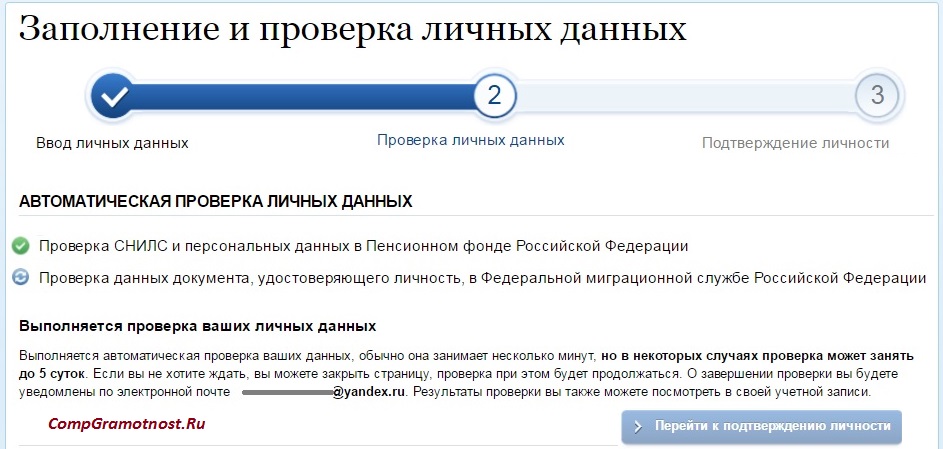
Рис. 8. Сообщение о том, что выполняется проверка личных данных
Если страницу не закрывать и дождаться окончания проверки, то после этого в окне на рис. 8 появится сообщение «Проверка ваших личных данных завершена» и кнопка «Войти повторно».
Центры обслуживания
Для того, чтобы подтвердить запись, следует иметь при себе список документов:
- документ, удостоверяющий личность;
- данные СНИЛСа;
- электронный адрес и номер мобильного телефона.
Порядок действий таков:
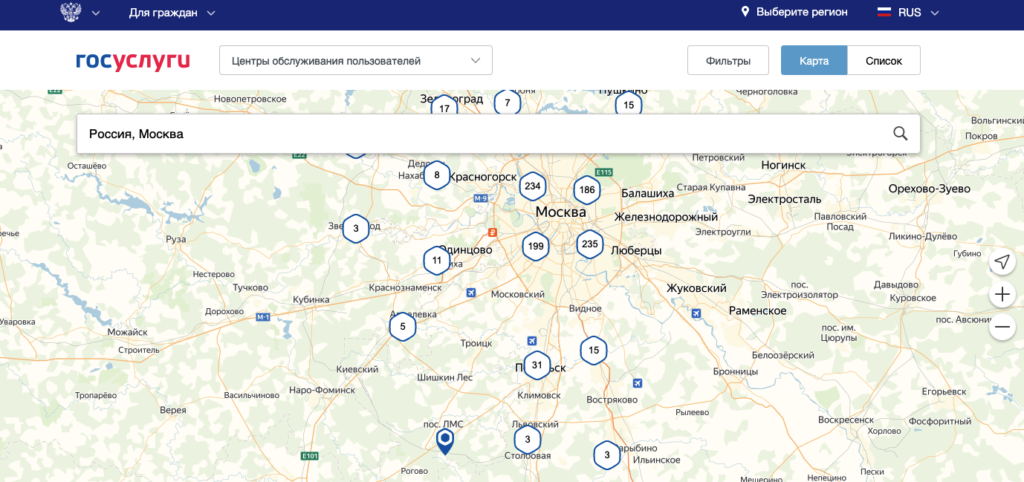
- Определиться территориально, какой МФЦ ближе всего. Это легко сделать, так как информация есть на официальном сайте, либо на Яндекс картах. Если человек сомневается, оказывает ли выбранный центр услуги такого рода, то лучше предварительно позвонить. За услугу ничего платить не нужно, она является бесплатной.
- Чтобы попасть в МФЦ, нужно записаться, либо же зарегистрироваться своими силами в электронной очереди. С собой нужно иметь паспорт, а также страховой номер индивидуального лицевого счёта. Некоторые МФЦ имеют свои сайты, где можно зарегистрироваться, после этого посетите центр к назначенному времени.
- Время ожидания в МФЦ сильно зависит от количества людей. Вопрос можно решить как за пару минут, так и за час.
- Заявление заполняется по установленной форме. Чтобы сократить время пребывания в МФЦ, можно скачать бланк заранее и всё заполнить. Если возникают какие-то трудности, то работник всегда придёт на помощь. Затем данные вносятся в компьютер,и личность подтверждается. На это тратится всего пара минут.
Помимо этой услуги, работники МФЦ могут помочь с регистрацией. Например, если человек пенсионер и не знаком с техникой. В случае утраты доступа в личный кабинет нужно обратиться к специалистам и они помогут вам.
Заявление на подтверждение личности заполняется по форме, но если человек не уверен в правильности, то лучше согласовать свои действия с работником.
Пункты заявления:
- ФИО;
- дата рождения;
- место рождения;
- паспорт, дата выдачи, кем выдан, код подразделения;
- место прописки;
- СНИЛС;
- номер мобильного телефона;
- электронный адрес.
Подтвердить личный кабинет на Госуслугах через онлайн-банки
Клиенты Сбербанка, банка Тинькофф и Почта Банка могут обойтись без выходов из дома. У них есть возможность подтвердить личный кабинет через онлайн-банкинги. В банковском договоре уже прописаны паспортные данные, что используется для подтверждения аккаунтов.
Как подтвердить через Сбербанк Онлайн?
Для клиентов Сбербанка предусмотрена своя пошаговая инструкция.
- Откройте в браузере онлайн-банкинг Сбербанк Онлайн и авторизуйтесь с логином и паролем или через Сбербанк ID.
- В разделе Прочее в верхнем меню выберите услугу Регистрация на Госуслугах. Нажмите на открывшейся странице кнопку Подтвердить учетную запись.
- Проверьте актуальность паспортных данных – они должны совпадать с данными, указанными в учетной записи. Укажите СНИЛС, код подразделения и адрес электронной почты (если данные поля не заполнены).
- Нажмите кнопку Продолжить и ожидайте завершения операции – подтверждение займет не более одной минуты.
Активация через Тинькофф Банк
Пошаговая инструкция для клиентов банка Тинькофф.
- Войдите в онлайн-банкинг, указав номер мобильного телефона с последующим вводом SMS-кода и пароля.
- Откройте меню Платежи и переводы → Госуслуги → Регистрация на Госуслугах и дождитесь загрузки страницы.
- Сверьте паспортные данные, номер мобильного телефона и номер СНИЛС – они должны совпадать с данными в учетной записи портала Госуслуги.
- Кликните кнопку Зарегистрировать – начнется процесс сверки, который займет не более пары минут.
- Учетная запись полностью готова к дальнейшей работе.
Процесс активации через Почта Банк
Пошаговая инструкция для клиентов Почта Банка.
- Авторизуйтесь в онлайн-банкинге и перейдите на страницу услуги Подтверждение учетной записи.
- Проверьте личные данные и отправьте их на сверку, нажав кнопку Подтвердить – начнется сверка, занимающая не более пары минут.
- Дождитесь результата сверки – на экране появится соответствующее уведомление об успешном подтверждении.
- Учетная запись активирована – можно пользоваться.
Заказное письмо через Почта России
Для отправки заказного письма следуйте инструкции.
- Выполните вход в учетную запись и перейдите в личный кабинет – ссылка на него представляет собой фамилию с инициалами пользователя. Далее перейдите в персональный профиль.
- В блоке со статусом учетной записи выберите подтверждение заказным письмом. Укажите домашний адрес и дождитесь получения корреспонденции.
- Извлеките из почтового конверта лист бумаги с отпечатанным на нем кодом подтверждения. Введите код в блоке со статусом учетной записи.
- Аккаунт подтвержден – можно пользоваться.
Какие проблемы могут возникнуть при активации личного кабинета?
Активация через онлайн-банкинги может закончиться ошибкой, если выявлено несовпадение паспортных данных. Чаще всего это происходит при смене паспорта – в банковском договоре указаны старые реквизиты. Обратитесь в ближайшее банковское отделение для обновления данных (клиенты банка Тинькофф могут отправить сканы паспорта через онлайн-банкинг).
Не получается войти в личный кабинет на портале Федеральной налоговой службы. Проблема возникает при подтверждении заказным письмом. Для доступа к личному кабинету ФНС пройдите дополнительное подтверждение через банкинги или центры обслуживания.
Активация в банкингах заканчивается ошибкой 503, чистым белым экраном или какими-то другими ошибками. Скорее всего, проводятся какие-то технические работы на стороне портала Госуслуги или на стороне банка. Повторите попытку через несколько часов.