Альфа банк бизнес онлайн: вход в личный кабинет
Содержание:
- Работа с мобильным приложением «Бизнес Онлайн»
- Возможности Альфа-Бизнес Онлайн
- Мобильное приложение Альфа-Банк Бизнес
- Системные требования «Бизнес Онлайн»
- Тарифы на Альфа-Банк Бизнес Онлайн
- Регистрация в системе Альфа банк Бизнес Онлайн
- Как зарегистрировать личный кабинет Альфа Клик
- Личный кабинет АЛБО – обзор функций и возможностей
- Как подключить Альфа Клиент Online
- Открытие счета
- Работа в личном кабинете
- Личный кабинет Альфа-Клик: вход в интернет-банк
- Калькулятор РКО в Альфа-Банке
Работа с мобильным приложением «Бизнес Онлайн»
Для еще большего удобства «Альфа-Банк» создал мобильное приложение для ведения вашего бизнеса.
Для удобства пользования банк предлагает установить специальное программное обеспечение для ведения бизнеса на мобильное устройство на базе iOS и Android. Его можно скачать из магазинов приложений и установить на телефон, смартфон или планшет. По окончании загрузки на рабочем экране появится новый ярлык. Для входа в персональный аккаунт потребуются логин и пароль, которые применяются при авторизации на веб-сайте.
Мобильный банк — незаменимый помощник в работе и отличный инструмент для хозяйственной деятельности.
Преимущества приложения:
- мгновенные платежи и переводы;
- быстрое подключение желаемой функции или услуги;
- круглосуточный доступ к ЛК в любой точке мира;
- моментальная связь с банком;
- удобный режим работы операторов — 24/7, без выходных и праздников.
В мобильной версии предприниматели контролируют финансы собственной фирмы, оплачивают налоги и штрафы, создают платежные поручения, осуществляют поиск с фото и через GPS местоположения ближайших банкоматов для снятия и внесения наличных.
Возможности Альфа-Бизнес Онлайн
Счета и выписки
Платежи
Валютный контроль
Управление продуктами и услугами
Работа в «одном окне» со всеми компаниями и счетами, открытыми в Альфа-Банке
Онлайн-информация о движении средств по счетам, анализ за период и в разрезе контрагентов
Выписки глубиной до 5 лет, включая «планируемые поступления» (поступили в банк, но еще не зачислены на расчетный счет)
Экспорт выписки в Excel, PDF, SCV, 1С
Заказ справок в электронном виде с ЭЦП (аналог синей печати банка и собственноручной подписи)
Оборотно-сальдовая ведомость
Платежи с расчетного счета в рублях и иностранной валюте (можно объединить до 99 платежей в один реестр и подписать его одной подписью)
Поручения на конвертацию, покупка и продажа валюты в реальном времени
Мультивалютные платежи: платежи в иностранной валюте, отличной от валюты счета
Формирование сведений о валютных операциях из расчетных документов. Формирование справки о подтверждающих документах из деклараций на товары.
История по контрактам, включая информацию о сальдо расчетов и остатке платежей.Выгрузка в Excel списка контрактов с указанием их уникальных номеров.
Выгрузка ведомости банковского контроля в Excel.
Декларации на товары, поступившие из Федеральной таможенной службы по контрактам поставленным на учет, включая декларации, не принятые банком.
Отправка реестров на заработную плату
Отправка в банк писем, заверенных электронной подписью
Подключение и отключение сервиса «Мобильный платеж» для проведения платежей через приложение «Альфа-Бизнес Мобайл»
Управление международными корпоративными картами и картами Альфа-Cash Ультра, заказ выпуска карт с доставкой представителем Банка бесплатно
Мобильное приложение Альфа-Банк Бизнес
Владельцы современных функциональных смартфонов могут скачать мобильное приложение для входа в Альбо Альфа-Банка и работы в кабинете Бизнес Онлайн. Теперь любые операции будут еще доступнее. Сохраняя шаблоны или делая на компьютере черновики клиенты с легкостью смогут осуществить большинство расходных операций с помощью мобильного.
В приложении доступны все основные функции:
-
выписки;
-
переводы;
-
уведомления;
-
поиск филиала банка по картам;
-
информирование о некорректной работе счета или о его блокировке;
-
переписка с банком;
-
онлайн-консультация техподдержки.
Как установить приложение на iOs?
Чтобы воспользоваться программой для Айфона, стоит на основном сайте кликнуть на ссылку для App Store (https://apps.apple.com/ru/app/id555970430) и перейти на страницу для скачивания утилиты. Если система телефона сопряжена с компьютером, тогда после подтверждения аккаунта скачивание на смартфон будет произведено автоматически. А также можно воспользоваться непосредственным магазином приложений установленном в гаджете и найти «Альфа-Бизнес» через поиск. После чего приложение также будет сразу установлено на телефон.
Как установить приложение на Андроид?
Для установки программного обеспечения для телефонов на системе Андроид нужно перейти по гиперссылке, предложенной на основной странице alfabank или воспользоваться прямой установкой с Google Play. В поисковой строке вносится название приложения, затем клиент может просмотреть о нем информацию и начать скачивание на устройство. Во время установки приложение запросит право доступа к некоторым системным процессам, их необходимо подтвердить.
Системные требования «Бизнес Онлайн»
Для работы с интернет-ресурсом понадобятся:
- домашний или рабочий ПК на операционных системах MS Windows Vista, MS Windows 7, Apple MacOS 10.5 или выше;
- смартфоны и планшеты версий iOS 9,1 и более, для «Андроид» зависит от устройства;
- веб-браузеры MS IE 9, Firefox 6.0+, Safari 5+, Google Chrome 29+;
- подключение к стабильному интернету;
- постоянный доступ к сайту link.alfabank.ru по порту 443;
- каналы связи с минимальной пропускной способностью 10 МБит/с;
- установленная программа Adobe Acrobat Reader для распечатки документов в формате PDF.
Сервисом могут пользоваться субъекты предпринимательской деятельности:
- ИП;
- нотариусы, адвокаты, юристы, занимающиеся частной практикой;
- мелкие и средние фирмы с оборотом до 1 млн руб.
Тарифы на Альфа-Банк Бизнес Онлайн
Прежде, чем открывать счёт в банке, полезно знать, во сколько обойдётся та или иная услуга. В Альфа-Банке можно узнать обо всех доступных тарифах без регистраций и личных встреч. Организация делит бизнес на малый и средний с крупным и предлагает два набора тарифов «на все случаи жизни». Как определить, какой у вас бизнес? Очень просто: любой бизнес с оборотами меньше 350 миллионов рублей в год считается малым.
Тарифы для малого бизнеса:

- «На старт». Приятная особенность тарифа — при отсутствии оборотов ежемесячная плата за обслуживание не взимается. При их наличии — составит 490 рублей. Каждый месяц доступны три бесплатных платежа в рублях, все дальнейшие стоят 50р за штуку. Комиссия на платежи в долларах и евро — 0,25%. За снятие наличных Альфа-Банк берёт не меньше 1,25%.
- «Электронный». Тариф адаптирован под тех, кто делает много платежей, и стоит 1290р в месяц — 968р, если оплатить обслуживание за год. Комиссия за платежи в рублях составляет всего 16 рублей, а комиссия за снятие наличных начинается от 1%. Внести наличные можно с комиссией в 0,23%.
- «Успех». За 2300р в месяц (1725р, если оплатить сразу год) банк выдаёт 10 бесплатных платежей в месяц, а каждый последующий стоит 25р. Комиссия за снятие наличных взимается только при снятии пятьдесят первой тысячи рублей, и с увеличением снимаемой суммы растёт от 2% до 11% — максимальный порог достигается при снятии пяти миллионов рублей.
- «Альфа-Бизнес ВЭД». Тариф выгоден тем, кто часто платит в долларах и евро: комиссия составляет всего 0,13%. Рублёвые платежи увеличиваются в цене: 30р за штуку. Стоит этот тариф 3200р в месяц или 2400 при оплате за год. За внесение наличных взимается комиссия 0,28%, снять наличные можно с комиссией от 1,5%, если пользоваться картой из линейки Alpha Cash, иначе — от 2%. Предоставляется для малого и среднего бизнеса.
- «Все, что надо». Тариф предоставляется и для малого, и для среднего бизнеса: стоит 9900р в месяц или 7425р при долгосрочной оплате. За такую сумму рублёвые платежи предоставляются бесплатно, снимать наличные можно тоже без комиссии до 500 тысяч рублей, дальше процент будет расти от 3% до 11% — расценки те же, что и в тарифе «Успех». Банк переводит доллары и евро с комиссией 0,15%.
Тарифы для среднего и крупного бизнеса:
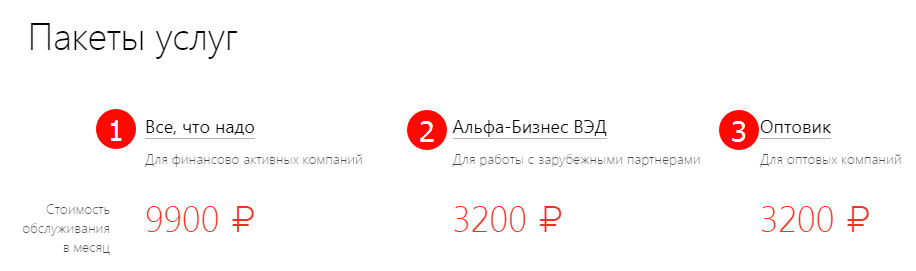
- «Все, что надо». Не отличается от аналогичного для малого бизнеса, за исключением того, что внесение наличных бесплатно до трёх миллионов рублей, после этого комиссия составляет 0,2%. Выдача наличных по этому тарифу имеет лимит в полмиллиона рублей, после этого начинает сниматься возрастающая от 2% до 11% комиссия.
- «Альфа-Бизнес ВЭД». Совсем не отличается от тарифа для малого бизнеса, не считая возрастающей от 2% до 11% комиссии.
- «Оптовик». За 3200р в месяц предоставляет переводы в рублях по 22р за штуку, притом первые тридцать из них бесплатные. Платежи в долларах и евро проводятся с комиссией 0,25%, внесение наличных — 0,16%.
Регистрация в системе Альфа банк Бизнес Онлайн
Регистрация в личном кабинете происходит через офис финансового учреждения. Для этого необходимо иметь хотя бы 1 расчетный счет в Альфа-Банке. Если он отсутствует, то его придется предварительно открыть, представив полный комплект необходимых документов. Подать заявление на подключение сервиса удаленного обслуживания может только руководитель организации (ИП) или уполномоченный сотрудник, имеющий должным образом оформленную доверенность.
Если счет уже открыт, то для получения доступа к сервису Альфа Бизнес надо также обратиться в офис, при этом надо иметь при себе следующие документы:
Для руководителя организации или ИП:
- удостоверение личности (обычно паспорт);
- приказ, решение и прочее или другой документ, подтверждающий полномочия на подписание документов по подключению к сервисам обслуживания через интернет и SMS-уведомлений.
Уполномоченному сотруднику потребуется доверенность и следующие документы:
- паспорт или другое удостоверение личности;
- миграционная карта или иной документ, подтверждающий легальное нахождение на территории России (только для иностранных граждан).
После внесения данных о компании в систему и подписания нужных бумаг сотрудник офиса выдает клиенту логин и временный пароль. С помощью этих реквизитов нужно выполнить первый вход в сервис.
Логин прописывают дополнительно в документах, выдаваемых клиенту на руки для подтверждения подключения к сервису удаленного обслуживания.
Как зарегистрировать личный кабинет Альфа Клик
Подключить данную услугу абсолютно не сложно. Достаточно иметь счет в Альфа-Банке и доступ к интернету.
В момент, когда пользователь открывает счет в одном из отделений Банка ему выдается информационное письмо с логином и паролем, при помощи которых осуществляется вход в интернет-банк. Однако получить его можно в любой другой момент, при условии открытого счета:
- Нажать клавишу «Регистрация» на главной странице «Альфа Клик», с целью перейти на страничку онлайн подключения.
- Осуществить звонок по номеру +7 (495) 78-888-78 (Москва и Московская обл.), а так же 8 (800) 200-00-00 (другие регионы):
- необходимо назвать менеджеру имя, номер карты, кодовое слово и мобильный телефон;
- менеджер продиктует комбинацию логина и отправит SMS, содержащее комбинацию временного пароля, его впоследствии нужно будет поменять при первом входе в интернет-банк.
- Зайти в меню «Прочие операции», имеющееся в большей части банкоматов на территории отделений Альфа-Банка.
- Чтобы подключить «Альфа-Клик» или «Альфа-Мобайл» нужно нажать клавишу «Подключить», которая расположена на главной странице данных услуг.
- После чего, потребуется заполнить форму, появившуюся на главной странице, для входа по номеру карты:
- указать номер пластика, состоящий из 16 цифр, указанных на лицевой части карточки (например 5677 7365 6778 7878 98);
- сроки действия пластика, которые выбиты на лицевой части карточки (например 11/19);
- указать номер мобильного. Далее на него поступит смс о подтверждении подключения и комбинация временного пароля. Его нужно поменять при первом входе в интернет-банк;
- подтвердить свои действия нажатием кнопки «Далее».
Кроме того, клиент может выбрать вариант регистрации по номеру счета:
- потребуется ввести комбинацию номера счета (пример 6678 7897 8956 5676 7567);
- указать номер мобильного;
- подтвердить свои действия нажатием кнопки «Далее».
После того, как регистрация была завершена, для дальнейшего использования личного кабинета достаточно ввода логина и пароля.
Личный кабинет АЛБО – обзор функций и возможностей
Сервис от Альфа-Банка для корпоративных клиентов разработан, чтобы большинство операций перенести в дистанционную сферу и сократить количество офисов обслуживания. По этой причине в личном кабинете доступны десятки возможностей, а интернет-банк АЛБО содержит несколько разделов:
- Главная – страница отображается после авторизации, можно увидеть состояние счетов организации, входящие сообщения, меню для создания электронных документов и ссылки для популярных операций;
- Рублевые платежи – представлена история транзакций с подробной информацией, можно сформировать новый платежный документ либо реестр;
- Валютные переводы – история операций в иностранной валюте и ссылка для новых переводов;
- Списание с транзитного счета – аналогично предыдущим разделам можно увидеть историю платежей и создать новый запрос;
- Конвертация – указаны котировки валютных пар, проведенные сделки по продаже валюты, форма создания нового документа для обмена средств;
- Выписки – сведения об открытых счетах компании и форма получения выписок с балансовым остатком;
- Настройки – в разделе можно настроить личный кабинет, уведомления, управлять услугами, увидеть полный список контрагентов и подключенных организаций;
- Письма – корреспонденция от банка и форма для отправки новых писем в адрес финансового учреждения.
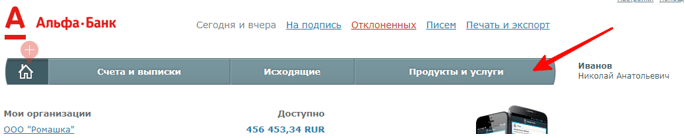
Меню Альфа-Банка Бизнес Онлайн расположено в вертикальной колонке в левой части экрана. Кроме того, отдельное меню находится и вверху страницы – разделы «Главная», «Счета/выписки», «Исходящие», «Продукты/услуги».
Работа с личным кабинетом
После вход в сервис ALBO Альфа Банка Вы увидите главное меню, которое включает такие пункты:
- Пиктограмма «Дом» – переход на домашнюю страницу.
- «Счета и выписки» – возможность работать со счетами, выписками в любой валюте.
- «Исходящие» – работа с ПП.
- «Продукты и услуги» – работа с мобильным приложением, письмами.
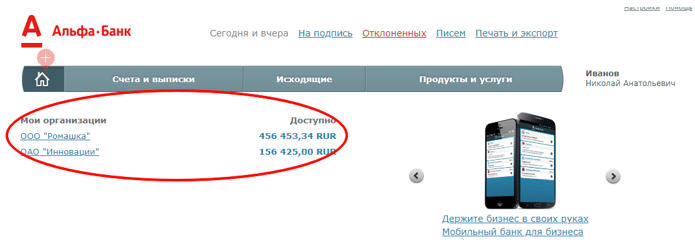
Ниже расположено меню «Доступно», отображающее наименование организации клиента. В строке «Сумма» отражаются денежные средства, находящиеся на счету пользователя.
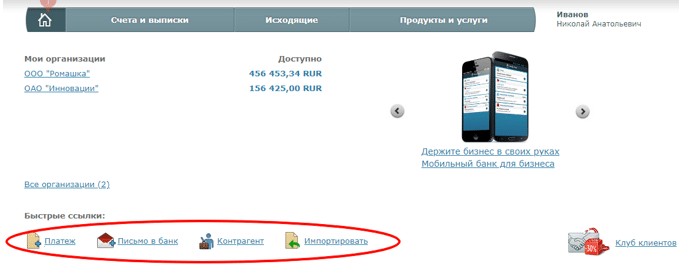
Меню «Быстрые ссылки»:
- «Платеж» – создание платежного поручения.
- «Письмо в Банк» – написать письмо.
- «Контрагент» – поиск или ввод нового контрагента.
- «Импортировать» – загрузка файлов с ПП.
В меню «Исходящие» можно найти информацию о письмах и платежах, направленных в Банк.
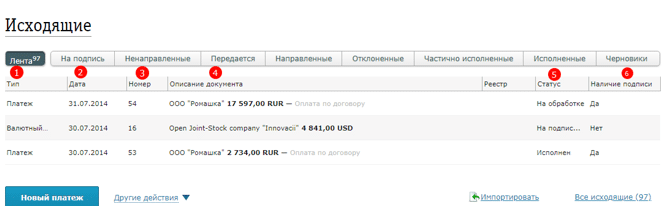
- «Тип» – показывает наименование документа (письмо, платежное поручение, валютный перевод и т.д.).
- «Дата» – строка отображает дату создания, изменения документа.
- «Номер» – ставится автоматически по порядку.
- «Описание документа» – отображает наименование получателя платежа, сумму перевода и иные сведения.
- «Статус» – имеет значения: отклонен, исполнен, на обработке, на подписании.
- «Наличие подписи» – для отправки документа необходимо его электронно подписать. Строка отображает наличие или отсутствие подписи руководителя.
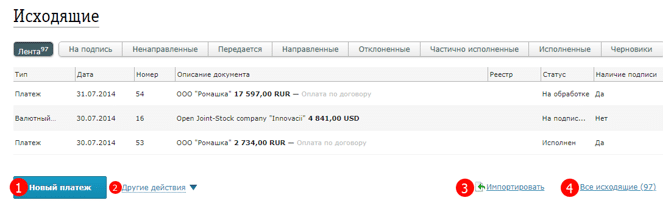
В блоке «Исходящие» под лентой расположены кнопки:
- «Новый платеж» – открывается форма для создания нового платежного поручения. После закрытия документа пользователь попадает обратно на закладку «Информация».
- «Другие действия» – здесь можно выбрать шаблон для создания нового документа (письмо, валютный перевод, реестр, поручение на конвертацию, заявление на получение наличных).
- «Импортировать» – позволяет перемещать файл в формате 1С и выгрузить данные в систему.
- «Все исходящие» – открывает все документы за весь период работы в системе.
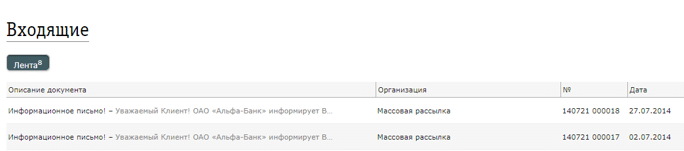
Блок «Входящие» содержит информацию о входящих письмах от Банка.
Вход в личный кабинет Альфа-Бизнес Онлайн для зарегистрированных клиентов
Авторизация в личном кабинете Альбо осуществляется на защищенной странице сайта alfabank ru. После успешного завершения регистрации Вы можете войти в сервис на компьютере под управлением MS Windows 7 (и новее), Apple MacOS 10.5 (и новее).
Восстановление утраченного временного пароля
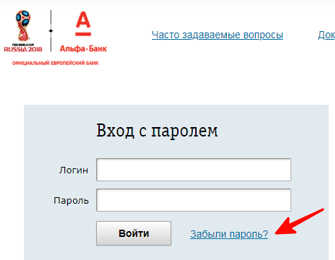
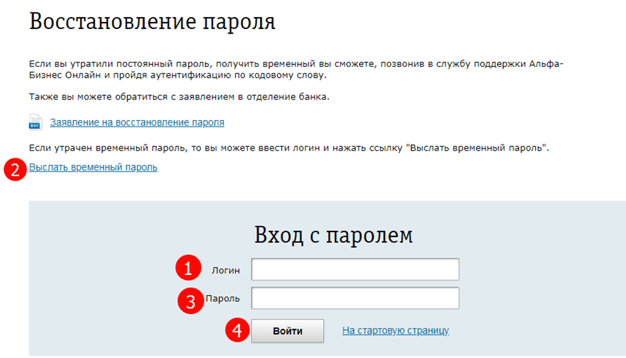
Отобразится следующая страница, где нужно пройти этапы:
- Внести данные логина.
- Нажать «Выслать временный пароль».
- «Пароль» – внести код доступа, полученный по СМС.
- «Войти» – позволяет уйти на страницу смены кода доступа, которая описана чуть выше.
Восстановление утерянного постоянного пароля
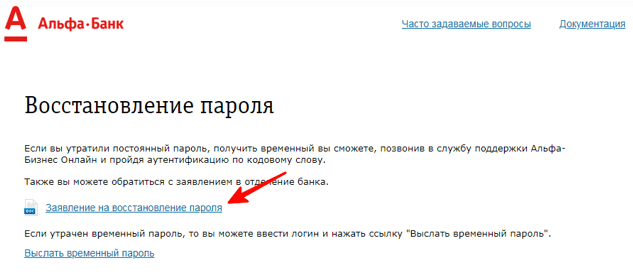
Если Вы забыли пароль не можете войти в личный кабинет, то предусмотрена возможность сброса пароля. Вы можете воспользоваться одним из следующих способов:
- позвонить на Горячую линию;
- посетить офис лично и подать заявление.
Заявление распечатать можно на странице входа в ЛК: нажмите «Забыли пароль?», скачайте и заполните бланк.
Как подключить Альфа Клиент Online
Начать пользоваться функционалом Альфа Клиент Online можно по завершению активации. Для этого требуется установка специального программного обеспечения. Необходимо:
- Заполнить форму регистрации.
- Активировать администратора.
- Наделить его правами.
- Установить криптографическую защиту.
- Получить сертификат, затем установить его.
Установка Альфа Клиент Онлайн

Скачайте архив программы. Извлеките из него ПО. Запустите мастер установки. В окне вы увидите предложение изменить язык установки. Чтобы продолжить работу жмите «Далее».
В информации следующего окна будут выведены данные о проверке программой наличия необходимых компонентов. Если какой-то из необходимых элементов отсутствует, отметьте «Перезагрузить компьютер автоматически, когда это будет необходимо». Жмите «Далее». Ожидайте окончания установки недостающего компонента.

После окончания установки ПО, указываете имя учетной записи Windows и переходите к следующему этапу.

Мастер установки осуществит проверку настроек Internet Explorer.

Откроется новое окно. Введите логин и пароль Центра Регистрации, жмите “Далее”.

Вставьте в порт компьютера электронный ключ eToken. На открывшейся вкладке “Change Password” – жмите “Cancel”.

На следующей вкладке нужно ввести PIN – код электронного ключа, придумать и ввести имя сертификата. Затем кликнуть «Далее».

Вы увидите окно с предложением «Сменить пароль eToken», введите новый вариант. Нажмите «Далее».

Если вы не получали eToken, то увидите предложение придумать и ввести пароль.

По окончанию процедуры создания сертификата, откроется последняя вкладка. С нее можно перейти в “Альфа-Клиент Онлайн”.
Установка ПО завершена.
Подключение системы Alfa Client Online

Перед началом работы ознакомьтесь с краткой информацией о шагах активации.

Нажмите кнопку «Приступить».
Введите данные в форму регистрации администратора.
Он имеет права:
- Создавать учетные записи других пользователей.
- Управлять настройками участников.
- Проводить аудит действий пользователей.
- Решать вопросы технического характера, возникшие в процессе работы.
Придумайте и введите пароль доступа и код авторизации. Эти данные будут нужны для входа в сервис и изменения настроек.

Еще раз проверьте заполнение всех полей, и переходите к следующему шагу. В завершении сохраните и распечатайте форму, для этого нажмите значок «Печатная версия».

Распечатав ее, подпишите и заверьте печатью. Далее необходимо обратиться к обслуживающему вас отделению банка, где заключить договор. После получения сообщения об активации на мобильный номер, указанный при прохождении регистрации, вернитесь на сайт Альфа-Клиент Онлайн.
В разделе «Центр регистрации» выберите подпункт «Активация системы». Проведите активацию нового администратора, для этого выберите «Новый администратор системы», жмите кнопку «Приступить».

Введите УНП и указанный ранее в анкете пароль, символы с картинки для защиты от автоматических регистраций. Нажмите «Далее».

На следующей вкладке появится окно ввода имени пользователя – это ваш логин для входа. Заполните нужные поля. Жмите «Далее». Появится сообщение «Система успешно активирована».
Ниже представлено полезное видео, в котором подробно описан процесс регистрации и входа в сервис:
Открытие счета
Комиссия за открытие первого, второго и последующих счетов:
| Тариф | За первый счет | За второй счет и далее |
|---|---|---|
| Просто 1% | 0 ₽ | недоступно |
| Ноль для старта | недоступно | |
| Лучший старт | 0 ₽ | |
| Удачный выбор | ||
| ВЭД+ | ||
| Все, что надо | 1090 ₽ |
По тарифу «Просто 1%» можно открыть только один счет как новым, так и действующим клиентам. При этом банк может отказать в подключении этого тарифа без объяснения причин.
По тарифу «Ноль для старта» можно открыть только один счет новому клиенту.
Комиссия за заверение подписи и печати:
| Тариф | За первый счет | За второй счет и далее |
|---|---|---|
| Просто 1% | 0 ₽ | недоступно |
| Ноль для старта | недоступно | |
| Лучший старт | 600 ₽ | |
| Удачный выбор | ||
| ВЭД+ | ||
| Все, что надо |
Работа в личном кабинете
- Возврат на главную страницу (изображение домика);
- «Счета и выписки» для работы со счетами;
- «Исходящие» для работы с отправляемыми данными;
- «Продукты и услуги» для работы с приложением.

Ниже в поле «Доступно» указывается организация и величина денежных средств на ее счету. Таких организаций в списке может быть несколько.

Меню «Быстрые ссылки» позволяет пользователю получить доступ к следующим инструментам:
- «Платеж» — формирование платежных поручений;
- «Письмо в Банк» — отправка сообщений в кредитную организацию;
- «Контрагент» — ввод контрагентов или их поиск в базе;
- «Импортировать» — загрузка данных с внешних источников.
Для просмотра всей направленной в адрес банка корреспонденции можно воспользоваться разделом меню «Исходящие».

- «Тип» — указывает название документов;
- «Дата» — отражает дату создания документа или его редактирования;
- «Номер» — устанавливается по порядку в автоматическом режиме;
- «Описание документа» — отражает данные по получателю, сумме перевода и иные параметры;
- «Статус» — указывает состояние данного документа, например, «исполнен» или «на подписании»;
- «Наличие подписи» — отражает наличие или отсутствие у документа электронной подписи, обязательной для отправки документа адресату.
Для блока «Исходящие» предусмотрен следующий набор доступных функций:
- «Новый платеж» — позволяет создавать новые поручения для банка на оплату покупок или услуг.
- «Другие действия» — набор шаблонов, предназначенных для создания разнообразных документов.
- «Импортировать» — инструмент выгрузки данных в формате, поддерживаемом 1С, в систему.
- «Все исходящие» — открывает доступ к перечню ранее выполненных действий в данном разделе.

Блок «Входящие» объединяет в себе всю корреспонденцию, получаемую пользователем из кредитного учреждения.
Личный кабинет Альфа-Клик: вход в интернет-банк
Альфа-Клик — интернет-банк для частных клиентов (физических лиц). Чтобы получить удобный доступ к банковским продуктам и услугам, выполните вход:
В системе используется двухэтапная авторизация. После ввода логина и пароля в форму Вы получите СМС с одноразовым кодом на свой телефон. Это обеспечивает высокий уровень безопасности и защиты средств на банковском счету.
Как войти в интернет-банк по логину и паролю
После перехода на страницу входа в кабинет введите в онлайн-форму свои логин и пароль. После ввода данных, нажмите кнопку “Войти”:

При регистрации Вам присваивается индивидуальный логин, состоящий из 7 цифр. Кроме того, в настройках онлайн-кабинета есть возможность установить произвольный логин с использованием латинских букв и цифр. Например, можно задать в качестве логина имя и год рождения, какое-то секретное слово.
Первый вход в систему после регистрации осуществляется по временному паролю. Обычно это простая комбинация из цифр. Рекомендуется установить вместо нее собственный постоянный пароль и записать его в надежном месте. Эта операция выполняется в кабинете Альфа-Банка сразу после регистрации или восстановления пароля.

Вход по номеру договора или телефона
Войти в интернет-банк по номеру договора/телефона не получится. К телефону могут получить доступ посторонние, поэтому в целях безопасности вход в интернет-банк возможен только по индивидуальному или дополнительному логину и постоянному паролю, который Вы задали в системе.
Оплаты потребительских кредитов на официальном сайте Альфа-Банка клиенты банка без кредитной/дебетовой карты выполняется по номеру договора. Платеж совершается различными способами:
- Со счета;
- С карты любого банка;
- Со счета мобильного телефона.
Альфа-Банк: оплата кредита онлайн
Клиенты банка могут оплатить кредит на смартфоне и в браузере на компьютере. Нужно выполнить вход в интернет-банк и выбрать раздел “Кредиты”. Там Вы найдете всю информацию по займам. Реквизиты и необходимая сумма платежа вводятся автоматически. Произвести платеж можно различными способами:
- В личном кабинете клиента. При оплате кредитов онлайн в системе Альфа-клик комиссия с пользователя не взимается. Платежи проходят мгновенно.
- Перевод денег со счета другого банка. Если у Вас есть зарплатная карта не в Альфа-банке, то Вы все равно можете оплачивать кредит онлайн прямыми переводами на счет. Возможны задержки перевода до 3-5 рабочих дней и наличие комиссии на исходящие операции у банка-эмитента.
- . Платежи отправляются со счета мобильного телефона. Комиссия сервиса — 2,99%. Зачисление средств занимает до 30 минут.
- Погашение кредита у партнеров Альфа-Банка. Клиенты переводят платежи по кредиту онлайн через сервисы QIWI, Рапида, Золотая Корона, Киберплат. Размер комиссии — от 0 до 3%.
Кредитный онлайн-калькулятор

- Выберите условия предоставления займа. Для владельцев зарплатных карт и сотрудников компаний-партнеров действуют льготные условия кредитования.
- Введите в поле желаемую сумму кредита до 1 миллиона рублей.
- Выберите срок кредитования от 12 до 60 месяцев.
- Укажите в поле свой ежемесячный доход с учетом налогов.
- Введите в поле суммарный платеж по действующим кредитам.
- Предварительный расчет суммы ежемесячного платежа.

Снизу под онлайн-калькулятором кредита Альфа-банка Вы найдете список необходимых документов. Обязательно необходимо предоставить Паспорт гражданина РФ и справку о дохода по форме 2-НДФЛ. Кроме того, необходимо предоставить еще 2 документа на Ваш выбор. В выпадающем меню настраивается, какие именно документы Вы готовы предоставить для оформления кредита.
Перевод с карты на карту
| Лимиты | Любые типы переводов |
|---|---|
| максимальная сумма одного перевода | 100 000 рублей РФ |
| максимальная сумма всех переводов в сутки по одной карте (с учетом комиссии) | 150 000 рублей РФ |
| максимальная сумма всех переводов за календарный месяц по одной карте (с учетом комиссии) | 1 500 000 рублей РФ |
| максимальное количество всех переводов за календарный месяц по одной карте | 50 операций |

Калькулятор РКО в Альфа-Банке
Как использовать калькулятор? Все просто. Достаточно ввести свои реальные или предполагаемые обороты по счету и калькулятор рассчитает стоимость обслуживания расчетного счета по каждому тарифу.
Раскрытие информации: когда вы открываете расчетный счет по моим ссылкам, я иногда получаю комиссию. Тем самым вы помогаете развивать сайт и не видите раздражающей рекламы. Узнать больше >>>
Если вы хотите сравнить тарифы Альфа-Банка с тарифами других банков — переходите к на главной странице.
Я прилагаю много усилий и времени, чтобы сделать сервис более полезным и удобным. Если вам нравится то, что я делаю, и вы хотите помочь мне развивать проект и дальше — поддержите меня материально по .