Как разблокировать iphone 4, 4s
Содержание:
- Снимаем блокировку с iPhone
- Как сбросить пароль от Айфон 8 Плюс в режиме восстановления
- Если вы не можете изменить или сбросить пароль
- Как разблокировать айфон, если забыл пароль
- Как работает GrayKey
- Программа iTunes как способ разблокировать iPhone пароль
- Блокировка активации iPhone: как снять
- Статистика обнаружения уязвимостей
- Блокировка паролем
- Разблокировка айфона с активированным Activation Lock
- Как подделывают отпечатки пальца
- Восстановление без сохранения информации – перепрошивка
- Безопасность
Снимаем блокировку с iPhone
Ниже мы рассмотрим несколько способов, позволяющих разблокировать Айфон.
Способ 1: Ввод пароля
При пятикратном неверном указании ключа безопасности на экране смартфона появляется надпись «iPhone отключен». Сначала блокировка ставится на минимальное время – 1 минуту. Но каждая последующая неправильная попытка указать цифровой код приводит к значительному увеличению времени.
Суть проста – вам необходимо дождаться окончания блокировки, когда на телефоне снова можно будет ввести пароль, а затем ввести правильный код-пароль.
Способ 2: iTunes
Если ранее устройство было синхронизировано с Айтюнс, обойти блокировку можно именно с помощью данной программы, установленной на компьютере.
Также iTunes в данном случае может использоваться и для полного восстановления, но процесс сброса может быть запущен только в том случае, если на самом телефоне отключена опция «Найти iPhone».
Ранее на нашем сайте уже подробно освещался вопрос сброса цифрового ключа с помощью iTunes, поэтому настоятельно рекомендуем изучить данную статью.
Подробнее: Как разблокировать iPhone, iPad или iPod через iTunes
Способ 3: Режим восстановления
Если заблокированный iPhone ранее не был сопряжен с компьютером и Айтюнс, то воспользоваться вторым способом для стирания устройства не получится. В данном случае, чтобы выполнить сброс через компьютер и iTunes, гаджет потребуется ввести в режим восстановления.
- Отключите iPhone и выполните его подключение к компьютеру с помощью USB-кабеля. Запустите Айтюнс. Телефон пока не определится программой, поскольку на нем требуется выполнить переход в Recovery Mode. Ввод устройства в режим восстановления зависит от его модели:
- Для iPhone 6S и более младших моделей iPhone нажмите разом и удерживайте клавиши включения и «Домой»;
- Для iPhone 7 или 7 Plus зажмите и удерживайте клавиши питания и уменьшения уровня звука;
- Для Айфон 8, 8 Plus или iPhone X быстро зажмите и тут же отпустите клавишу повышения громкости. То же самое быстро проделайте с клавишей уменьшения громкости. И, наконец, нажмите и удерживайте клавишу питания до тех пор, пока на экране телефона не отобразится характерное изображение режима восстановления.
В случае успешного ввода устройства в режим восстановления, iTunes должен определить телефон и предложить его обновить или обнулить. Запустите процесс стирания iPhone. По окончании, если в iCloud имеется актуальная резервная копия, ее можно будет установить.
Способ 4: iCloud
А теперь поговорим о способе, который, наоборот, будет полезен в случае, если вы забыли пароль, но на телефоне активирована функция «Найти iPhone». В данном случае можно попробовать выполнить удаленное стирание устройства, поэтому здесь будет обязательным условием наличие на телефоне активного интернет-подключения (по Wi-Fi или сотовой сети).
Следом выберите иконку «Найти iPhone».
Сервис может потребовать еще раз ввести пароль от Apple ID.
Начнется поиск устройства, и, спустя мгновение, оно будет отображено на карте.
Кликните по иконке телефона. В правом верхнем углу экрана появится дополнительное меню, в котором потребуется выбрать пункт «Стереть iPhone».
Подтвердите запуск процесса, а затем дождитесь его окончания. Когда гаджет будет полностью очищен, выполните его настройку, войдя под своим Apple ID. При необходимости, установите имеющуюся резервную копию или настройте смартфон как новый.
На текущий день это все действенные способы, позволяющие разблокировать Айфон. На будущее хотелось бы посоветовать ставить такой код-пароль, который не будет забыт ни при каких условиях. Но и без пароля оставлять устройство не рекомендуется, поскольку это единственная надежная защита ваших данных в случае кражи и реальный шанс вернуть его назад.
Опишите, что у вас не получилось.
Наши специалисты постараются ответить максимально быстро.
Как сбросить пароль от Айфон 8 Плюс в режиме восстановления
Если ни один из описанных способов не помог, можно воспользоваться режимом восстановления. Телефон при этом вернется к заводским настройкам, а данные или заданные ранее параметры удалятся. Однако если у вас сохранена резервная копия, позже можно попытаться восстановить личную информацию, словарь, графические файлы, фото и видео. Для начала процедуры восстановления нужен идентификатор Apple и пароль, который использовался при первоначальной настройке смартфона.
- Убедитесь, что Айфон 8 или 8 Плюс заряжен на 20%, или зарядите его до этого показателя.
- Зажмите кнопку питания и удерживайте её до появления на экране надписи «Slide To Power Off». Сдвиньте переключатель.
- Запустите программу Айтюнс на ПК.
- Затем зажмите кнопку уменьшения громкости. Если всё выполнено верно, на экране появится логотип Айтюнс и изображение кабеля Lightning. Айтюнс на ноутбуке оповестит вас об обнаружении устройства в режиме восстановления.
- Нажмите «ОК», затем «Восстановить и обновить».
- Теперь выберите «Восстановить iPhone».
- Введите идентификатор и пароль, которые используются на устройстве, затем нажмите «Продолжить».
- Выберите «Восстановить из этой резервной копии», чтобы вернуть сохраненные параметры и личную информацию, или «Настроить как новый iPad / iPhone». Нажмите «Продолжить».
- Теперь можно пользоваться гаджетом в прежнем режиме. После восстановления задайте новый пароль и не забудьте записать код, чтобы не пришлось повторять все заново.
Если вы не можете изменить или сбросить пароль
Если вы попытались выполнить предыдущие шаги и не смогли изменить или сбросить пароль, возможно, вы не вошли в iCloud на подходящем устройстве или для вашей учетной записи Apple ID включена двухфакторная аутентификация. В этом случае вам потребуется выполнить следующие действия.
Учетные записи с контрольными вопросами или без них
- Перейдите на страницу учетной записи Apple ID и нажмите «Забыли Apple ID или пароль?».
- Введите идентификатор Apple ID. Забыли свой идентификатор Apple ID?
- Выберите пункт со сбросом пароля и нажмите кнопку «Продолжить».
- Выберите нужный способ сброса пароля:
- Если в вашей учетной записи настроены контрольные вопросы, можно выбрать вариант «Ответить на контрольные вопросы» и выполнить оставшиеся действия.
- Для получения сообщения электронной почты выберите вариант «Получите сообщение электронной почты». Для сброса пароля воспользуйтесь сообщением, отправленным на ваш основной или резервный адрес электронной почты. Не получили сообщение электронной почты?
- Если запрошен ключ восстановления, используйте вместо этого процедуру для двухфакторной аутентификации или двухэтапной проверки.
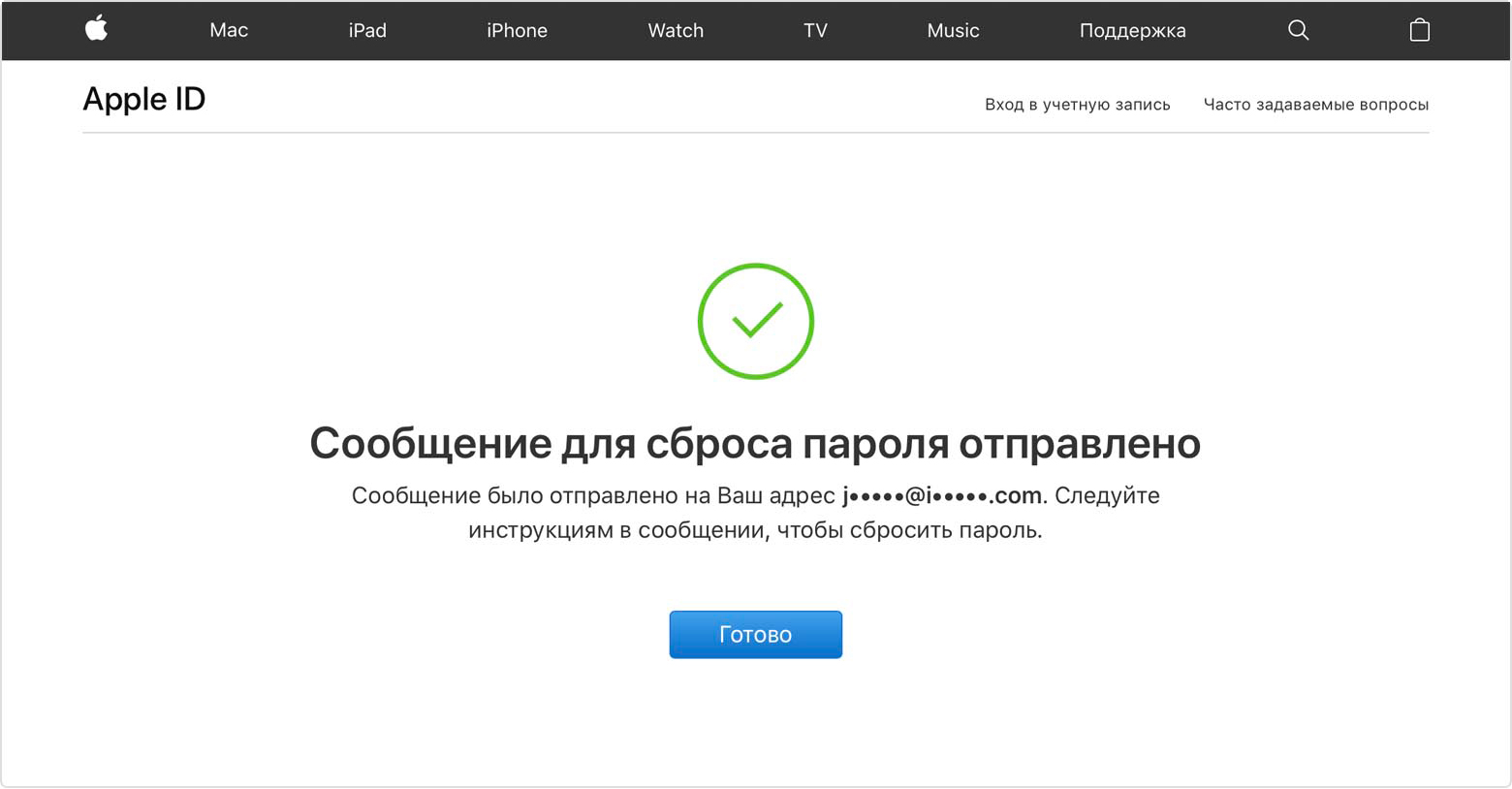
После сброса пароля будет предложено войти в систему еще раз с помощью нового пароля. Возможно, вам потребуется также обновить пароль в меню «Настройки» на своих устройствах.
Восстановление Apple ID, если была настроена двухфакторная аутентификация
Восстановить забытый apple id можно и без смартфона. Если у вас нет доступа к телефону, на котором вы раньше использовали идентификатор, то ситуация немножко усложняется, но она решаема. Для восстановления забытого кода в таком случае следуйте советам ниже:
Как разблокировать айфон, если забыл пароль
Чаще всего случается так, что хозяин забыл пароль от айфона. Как было сказано, единственный способ – вспомнить его.
Но что делать, если забыл пароль от айфона, и вспомнить его не удается? Варианты, как разблокировать IPhone, существуют, но они довольно жесткие. Возможно это только в том случае, если не заблокирован Apple ID. Тогда помогут только в специальной службе поддержки. Понадобится перепрошить телефон, полностью переустановить систему. Это сложный и дорогостоящий процесс.
Можно, конечно, обратиться к подпольным специалистам, взломать телефон и прошить устройство у них, но это всегда рискованное предприятие. А для новых моделей на платформе iOS11 и выше такой способ просто не сработает.
Через iTunes
Если данные для входа категорически не вспоминаются, они нигде не были записаны и найти их невозможно, можно попробовать разблокировать устройство айклауд с помощью айтюнс.
Важно! Это жесткий способ, в результате которого вся информация, находящаяся на устройстве, будет удалена. Фактически оно вернется к заводским настройкам
Отменить процесс невозможно.
Пошаговая инструкция:
- Подключить заблокированное устройство с помощью USB-кабеля к компьютеру с любой системой Windows, начиная с ХР, и запустить iTunes.
- Провести жесткую перезагрузку айфона, айпода или айпада. Для запуска процесса нужно нажать кнопки выключения питания и «Домой». Для новых устройств, начиная с iOS 7, после подключения к iTunes выключить IPhone, затем зажать на несколько секунд кнопку включения. Не отпуская ее, нажать кнопку уменьшения громкости, удерживать их вместе 10 секунд, после чего отпустить кнопку включения и держать кнопку уменьшения громкости еще 5 секунд.
- Удерживать кнопки жесткой перезагрузки до тех пор, пока на экране устройства не высветится логотип iTunes. Это признак того, что система начала восстанавливаться.
- Из предложенных вариантов «Обновить» и «Восстановить» выбрать второй. После этого начнется загрузка системы.
Важно! Интернет-соединение должно быть высокоскоростным, чтобы вся процедура заняла не дольше 15 мин. Если не уложиться в этот срок, придется все начинать сначала
Подключение iPhone S к iTunes
После того, как система восстановится, устройство будет перезагружено, все вернется к заводским настройкам и пароля не будет, можно спокойно открыть телефон, вернувшийся к домашним настройкам.
Тем пользователям, которые не столкнулись с проблемой того, что телефон заблокировался, стоит периодически сохранять на ITunes резервные копии системы, чтобы можно было восстановить ее с последней точки сохранения. Тогда не будет необходимости обнулить ее. И только при этом условии можно будет взять и восстановить часть потерянных данных.
Через iCloud
Снять блокировку можно и с помощью iCloud. Данный способ похож на предыдущий, но подходит только для пользователей, у которых была включена функция нахождения устройства. Без нее ничего не получится.
В интернет-браузере открывается сервис iCloud, туда вводятся личные данные и выполняется вход в систему. Далее используется функция поиска устройства Apple, а когда оно будет обнаружено, появится функция «Стереть IPhone». Необходимо ей воспользоваться, в результате чего система снимет блок. Но и в этом случае придется смириться с тем, что устройство удалит все имеющиеся на нем старые данные.
Как работает GrayKey
GrayKey – разработка компании Greyshift из Атланты, США. Её основал бывший инженер по безопасности Apple.
Greyshift поставляет свои решения только правоохранительным органам США и Канады. Без всяких исключений.
Устройство может подобрать код разблокировки на iPhone. С его помощью, к примеру, в январе взломали iPhone 11 Pro Max.
Скорость работы GrayKey – примерно как у Cellebrite. Код из 4 цифр взламывается за 11 минут, из 6 цифр – за 11 часов, из 10 цифр – за десятилетия (но кто им пользуется?!).
Кстати, в конце 2019 года GrayKey подорожал. Повышение цен объяснили появлением новых технологий защиты iOS от взлома и, соответственно, новой ревизией устройства – GrayKey RevC.
За лицензию на онлайн-версию инструмента просят 18 тыс. долларов США за 300 взломов в год, раньше она стоила 15 тыс. А оффлайн-версия по-прежнему стоит 30 тыс. долларов, ограничений по срокам использования нет.
Программа iTunes как способ разблокировать iPhone пароль
Каждый владелец iPhone имеет доступ к iTunes, поэтому программисты рекомендуют именно этот способ. Данное программное обеспечение от Apple, разработано для воспроизведения музыки и песен, а также их покупки. Воспользоваться софтом можно после синхронизации мобильного устройства на ПК. Соответственно, подразумевается то, что у вас стоит последняя версия ПО, проверьте вот ссылка . Алгоритм разблокировки с помощью iTunes:
подключите телефон к компьютеру с помощью usb-кабеля. Обязательно дождитесь появления на мониторе окна со списком устройств. Если, iPhone не подключается к компьютеру, тогда что делать, читайте в одной из статей сайта;
откройте программу. В основном, при подключении кабеля, iTunes открывается автоматически на ПК. Но бывают случаи, когда приходится запускать самостоятельно или же система запрашивает пароль. Если владелец не помнит его, следует перейти в режим восстановления (описанный ниже) или переставить телефон на другой компьютер
Важно, чтобы ПО было последней версии;
после iTunes, займётся синхронизацией всех данных на устройстве. Операция может занять до 2-х часов
Если вам важна целостность файлов стоит дождаться её завершения;
по завершению, найдите пункт «Восстановление данных из резервной копии iTunes». Конечно, данные восстановятся, только в том случае если вы ранее создавали резервные копии. Запомните, все важные файлы, лучше копировать в резерв;
на мониторе появится список копий с подробной информацией о них, размером и датой создания
Обратите внимание: чем резервная копия новее, тем больше вероятность восстановления. Поэтому, начинайте с ближайших дат создания.
Способ подходит для тех, кто постоянно создаёт резервные копии, и кому действительно важно достать информацию с устройства. Если же к вам это не относится, перейдите к следующим пунктам статьи
Для хранения информации может потребоваться место, про очистку памяти iPhone повествует одна из статей сайта.
Блокировка активации iPhone: как снять
Как снять блокировку активации iPhone спрашивает множество пользователей, купивших смартфон с рук. Дело это достаточно проблематичное. Все потому, что нет другого способа, кроме как обращение в службу поддержки Apple. Владельцу придется доказывать, что данное устройство является его на законных основаниях.
Важно! Программным способом это сделать не удастся, поэтому необходимо отвязать Apple ID от прежнего владельца
Снять блокировку на iPhone 4 и 4s
Чтобы снять блокировку экрана c iPhone 4 и серии s, Apple предоставляет возможность сделать это через iTunes. Программа позволяет стереть с заблокированного смартфона данные и пароль. Восстановление предусматривает включение в айфоне аварийного режима. Для этого нужны ПК, оригинальный шнур и установленный iTunes.
Делается это в следующем порядке:
- Отключить смартфон.
- Зажать и не отпускать кнопку «Home».
- Удерживая «Home», подключить телефон к ПК.
- Дождаться появления иконки iTunes и USB-кабеля.
Обратите внимание! После запуска iTunes на экране будет показано окно, сообщающее о включенном режиме восстановления. Далее необходимо запустить восстановление до заводских настроек, которое удалит информацию об устройстве и пароль
Сбросить блокировку на iPhone 5, 5s, 6 и 6s
Ответ на вопрос, как обойти активацию на айфоне 5s, 6 или 6s, прост — необходимо следовать инструкциям, предоставленным выше. Обход активации iPhone 5s и выше до 7 позволяет выполнить сброс пароля, так как эти модели не располагают встроенной функций Activation Lock.
Снять блокировку на iPhone 7
Ввиду более продуманной защиты от кражи с айфоном 7 дело обстоит куда сложнее, чем с предыдущими моделями. Владельцу придется обращаться в службу поддержки Apple и доказывать свои законные права на устройство.
Порядок действий следующий:
- Нужно отправить электронное письмо в службу поддержки Apple. К нему нужно прикрепить фотографию айфона, наклейки с упаковки и товарный чек. Если последнего нет, его можно разработать на эмуляторе кассового аппарата и распечатать с помощью принтера. Однако в случае разоблачения владельца могут привлечь к ответственности.
- На обратной стороне коробки находятся наклейки с IMEI и серийным номером. Если их нет, необходимо найти коробку, соответствующую модели владельца, или изображение в Интернете, которое следует распечатать.
- Подготовленную коробку, айфон и чек нужно сфотографировать в одном фото.
- Письмо отправить на следующий адрес: Если в ответе будет говориться о том, что данный айфон заблокирован функцией «Find My Phone», то следует отправить письмо на этот адрес: F
- Прежде чем отправлять письмо, нужно узнать его «Сase» с номером формата 21134359. Чтобы узнать этот номер, необходимо зайти на российский сайт службы поддержки Apple в России. На сайте необходимо заполнить форму обращения и нажать «Начать». Затем нужно выбрать модель заблокированного смартфона, установить запрос на обслуживание и устранение неполадок. Там нужно выбрать «Невозможно снять блокировку с телефона», а потом «Запланировать звонок», указать серийный номер телефона, имя фамилию и адрес электронной почты. Через несколько минут придет письмо с номером «Case». Содержание письма должно быть на английском языке и начинаться так: «Hello. Case 21134359. описание проблемы». Ответ необходимо ожидать в течении 5-10 дней.
- Если ответ положительный, то можно активировать смартфон и создать новый Apple ID. Если он не придет, то необходимо отправить письмо повторно.
Как снять блокировку активации
Статистика обнаружения уязвимостей
На портале CVEDetails приведены данные о уязвимостях Андроид и иОС за время существования этих операционнок:
- Андроид – 1532
- иОС — 1349
Да, радоваться в действительности нечему. Но начиная с 2021 года Эппл начали исправлять положение, их показатель оказался в 3 раза ниже. Это не просто камень, а кирпич в огород Андроид. В то время пользователи Айфонов могли спокойно спать, зная, что в их смартфонах не будет снова найдена какая-то дыра.
Учитывая то, что в Андроид аппаратах попали баги драйверов Куалкомм, Медиатек,Нвидиа и в прошивках, а в перечне иОС только дыры самой системы, картина выглядит более печально.
Блокировка паролем
Под блокировкой телефона можно понимать несколько действий. Простейшая, с которой пользователь сталкивается ежедневно, подразумевает защиту от постороннего доступа. Экран можно разблокировать только вводом числового пароля. Без него можно совершить лишь экстренный вызов спасательных служб. Звонок бесплатный и может быть выполнен даже при отрицательном балансе.
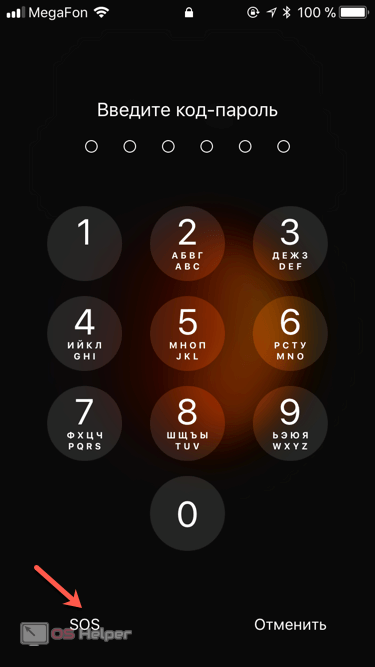
Сделано это на тот случай, если с владельцем смартфона что-то произойдет. Нашедший его человек сможет вызвать помощь даже когда работает блокировка дисплея. Знать пароль для этого не нужно. Дополнительно, чтобы помочь медикам, пользователь может заранее занести необходимые данные в электронную медицинскую карту.
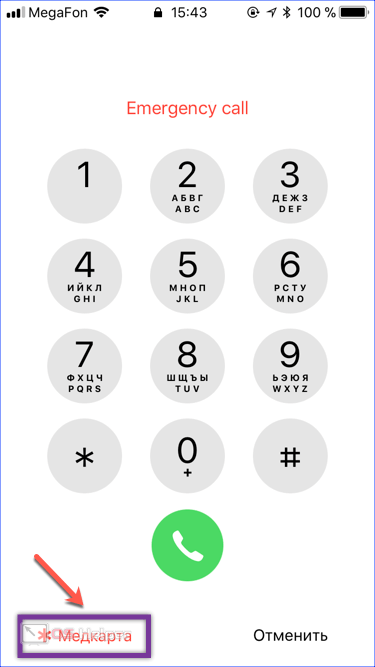
Кроме группы крови можно указать хронические заболевания, отметить непереносимость некоторых препаратов. Для экстренной связи с родственниками указывается контактный телефон.
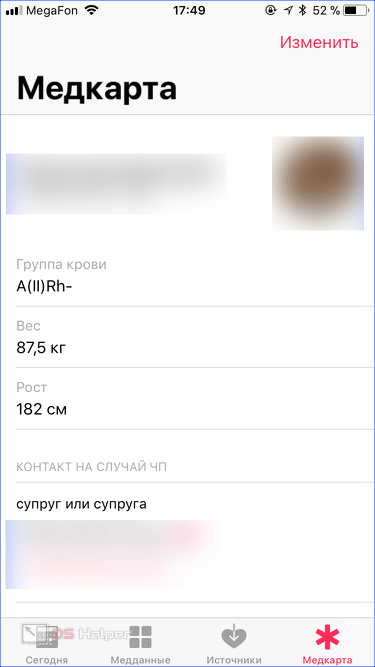
Таким образом, используя возможности общего экрана блокировки, владелец iPhone может подстраховаться на случай непредвиденных обстоятельств. Чтобы исключить возможность подбора пароля случайным образом, предусмотрена функция стирания данных после десяти неудачных попыток набора. Активируется эта опция пользователем самостоятельно в настройках безопасности.
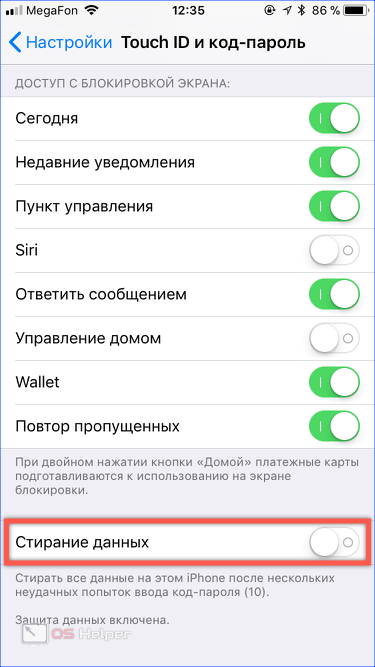
Если вы умудрились забыть заданную комбинацию цифр, но помните данные учетной записи Apple ID, таким способом можно сбросить настройки смартфона, а затем восстановить его из резервной копии Айклауд.
Разблокировка айфона с активированным Activation Lock
Эта проблема встречается очень часто. Суть ее в том, что вы где-то доверились мошенникам, оставили свои данные на сайтах, владельцы которых злоупотребляют полученными сведениями. В результате вы сами дали мошенникам сведения для взлома телефона и последующей его блокировки. И вы ничего с этим не сможете сделать. Будьте осторожнее с информацией!
Блокировка iphone может случиться по нескольким причинам, например, после прошивки или восстановления телефона. Таких причин может встретиться большое количество и чтобы все их описать потребуется очень много времени. Лучше давайте найдём решение, что же делать, если с вами случилась такая беда? Чаще всего для решения такой проблемы, вам просто нужно связаться со службой поддержки вашего оператора. Далее после подтверждения вашей личности вам помогут восстановить контроль над устройством.
Как подделывают отпечатки пальца
Система Touch ID хеширует цифровые сканы отпечатков и сохраняет хеши в защищенной области Secure Enclave, отделенной от основного хранилища.
Когда вы пытаетесь заблокировать iPhone с помощью отпечатка, Touch ID сверяет новый код с данными из Secure Enclave. А расшифровка отпечатка пальца хранится в оперативной памяти и только сразу после сканирования.
Конечно, это куда круче, чем сканы-картинки в определенных папках (таким грешили некоторые китайские девайсы). Но… Touch ID первого поколения можно было обмануть с помощью листа бумаги с распечатанным в разрешении 2400 dpi отпечатком. Если у вас iPhone 5s, попробуйте, может сработать.
Более того: отпечаток можно снять прямо с экрана. И не только разблокировать iPhone со старым сканером, но и запретить настоящему владельцу стирать данные с него.
С более новыми моделями сложнее. Нужен 3D-принтер и материал, который смартфон примет за человеческую кожу. И достаточно точный 3D-макет пальца. И ограниченное число попыток.
Эксперт по биометрической идентификации Анил Джейн и его коллеги из Университета штата Мичиган разработали технологию производства таких “поддельных пальцев” из проводящего электрический ток силиконового состава и пигментов. Подделки обладали теми же механическими, оптическими и электрическими свойствами, что и пальцы реальных людей.
Формально технология должна была улучшить надежность сканеров. Но всё зависит от того, в чьих руках она оказалась бы.
Другие исследователи, имея лишь хорошее фото пальца немецкого министра обороны Урсулы фон дер Ляйен, сделали его 3D-модель. Снимали не палец отдельно – отпечаток кадрировали со снимка высокого разрешения.
Министр согласилась поучаствовать в эксперименте. Результат – она сама доказала, что метод действительно работает.
Восстановление без сохранения информации – перепрошивка
Все мобильные гаджеты компании Apple функционируют исключительно на операционной системе iOS, которая разрабатывается специально под iPhone, iPad и другие устройства фирмы. Из-за этого все ресурсы и программное обеспечение очень прочно связаны, буквально каждая функция подгоняется под пользователей именно этих устройств. В частности, компания очень часто выпускает обновления прошивки (программного обеспечения), и новые версии призваны устранить существующие ошибки, повысить безопасности гаджетов и сделать их более удобными.
Под «прошивкой» часто понимают и сам процесс восстановления или обновления программного обеспечения. Чтобы сделать это без сохранения пользовательской информации и данных необходимо обратиться за помощью к специалистам, которые есть в каждом сервисном центре. Операцию можно провести прямо на месте, для этого не понадобится много времени. Для чего же нужна прошивка? Вот несколько типовых ситуаций:
- Если появилось новое обновление операционной системы, а на мобильном устройстве стоит одна из предыдущих версий. Здесь достаточно только провести резервное копирование информации, а затем установить новую версию прошивки;
- На смартфоне уже установлена последняя версия прошивки, но после этой процедуры мобильное устройство начало работать неправильно, приложения могут вылетать или «глючит» сама система. В этом случае можно провести восстановление программного обеспечения, для чего необходимо зайти в специальный режим восстановления (о котором уже говорилось выше), предварительно сохранив данные, если они необходимы;
- Пользователь самостоятельно пытался провести обновление программного обеспечения, но в ходе процесса произошла критическая ошибка. Из-за этого гаджет может перестать правильно функционировать. На экране появится логотип и изображение кабеля, а в некоторых случаях смартфон может и вовсе не включаться. Конечно, причин для такой ситуации много. В том числе, ошибка система, неправильная прошивка и многое другое. Если все дело в программе, то достаточно сделать восстановление программного обеспечения. В большинстве случаев при проведении этой процедуры все данные, которые находятся внутри устройства, будут потеряны. Если вовремя отнести смартфон в сервисный центр, то специалисты могут помочь восстановить информацию или ее часть, а также объяснят, как действовать дальше.
Безопасность
Если человек задумался о том, как отключить пароль на айфоне, нужно понимать все риски. Необходимо знать, что может произойти с личными данными, если они не будут защищены шифром
Поэтому важно после отключения пароля установить вход по отпечатку пальца либо Face ID

Разбираются с тем, как отключить пароль на айфоне, чаще всего те, кто решил продать свой телефон. Для этого нужно очистить все данные, а также убрать шифрование с экрана, чтобы новый владелец мог спокойно использовать устройство.
Также отключение пароля может понадобиться тем, кто не использует цифры, а просто прикладывает палец к кнопке. В этом случае можно убрать шифр, но лучше этого не делать, поскольку смартфон может дать сбой и перестать принимать отпечаток пальца. В этом случае понадобится запасной выход, им и станет пароль.