Как сбросить айфон, если забыл пароль
Содержание:
- Как восстановить доступ к устройству, используя Айтюнс
- Снятие Activation Lock
- Можно ли обойти блокировку активации iCloud
- Блокировка под оператора
- Забыт числовой пароль для iPhone
- При помощи Siri
- Как разблокировать iPhone, если забыл пароль
- С помощью режима восстановления
- Снятие Activation Lock
- Можно ли разблокировать найденный айфон
- Основные способы разблокировки
- Отказ от применения облака
Как восстановить доступ к устройству, используя Айтюнс
Если код доступа к гаджету был указан неверно несколько раз, то программа может заблокировать доступ к телефону. В этом случае возникает надпись о том, что Айфон отключен подключитесь к iTunes. Переустановка будет возможна, только если клиент ранее уже выполнял синхронизацию смартфона с приложением Айтюнс. Но владелец должен знать, что сброс блокировки таким способом повлечет за собой удаление всех параметров и файлов с сотового. Получить доступ к устройству можно по такой схеме:
гаджет подключается с помощью шнура к тому компьютеру, на котором ранее была выполнена синхронизация с устройством;
на смартфоне рекомендуется иметь высокий заряд батареи, чтобы в процессе разблокировки сотовый не сел;
теперь потребуется зайти в приложение Айтюнс на ПК, запустив его;
если программа потребует ввести пароль от учетной записи, следует применить другой ноутбук, на котором также ранее была выполнена синхронизация;
когда пользователь подключит смартфон, программа должна начать процедуру синхронизации;
далее начинается создание резервной копии данных;
когда процедура синхронизации и создания копии будет завершена, на экране высветится оповещение;
клиент должен щелкнуть на клавишу «Восстановить»;
на экране высветится несколько вариантов, из них выбирается пункт «Восстановление из резервной копии Айтюнс»;
далее следует щелкнуть на свое устройство, высветившееся в приложении;
пользователь просматривает все представленные копии, а также обращает внимание на их размер и дату создания;
выбирается подходящий вариант.
Обратите внимание
Если ранее пользователь никогда не подключал сотовый к ноутбуку, то синхронизация устройств не выполнялась. Это значит, что воспользоваться программой не получится
В этом случае клиент должен применить «Режим восстановления». Для этого необходимо включить телефон и подключить его в стационарному ПК. Далее запустить программу Айтюнс и найти там раздел для принудительного запуска. На экране высветится перечень, из него выбирается «Восстановить».
Снятие Activation Lock
Опция «Найти iPhone» уже с седьмого программного обеспечения была снабжена новой функцией – iCloud Activation Lock. Она автоматически включается при настройке первой опции и значительно усложняет жизнь пользователям, которые приобрели не разблокированный смартфон. Каждый раз, при активации этой опции, смартфон будет запрашивать данные Apple ID и пароль.
В основном, проблема снятия Activation Lock, затрагивает пользователей, которые приобрели мобильный гаджет от компании Apple с рук. Известно, что сброс настроек, активация через другие программы или сброс настроек в этом случае никак не помогут. А обход блокировки необходим, чтобы активировать iCloud, и начать нормально пользоваться своим устройством.
Конечно, никогда не стоит экономить деньги, покупая такой дорогой гаджет не официально, так как можно нарваться на подделки. Можно отметить, что при покупке iPhone с рук, чтобы не мучиться с его разблокировкой, необходимо проверить полный комплекс устройства.
Это сам смартфон, гарнитура, кабель для подключения к компьютеру, зарядное устройство, коробка с наклейкой (дальше станет ясно, почему она так важна), на которой видно серийный номер, совпадающий с данными в телефоне. Не лишним будет попросить и товарный чек.
Для того, чтобы удалить привязку iPhone к Apple ID прежнего владельца, если все-таки телефон был приобретен не разблокированным, нужно следовать определенным рекомендациям, которые связаны с обращением в службу поддержки:
- Первым делом нужно составить официальное письмо для обращения к сотрудникам компании, которые помогут решить проблему. Четкого шаблона для этого нет, поэтому можно вкратце описать ситуацию и свою просьбу. К письму необходимо прикрепить фотографию iPhone и наклеек, которые были на коробке. Можно приложить и товарный чек;
- Коробка от смартфона действительно важна. На ней находится наклейки с номерами и идентификационными данными. Если коробки нет, можно отсканировать наклейки от идентичных моделей гаджета и сделать собственный макет, вписав IMEI и серийный номер. Особенно важен последний;
- Если нет и чека, то его тоже можно сделать самому. Конечно, если не пугает ответственность, к которой могут привлечь за подделку документа. Совет: сначала лучше попробовать написать письмо и без чека, объяснив сотрудникам, что его он не сохранился. Часто бывает, что пользователям идут навстречу – все-таки, компания ценит своих клиентов;
- Все это собирается для того, чтобы доказать сотрудникам Apple, что телефон не краденный или незаконно присвоенный, а действительно купленный. Просто его никак не разблокировать. Все составляющие нужно сфотографировать на одном снимке. Многие советуют не использовать слишком хорошее качество съемки, если чек и коробка не подлинные. Сотрудники вряд ли будут приглядываться;
- Когда снимок сделан, можно писать письмо на один из официальных почтовых адресов службы поддержки с указанием серийного номера. Номер запроса (который потом придется указать в письме) можно узнать на сайте, который занимается устранением неполадок, и выбрать там свою проблему. Потом всего лишь нужно запланировать звонок через, опять же, серийный номер. Это делается тоже на сайте в специальной форме;
- Через 5-10 дней сотрудник Apple ответит на письмо. В нем будет содержаться информация о том, что проблеме присвоен определенный номер, и представитель компании как можно скорее свяжется с пользователем для устранения неполадок. Обычно процесс занимает достаточно долгое время, но зато имеет хороший результат – время компании нужно на проверку данных.
Можно ли обойти блокировку активации iCloud
Обойти iCloud Activation Lock и полноценно использовать iPhone или iPad невозможно, т.к. данные хранятся на серверах Apple. Такая защита не позволит полноценно использовать чужой iPhone и совершать звонки, если стоит блокировка активации.
Но есть платная программа от PassFab, которая позволяет восстановить доступ к iPhone, снять блокировку активации смартфона или iPad. При этом значительно урезая функционал устройств:
- Снимает блокировку активации без Apple ID и пароля на iPhone или iPad (без возможности использовать sim и сервисы Apple).
- Нельзя использовать sim-карту и совершать звонки, отправлять и принимать смс.
- Нельзя войти в свою учетную запись iCloud и использовать сервисы Apple, связанные с ним.
- Поддержка iPhone 5s до iPhone X. Последние iPhone 11 и 12 поколения не поддерживаются.
- Поддержка iOS 12 — 14.3. Последняя версия iOS 14.4 не поддерживается.
- Все данные с iPhone будут удалены.
- После перезагрузки устройства снова появляется блокировка активации, и необходимо снова использовать программу.
Все дальнейшие действия носят информационный характер, помните, что все данные с iPhone будут удалены. Если у вас есть заблокированный iPhone или iPad, можно попробовать проделать с ним следующие действия:
Шаг 1. Подключаем iPhone по кабелю к ПК и запускаем программу.
Шаг 2. Выбираем «Снять блокировку активации iCloud«или «Отключить Найти iPhone«. В зависимости от того, что вы хотите сделать, набор действий идентичен.
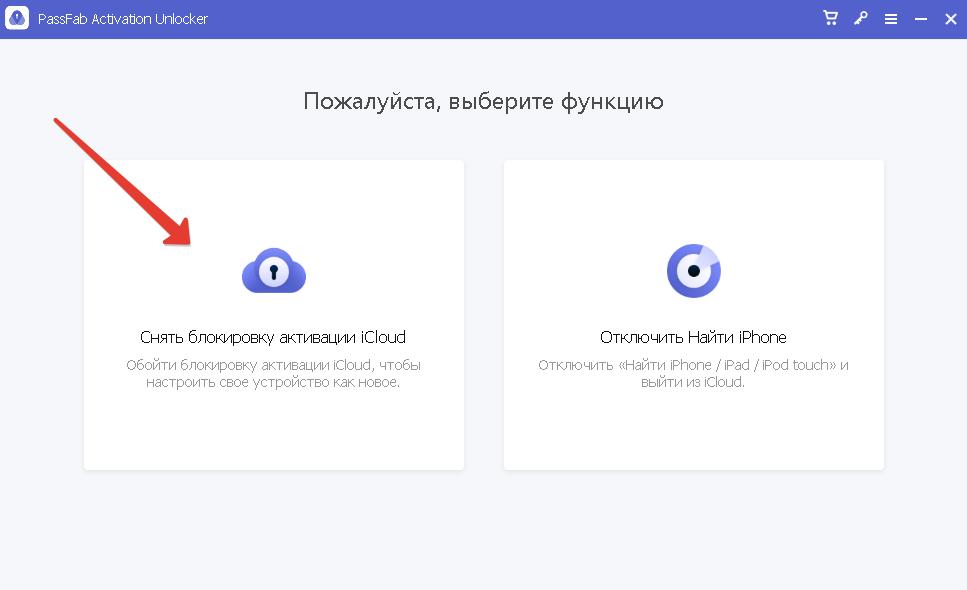
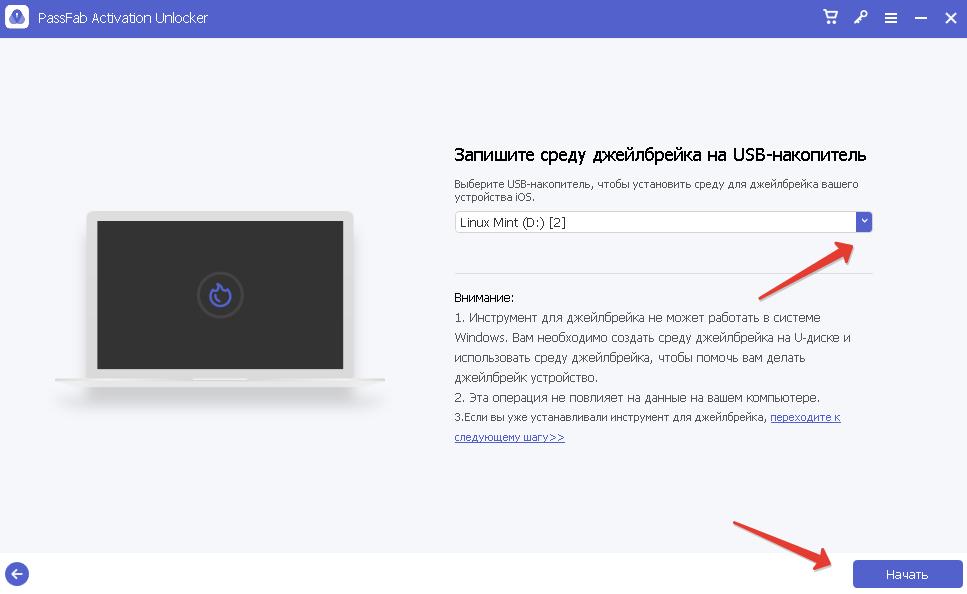
Шаг 3. Подключаем usb-флешку к ПК и выбираем ее. Все данные с флешки будут удалены!
Шаг 4. Перезагружаем ПК, заходим в загрузочное меню (Boot) или BIOS (UEFI) и выбираем загрузку с флешки. Для разных ПК, чтобы зайти в настройки БИОСа, нужно нажать «горячую клавишу»: F12, ESC, F9, F8, F1 перед загрузкой системы.
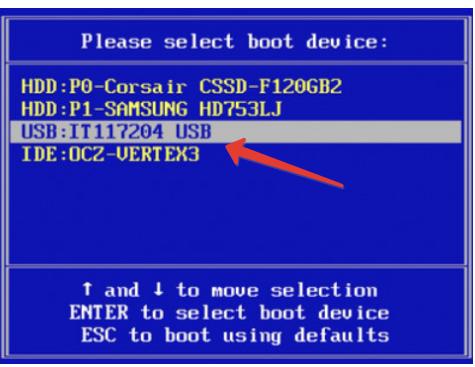
Шаг 5. Загрузитесь с флешки и следуйте инструкциям. На дынный момент поддерживается iOS 12 — 14.3. Последняя версия iOS 14.4 не поддерживается.
Блокировка под оператора
Как разблокировать айфон 5, если он заблокирован под мобильного оператора? Разберемся в причинах. Часть телефонов попадают на наш рынок по незаконным схемам из стран Европы и Америки. Они заранее заблокированы для определенных операторов. Пользователь уплачивает ежемесячную сумму и пользуется тарифным пакетом на контрактной основе. Ему предлагается телефон на выбор. Гаджет отдается бесплатно, либо за сущие копейки. И он уже заблокирован под мобильного оператора.
Apple iphone 5 как разблокировать? У нас один выход – прямая связь с поддержкой мобильного оператора. Не отправка электронных писем, а звонок и разговор по телефону. Сотрудник службы потребует лицевой счет заключенного контракта и спросит, являетесь ли владельцем. Ответы на оба вопроса, вероятно, будут отрицательными. Владелец находится где-то в Европе или за ее пределами (в этом суть той самой незаконной схемы). Поддержка ответит отказом на вашу просьбу. Это возможно только через два года после истечения контракта.
Как разблокировать iphone 5 в такой ситуации? Способа нет. Восстановление практически невозможно. Зато есть вариант обхода проблемы и работы на телефоне с любой сим-картой. Вам необходимо приобрести адаптер “TurboSim”. Он вставляется в “трей” устройства вместе с самой сим-картой. Средняя стоимость 1-2 тысячи рублей. В России доступны адаптеры от нескольких производителей.
Забыт числовой пароль для iPhone
Числовой пароль (4 или 6 цифр) устанавливается на iPhone для защиты ваших же данных. Если пароль был забыт или изначально неизвестен, то доступ к информации на iPhone получить невозможно.
Помните недавние судебные разборки ФБР и Apple в ходе расследования дела бойни в Сан-Бернардино? Тогда Apple отказалась предоставить ФБР средства для разблокировки iPhone террориста. Ну а если ФБР не может добраться до данных, спрятанных за паролем, то и вам не суждено.
Из этого следует что данные с защищенного паролем iPhone выудить уже не удастся. Разве что, вы заранее сделали резервную копию.
Несмотря на это, разблокировать iPhone все же можно. Для этого придется стереть все данные с устройства (в том числе и числовой пароль). Вариантов опять же несколько. Как это сделать в инструкции ниже.
Существует как минимум три пути, которые приведут к полной очистке iPhone:
- Первый — при помощи iTunes (при условии что этот iPhone был ранее синхронизирован с вашим компьютером).
- Второй — через сервис Найти iPhone на сайте icloud.com (при условии что у вас есть доступ к учетной записи, которая прописана в этом iPhone).
- Третий — через режим восстановления (никаких условий нет). Вот именно последним способом мы и удалим всю информацию на iPhone.
ШАГ 1 — Подключите iPhone с помощью кабеля к компьютеру и запустите iTunes.
ШАГ 2 — Жестко перезагрузите iPhone, зажав одновременно кнопки HOME + POWER. Не отпускайте кнопки до тех пор пока на экране iPhone не отобразится логотип iTunes с изображением кабеля.
Это будет сигнализировать о том, что на iPhone удачно активирован режим восстановления.
Если у вас iPhone X или более старшая модель, читайте здесь как ввести телефон в режим восстановления.
ШАГ 3 — На экране компьютера отобразится предложение восстановить/обновить устройство. Выберите “Восстановить” (Restore).
ШАГ 4 — Программа iTunes начнет скачивать актуальную версию iOS для вашего iPhone. В среднем дистрибутив iOS занимает около 1.5 Гб.
Если ваше интернет соединение медленное, то процесс скачивания может затянуться на продолжительное время. Если время ожидания превысит 15 минут, iPhone выйдет из режима восстановления и вам придется повторить шаги 2 и 3.
После того как процесс восстановления будет завершен, ваш iPhone вернется в состояние “как из коробки” и вам необходимо будет заново его настроить. Если у вас осталась резервная копия, проблем быть вообще не должно.
Необходимо также помнить что после восстановления телефона у вас запросят логин и пароль от учетной записи Apple ID, к которой был привязан данный iPhone. Подробнее об этом читайте в третьей части ниже.
При помощи Siri
Siri – это умный помощник, который позволяет пользователям iPhone справиться со многими проблемами. Также с его помощью можно обойти блокировку телефона. Чтобы войти в Айфон, используя Сири, используйте следующую инструкцию:
- Зажмите клавишу «Домой», чтобы активировать Сири.
- Спросите помощника, который час. Появится циферблат, на который необходимо кликнуть.
- Перейдите в раздел «Мировые часы», где выберите значок «+».
- Система предложит найти город. Введите что угодно и кликните «Выбрать все», потом «Поделиться».
- Появится окно, где отобразятся разные варианты обмена информацией. Нажмите «Через сообщение».
- В поле, кому отправить сообщение, введите любую информацию. После этого нажмите на клавиатуре клавишу возврата.
- Введенный текст выделится зеленным цветом. Выберите его и нажмите на значок «+».
- Появится новое окно, где кликните на «Создать новый контакт».
- Нажмите «Добавить фото», после чего «Выбрать фото».
Выполнение указанных действий приведет к тому, что пользователь получит доступ к своим фотографиям. Нажмите «Домой», чтобы попасть в главное меню телефона. В результате получится войти в свой смартфон без пароля.
Как разблокировать iPhone, если забыл пароль
Переходить к сбросу iPhone рекомендуется только в том случае, если на его экране появилась надпись: iPhone отключен, подключитесь к iTunes. Это значит, что вы уже исчерпали все попытки подобрать действующий пароль, и теперь, дабы не заблокировать смартфон окончательно, лучше воспользоваться вспомогательным ПО.
- Скачайте программу 4uKey себе на Mac или ПК;
- Установите её и подключите iPhone к компьютеру;
4uKey позволяет сбросить пароль от iPhone, если вы его забыли
На стартовой странице выберите «Разблокировать»;
Ввести iPhone в режим DFU можно вручную, а можно с помощью утилиты 4uKey тут же
- Нажмите «Начать», а затем нажмите на кнопку громкости вверх, потом кнопку громкости вниз и удерживайте, пока iPhone не войдёт в режим восстановления;
- После этого скачайте актуальную версию iOS и нажмите «Начать разблокировку»;
- Дождитесь удаления пароля, после чего отключите iPhone от компьютера;
- Теперь настройте iPhone как новый или восстановите резервную копию.
Загрузка последней версии iOS обязательна для процедуры сброса iPhone, если вы забыли пароль. Поэтому, если вы хотите этого избежать, ничего не получится. Но зато на выходе вы получите сброшенный iPhone, который сможете настроить заново.
Да, эта процедура удалит все данные из его памяти, но, если вы помните пароль от iCloud, то сможете вернуть всё как было, восстановив резервную копию. Впрочем, при желании пароль от своей учётной записи тоже можно сбросить, если ответить на контрольные вопросы.
С помощью режима восстановления
Зная Apple ID, можно восстановить заблокированный телефон. При этом необязательной является предварительная синхронизация с iTunes или наличие подключенной функции нахождения iPhone. Но учтите, что после восстановления все данные с телефона удалятся навсегда. Для выполнения данной операции используйте следующую инструкцию:
- Выключите телефон и подсоедините его к любому компьютеру, используя usb-кабель.
- Появится меню режима восстановления Recovery Mode.
- Запустите iTunes. Нажмите «Ок», после чего «Восстановить iPhone».
- Если система запрашивает разрешение на автопроверку обновлений, согласитесь.
- На следующем этапе нажмите «Восстановить и обновить». Поступит предупреждение, что все данные с телефона будут удалены.
- Дождитесь окончания процесса, чтобы сбросить пароль и продолжать использовать смартфон.
Снятие Activation Lock
Старый хозяин гаджета не вышел из iCloud и у вас заблокировался айфон 7? При помощи программы VoiceOver проблема становится решаемой.
- Во время первичной настройки устройства зайдите в режим экстренного вызова и введите комбинацию 112. При помощи клавиши Power сбросьте вызов.
- Создайте новый контакт, а затем трижды нажмите кнопку “Home”, дабы вызвать VoiceOver.
- Два раза перенесите созданный контакт в черный список.
Знакомый нашёл айфон 7 плюс, интересовался, как разблокировать, но ответ его не удовлетворил: обойти Activation Lock в таком случае невозможно, так как защита Apple не позволит проникнуть в устройство незнакомому человеку.

Можно ли разблокировать найденный айфон
Конечно, в нашем мире много людей, которые попытаются присвоить себе чужой мобильный гаджет, если обнаружат его где-либо. Специалисты не рекомендуют даже пытаться снимать блокировку с найденного iPhone (или любого другого устройства Apple) так как очень часто хозяева все-таки находят свой смартфон. И в этом случае будет трудно объяснить, почему он оказался разблокирован.
Если отойти от моральных советов, можно рассказать очень простую инструкцию, которая поможет сменить пароль разблокировки гаджета Apple. Для начала необходимо подключить телефон с помощью кабеля к своему компьютеру, и подождать, пока он синхронизируется с iTunes. Затем, опять же, нужно перевести устройство в режим обновления – тогда он сам начнет подключение к программе.
После этого на экране появится сообщение, что программа обнаружила устройство, требующее восстановления. Более того, программа сама порекомендует выполнить данную процедуру. Теперь будет достаточно только нажать кнопку «восстановить», и подождать, пока процесс закончится. После этого в памяти гаджета не останется данных и информации, но при правильном соблюдении всех шагов способ должен помочь. Теперь смартфон будет работать в обычном режиме без требования пароля.
Основные способы разблокировки
Разберем наиболее популярные и действенные методы. Смысл такого разнообразия подходов в том, чтобы даже при запущенных случаях у владельца оставались варианты для разблокировки устройства. «Яблочная» продукция бьет по карману покупателей, люди не готовы просто выкинуть Айфон, чтобы приобрести обновленную модель. За каждую неверную попытку ввода пароля счетчик до следующей увеличивается, и способен исчисляться годами. Главное – помнить о том, что пользовательские файлы сохранить не всегда получается, поэтому не забывайте делать резервные копии в iCloud, чтобы в экстренных случаях быстро восстановить фото, музыку, другие файлы, приложения и настройки.
Сброс счетчика неверных попыток ввода
Если iPhone синхронизирован с компьютером, то пользователь сможет разблокировать iPhone при помощи сброса счетчика неверных попыток ввода. Способ подходит, если удалось вспомнить пароль, а счетчик до следующей попытки показывает не минуты, а часы и дни.
- Подсоедините аппарат к компьютеру через USB-кабель из комплекта поставки.
- Откройте iTunes и найдите пункт «Устройства». В новом окне нажмите кнопку «Синхронизировать».
- После синхронизации iPhone с компьютером временная блокировка отключится, пользователь сможет ввести пароль.
Если ранее телефон не синхронизировался с компьютером, то сбросить счетчик не выйдет – ПК требует доступ к содержимому смартфона, который нужно подтвердить. Это делается на мобильном устройстве, а если смартфон заблокирован, то предоставить доступ не получится.
Режим восстановления
В режиме Recovery обнуляются настройки смартфона, и происходит разблокировка iPhone. Проверяется система файлов, смартфон проводит откат к точке восстановления. Для перевода устройства в режим понадобится:
- выключить Айфон при помощи кнопки «Питание»;
- подключить USB-кабель к компьютеру без смартфона;
- удерживать кнопку «Домой» и подключить смартфон к ПК;
- запустить iTunes, в списке выбрать подключенный Айфон;
- выбрать пункт «Восстановить», а затем дождаться завершения процесса.
Для моделей iPhone начиная с 8, режим восстановления запускается иначе – для начала смартфон нужно выключить и подсоединить к компьютеру. Затем быстро зажать и отпустить кнопку прибавления звука, ту же операцию проделываем с клавишей снижения громкости. Зажмите кнопку «Питание» до появления логотипа iTunes.
Обновление прошивки
Теперь поговорим о том, как разблокировать Айфон при помощи обновления прошивки. Для этого понадобится компьютер, подключенный к интернету, USB-кабель, а также актуальная версия программы iTunes.
- Подключите Айфон к ПК через кабель.
- Запустите iTunes. В списке устройств выбирайте подключенный смартфон.
- Перейдите в пункт «Обзор», в открывшемся окне программы нажмите на кнопку «Обновить».
- Подтвердите выбор, нажав «Загрузить и обновить».
Нюанс состоит в том, что программа иногда требует ввод пароля, что неактуально, если цифровой код забыт пользователем. Помните о том, что отключать Айфон во время обновления не рекомендуется, чтобы не превратить аппарат в бесполезный кусок пластика с микросхемами.
Отказ от применения облака
Если восстановить пароль так и не удастся, то вам придётся полностью отказаться от использования iCloud.Единственный момент, вам нужно знать, как удалить Айклауд, если забыл данные для входа и как отвязать его ото всех остальных аккаунтов, чтобы в дальнейшем не возникло проблем. Делается это через настройки сервиса на устройстве,где вам нужно отключить синхронизацию данных. Оставить вам придётся только службу “Найти iPhone”, так как выйти из Айклауда, если забыл пароль, уже не получится.
После того как вы распрощаетесь с данным сервисом, вам не стоит сбрасывать устройство или перепрошивать его, ведь после этого для разблокировки аппарата вам потребуется информация для входа или использование двухфакторной защиты.
Теперь вы знаете что делать, если забыла пароль от Айклауда на Айфон. Разработчики предусмотрели сразу несколько вариантов восстановления доступа, но некоторые из них потребуют предварительной подготовки и от вас. Не испытывайте судьбу и как можно скорее включите двухфакторную аутентификацию, а также привяжите к аккаунту рабочий адрес электронной почты.
Благодарим за интерес к статье «Что делать если забыла пароль от Аайклауда на Айфон». Если она оказалась полезной, то просьба сделать следующее:
Всего вам доброго!
- https://konekto.ru/kak-vosstanovit-parol-ot-icloud.html
- http://profiapple.ru/ios/instrukcii/uchetnye-zapisi/vosstanovlenie-parolya-i-dostupa-k-pochte-icloud.html
- https://sovety-pk.ru/zabyl-parol-ot-icloud.html