Как сменить пароль от сбербанк онлайн: 3 способа
Содержание:
- Вход в систему
- Как получить пароль для «Сбербанк Онлайн» через банкомат
- Как увеличить сложность пароля
- Способы смены пин-кода от карты Сбербанка
- Как изменить логин и пароль
- Способы изменения пароля от интернет-банка
- Инструкция, как поменять пароли в Онлайн-банке
- Как поменять пароль Сбербанк Онлайн в личном кабинете
- Процедура смены кода на смартфоне
- Существующие требования к паролю и логину
Вход в систему
Для входа в систему Сбербанк Онлайн зайдите на сайт Сбербанка (https://www.sberbank.ru) и щелкните значок Сбербанк Онлайн или нажмите кнопку Вход в верхней правой части страницы. В результате откроется страница входа в систему Сбербанк Онлайн. На данной странице Вы можете выполнить следующие действия:
- Если Вы зарегистрированы в системе, то можете выполнить вход, указав логин и пароль.
- Если Вы не зарегистрированы в системе, то можете перейти на страницу регистрации, щелкнув ссылку Регистрация.
- Если Вы забыли пароль, то можете его восстановить. Для этого щелкните ссылку Забыли пароль?.
Для входа в систему выполните следующие действия:
- В поле Логин введите Ваш идентификатор пользователя, распечатанный через устройство самообслуживания, или логин, который Вы указали при самостоятельной регистрации.
- В поле Пароль введите Ваш пароль, который Вы получили через банкомат или выбрали при самостоятельной регистрации.
- Нажмите кнопку Войти.
Если идентификатор пользователя/логин или пароль введены неверно, появится соответствующая всплывающая подсказка.
При соответствующих настройках для дополнительной аутентификации пользователя может потребоваться подтверждение входа одноразовым паролем. Для этого в открывшемся окне введите одноразовый пароль и нажмите кнопку Подтвердить. Настройка подтверждения входа одноразовым паролем описана в разделе Настройки.
Внимание! Настоятельно рекомендуем сохранить запрос одноразовых паролей при входе в систему. Это обеспечит защиту Ваших средств даже в том случае, если постоянный пароль будет скомпрометирован
В случае если Вы не можете войти в систему, щелкните ссылку Забыли логин или пароль?, а затем в появившемся окне щелкните одну из следующих ссылок:
- Зарегистрируйтесь заново — для самостоятельной регистрации (см. раздел Регистрация).
- формой восстановления пароля — для восстановления пароля.
Для безопасного выхода из системы нажмите кнопку Выход, расположенную в верхней правой части страницы. После этого откроется страница входа в систему.
Внимание! В случае если Вы не совершаете активных действий в системе, рабочая сессия продолжает оставаться активной в течение 15 минут, после чего произойдет автоматический выход. Для дальнейшей работы Вам необходимо снова войти в систему
Выбор региона оплаты
После подтверждения входа в систему откроется страница для выбора региона оплаты. На этой странице автоматически отображается регион, который Вы указали на сайте Сбербанка.
Если Вам нужно выбрать другой регион, в котором Вы хотите постоянно оплачивать услуги, в поле «Регион оплаты» щелкните ссылку Все регионы или на название указанного региона (этот регион в справочнике будет выделен оранжевым цветом). Откроется справочник регионов, в котором щелкните название интересующего региона и нажмите кнопку Сохранить. В итоге откроется главная страница системы Сбербанк Онлайн.
Также выбрать регион оплаты Вы можете на странице входа в систему, щелкнув вверху страницы в поле «Регион оплаты» ссылку Все регионы или на название указанного региона.
Как получить пароль для «Сбербанк Онлайн» через банкомат
Чтобы начать пользоваться системой «Сбербанк Онлайн» нужен личный идентификатор (логин клиента) и пароль. Сначала они генерируются системой Интернет-банкинга автоматически, но потом Вы можете изменить их по своему усмотрению. Например, придумать более удобный логин, чем случайный набор цифр и букв предлагаемый по умолчанию.

Получить пароль и логин для «Сбербанк Онлайн» можно позвонив по специальному телефону или придя в отделение Сбербанка России лично. Но проще и быстрее все сделать самому, через банкомат или платежный терминал.
Итак, как получить пароль «Сбербанк Онлайн» через банкомат:
1. Во-первых, у Вас должна быть дебетовая (зарплатная, платежная) карта Сбербанка РФ. Если она у Вас есть, берем ее и идем искать поблизости банкомат или платежный терминал Сбербанка.
2. Вставляем карту в банкомат (терминал), вводим ПИН-код и попадаем в главное меню.
3. В главном меню нажимаем кнопку «Подключить Сбербанк Онлайн и мобильный банк».

4. Откроется новое меню, где Вам нужно выбрать пункт «Получить логин и пароль Сбербанк Онлайн».

5. Все! Банкомат распечатает чек, на котором будут указаны идентификатор и пароль для входа в личный кабинет «Сбербанк Онлайн». Бережно храните этот чек, никому не показывайте его и в случае потери/кражи немедленно заблокируйте Ваш логин и пароль! Сделать это можно, позвонив в call-центр Сбербанка по бесплатному телефону: 8-800-555-55-50.
Как увеличить сложность пароля
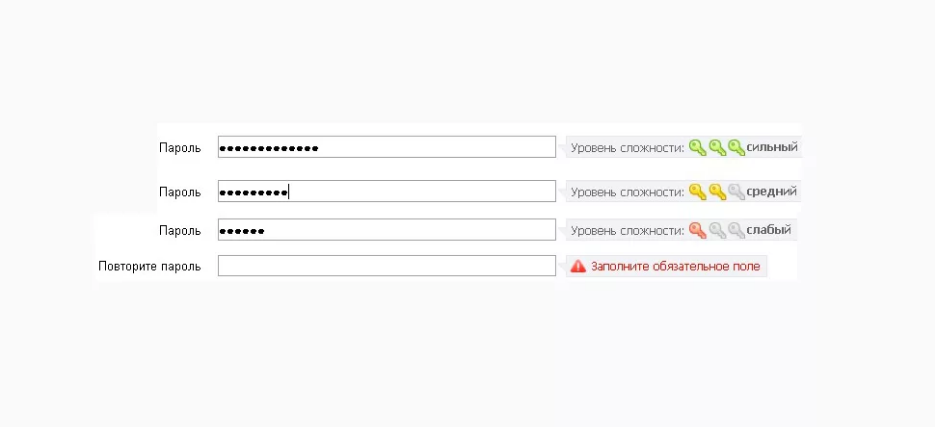
Во время установки пароля в Сбербанке на официальном сайте действует несколько основных правил, носящих рекомендательный характер. Они являются следующими:
Система обязательно укажет на ошибку, если клиент использует в комбинации кода только буквенные значения, либо же только цифровые. Появится оповещение об ошибке. В этом случае обычно даются рекомендации, что можно использовать в коде для надежности. Служба безопасности финансовой организации советует использовать при составлении пароля заглавные и прописные буквы, а также цифровые обозначения, поскольку коды такого типа крайне сложно взломать. У них имеется наибольшая степень безопасности.
После установки кода для входа в личный кабинет системы клиентам банковского учреждения необходимо помнить о том, что срок его действия ограничен и составляет три месяца или девяносто дней. Сервис регулярно отправляет оповещения о необходимости его смены. И если эти оповещения будут игнорироваться пользователями, то служба безопасности Сбербанка отправит смс уведомления.
И стоит отметить, что в случае игнорирования требования о смене кода доступа профиль клиента в системе интернет банкинга будет заблокирован. Такая мера может привести к не очень хорошим последствиям для клиента финансовой организации.
Способы смены пин-кода от карты Сбербанка
В этом разделе мы с вами разберем, как восстановить пин код карты Сбербанка. Способов несколько: в отделении банка, через банкомат, с помощью звонка на горячую линию и с помощью перевыпуска карты.
В отделении банка
Смену пароля проще всего произвести именно в отделении банка: вы сможете сообщить о своей проблеме и лично получить консультацию от сотрудника банка. Смена пинкода происходит следующим образом:
- Вы должны явиться лично в отделение Сбербанка, взяв с собой внутренний паспорт РФ;
- Возьмите талон и дождитесь своей очереди (вы всегда можете узнать, когда настанет ваша очередь, на табло у кассы). Сообщите сотруднику о проблеме и предъявите свой паспорт;
- Сотрудник попросит вас назвать контрольную информацию: при получении карты, в независимости от ее платежной системы (Виза, Мир и т.д.), вы должны придумать к ней кодовый вопрос-ответ. Если вы не помните, какую вы указали кодовую информацию при получении пластика, можете проверить ее в вашем договоре банковского обслуживания в разделе «Предмет договора».
Как только работник банка удостоверится в том, что вы обладаете контрольной информацией, будет произведена смена пинкода. Вы можете выбрать любую четырехзначную комбинацию. Ее не нужно произносить вслух: вам будет передан терминал, на котором и нужно набрать новый пинкод. Таким образом никто кроме вас не будет знать, какую именно комбинацию вы выбрали в качестве нового защитного кода.
Через банкомат
Этот способ хорош только в том случае, если вы помните старый пинкод. Причина проста: банкомат не обслуживает карты без ввода четырехзначного кода. Кроме того, банкомат блокирует карту за трехкратную неудачную попытку ввести код, поэтому будьте аккуратны.
- Вставьте карту в терминал и введите старый пинкод;
- В открывшемся меню найдите вкладку «Другое» или «Другие Услуги», затем нажмите на окошко «Смена пин-кода»;
- Введите новую комбинацию, которой вы хотите заменить старый защитный код;
- Нажмите «Далее». Подтвердите смену пароля, введя новый пин-код снова;
- Вы увидите сообщение о том, что смена кода произошла успешно. Банкомат автоматически распечатает чек о проведенной операции. Сохраните его: в случае возникновения ошибки, чек может помочь вам для защиты или доказательства своей позиции.

С помощью звонка на горячую линию
Перед звонком на горячую линию учтите: таким образом пользователь не сможет произвести восстановление старого пароля. Оператор колл-центра может только помочь сменить пинкод.
Позвоните на номер 8 (800) 555-55-50. Если звонок производится на территории РФ, он обслуживается полностью бесплатно. Горячая линия работает круглосуточно;
В автоматизированном меню внимательно выслушайте робота и вводите на клавиатуре комбинации, которые вас выведут на оператора;
Сообщите сотруднику колл-центра о вашей проблеме. Будьте готовы назвать свои паспортные данные, номер договора или реквизиты какого-либо счета: сотруднику может это понадобиться для более быстрого поиска в базе данных;
Сотрудник попросит вас ответить на контрольный вопрос
Внимание: без знания контрольной информации сотрудник не будет иметь права сменить вам пинкод. В связи с этим
постарайтесь заранее узнать в договоре, какой именно ответ у вас предусмотрен на контрольный вопрос;
Продиктуйте новый четырехзначный пинкод. Сотрудник забьет эти данные в программу и снова озвучит, чтобы подтвердить операцию. Так как все телефонные разговоры записываются, вы можете не бояться за сохранность своих денежных средств.
Перевыпуск карты
В целом это похоже на смену пинкода в отделении банка, с той лишь разницей, что вы получите новую карту. Так как карта привязывается к вашему дебетовому счету, изменится только номер карты и защитный код. Новый пароль вы сможете узнать из вкладыша в конверте.
Способ подходит в первую очередь тем, кто не помнит контрольную информацию от карточки, при этом договор банковского обслуживания по тем или иным причинам не сохранился. Все дело в том, что для перевыпуска не требуется знание контрольной информации — нужно только подтвердить своим паспортом владение счетом.
- Обратитесь к любому сотруднику в территориальном отделении Сбербанка. Скажите, что вы хотите произвести перевыпуск карты. Предъявите сотруднику отделения паспорт, чтобы удостоверить свою личность;
- Вам дадут фирменный бланк для написания заявления. Заполните все пустые графы, укажите ФИО, подпишите документ и обозначьте дату, когда этот документ был передан сотруднику банка;
- Спустя 1-2 недели с вами свяжутся по оставленным вами контактным данным. Забрать карту нужно в том же отделении, куда вы первоначально обращались с заявлением.
Как изменить логин и пароль
Есть несколько способов поменять данные для входа в дистанционные сервисы Сбербанка, клиент вправе сам решить, каким способом поменять информацию. Предлагают такие варианты:
- Банкомат;
- Личный кабинет Сбербанк Онлайн;
- Мобильное приложение.
О каждом из этих способов будет рассказано в статье.
С картой через банкомат
Если долго не пользоваться интернет-банком, то вполне вероятно, что забудется личная информация, применяемая для входа. Разумеется, вы попытаетесь узнать свой логин от Сбербанк Онлайн. Однако сделать это не получится, если только он не был где-то записан. Как же быть? Сменить его через банкомат.
Пожалуй, это самый простой метод, как изменить логин и пароль спустя какое-то время. В данном случае, понадобится лишь карточка и наличие банкомата или терминала самообслуживания. Для получения новых данных, вставьте карту в устройство, введите пин-код, перейдите в раздел онлайн сервисов и придерживайтесь инструкции на экране.
Недостаток данного метода состоит в том, что кодовое слово устанавливают автоматически, нельзя выбрать его самостоятельно, на основе своих пожеланий и предпочтений.
Как быстро изменить пароль1 из 4
Самый простой способ сменить пароль — сбросить его на входе в СБОВам будут предложены два варианта смены данныхДля формы восстановления понадобится код из СМСПеререгистрация потребует действующей карты
В Личном кабинете Сбербанк Онлайн
Чтобы изменить логин и пароль для входа, нужно войти в Личный кабинет. Здесь пользователь сам задает слова, комбинации знаков или символов. В данном случае алгоритм действий таков:
- Войти в Личный кабинет и в раздел настройки;
- Прописать новые данные;
- На телефон придет одноразовый пароль от Сбербанка для подтверждения действий, его прописывают в соответствующее окно.
Процедура не занимает много времени, изменить данные можно в любое время.
Поменять действующие логин и пароль для входа в Сбербанк онлайн можно через меню настройки после авторизации в Личном кабинете
Поменять в мобильном приложении
Сменить логин и пароль можно в мобильном приложении Сбербанк онлайн. Данная процедура совпадает с повторной регистрацией, посредством которой также можно поменять информацию.
Алгоритм действий таков:
- Открыть Личный кабинет мобильного приложения Сбербанк;
- Зайти в раздел настройки;
- Перейти в «Сменить пользователя»;
- Пройти повторную регистрацию, задать новые зачения.
Придет код подтверждения, тогда логин и пароль для входа будет изменен, можно начинать использовать приложение.
Как сменить данные в Мобильном приложении1 из 3
В верхнем левом углу выберите смену пользователя и подтвердите действиеКликните на Вход для клиентов Сбербанка, задайте логин от Сбербанк Онлайн, задайте и подтвердите пятизначный парольПодтвердите смену пароля вводом кода из СМС — готов
Многие рекомендуют для смены пароля отправить СМС на 900 с номера телефона, который привязан к карте, с содержанием – «ПАРОЛЬ». На самом деле вы получите простую рекомендацию, как сделать это через Интернет:
Обратите внимание, смена данных в режиме СМС переписки невозможна
Если использовать ни один из этих методов не получается, или возникают сложности, можно обратиться в службу поддержки. У сотрудников контактного центра нет возможности поменять пароль, но они ответят на все вопросы и помогут провести данную операцию.
Способы изменения пароля от интернет-банка
Разработчики онлайн-сервиса Сбербанка создали несколько способов изменения или получения новых параметров авторизации. Среди таких способов можно отметить:
- банкомат или терминалы самообслуживания;
- звонок в call-центр;
- личный кабинет пользователя;
- мобильное приложение Сбербанка;
- в отделении банка.
Каждый из перечисленных способов обладает своими преимуществами и недостатками. Пользователь может самостоятельно выбрать наиболее удобный для него вариант смены логина и пароля. Ниже вы сможете более подробно ознакомиться с каждым из представленных способов и выбрать приемлемый вариант.
Через банкомат
Для реализации представленного способа у вас должна быть банковская карта, выпущенная в Сбербанке. Если у вас есть карта, то выполните следующие действия для получения новых параметров входа:
Пройдите к любому банкомату Сбербанка (узнать расположение банкоматов и терминалов представленной организации можно на сайте sberbank.ru). 1.Подключите свою карту к банкомату.

3.Перейдите в раздел «Подключить Сбербанк Онлайн».
4.Выберите пункт «Получить логин и пароль».
5.Далее банкомат распечатает чек, на котором будут указаны новые данные для входа в систему.
Звонок в Call-центр
Такой способ подходит для тех у кого не получается самостоятельно поменять пароль от ЛК. Процедура смены пароля в этом случае выглядит следующим образом:
- Для связи с оператором службы поддержки банка позвоните по номеру 8805555550 или 900.
- Дождитесь соединения.
- Сообщите о своей проблеме оператору.
- Назовите требуемую информацию.
Если вы назовёте правильную информацию, то оператор сообщит ваш логин от интернет-банка. А новый пароль вы сможете узнать на телефоне из SMS-сообщения.
Личный кабинет
Такой вариант является наиболее удобным, так как при его выполнении вам не нужно будет дожидаться соединения с оператором. Если система просит вас сменить пароль и вы хотите произвести эту операцию через Сбербанк Онлайн, то ознакомьтесь с инструкцией:
1.Перейдите на страницу авторизации в системе (можете воспользоваться ссылкой online.sberbank.ru).
2.Авторизуйтесь в системе, используя старые параметры входа.
3.Перейдите в меню «Настройки».

4.Выберите пункт «Смена пароля».
5.Введите действующий пароль и дважды укажите новый (перед тем как создать новый код доступа, ознакомьтесь с требованиями, указанными в начале статьи).
7.Далее подтвердите операцию через СМС. Для этого введите полученный код в соответствующем поле.
Если вы правильно выполнили все, указанные выше действия, то на вашем экране отобразится уведомление «Пароль успешно изменен». В противном случае вам покажут, где вы допустили ошибку.
Мобильное приложение
Программа «Сбербанк Онлайн», разработанная специально для мобильных устройств и планшетов, является аналогом личного кабинета. Здесь можно воспользоваться всеми функциями, доступными в ЛК, в том числе и поменять идентификационные данные.
Порядок действий: 1.Установите приложение в App Store для iOS или Google Play для Андроид (установка доступна бесплатно для всех желающих).
2.Запустите программу на своём устройстве.
3.Введите логин и код из СМС-сообщения.

4.Далее вам предложат создать новый пароль, состоящий из 5 символов.
Созданный пятизначный код будет необходим для авторизации в мобильном приложении. Сменить код можно в настройках приложения.
В отделении банка
Если был утрачен доступ к телефону, который привязан к интернет-банку, то поменять пароль с помощью, указанных выше способов, не получится. В этом случае придётся выполнить следующие действия:
- Пройдите в любое отделение Сбербанка (возьмите с собой паспорт и телефон с активной SIM-картой).
- Сообщите сотруднику банка о своей проблеме.
- Заполните заявление на подключение онлайн-сервиса к новому телефону.
Инструкция, как поменять пароли в Онлайн-банке
В любой момент пользователь может сменить пароль в Онлайн-банке Сбербанка. Какие ситуации требуют смены учетных данных, а также как ее выполнить расскажем далее.
Когда нужно изменить логин и пароль
Сменить пароль необходимо при таких ситуациях:
- Пользователь забыл пароль.
- Посторонний увидел вводимые значения.
- Клиент потерял носитель, на котором указаны секретные данные.
- Пользователь использовал непроверенные устройства для входа и опасается за безопасность средств.
Инструкция, как сменить пароль в Сбербанк Онлайн, очень простая. Необходимо осуществить вход в свой Кабинет. Под именем владельца в правом углу нажать на знак колесика (Настройки).
 В навигационном меню появится категория Безопасность и доступы – выберите Смена пароля
Нажать Сохранить и подтвердить присланным после этого кодом из СМС выполнение изменений.
 Активируйте подсказку по созданию надежного пароля, она поможет вам составить корректный код доступа в систему
В данном разделе можно сменить идентификатор и способ подтверждения (push-уведомления или одноразовые пароли вместо СМС).
Сменить пароль в личном кабинете
Сменить пароль для Сбербанк Онлайн в банкомате или по телефону сегодня не доступно. В банкомате или через Контактный Центр можно получить лишь новый идентификатор при утере прежнего.
Но логин клиент теряет редко. Обычно, он остается на чеке, полученном в банкомате, или в памяти сервиса, или отображается автоматически при вводе первого символа.
Чтобы сменить пароль по причине его утраты, т.е. не имея доступа к действующему, лучше использовать форму восстановления.
В этом случае требуется в окне входа нажать на Забыли логин и пароль и следовать алгоритму:
- Записать логин.
- Дождаться ключа в СМС, записать его.
- Назначить новый пароль.
 Держите под рукой телефон, на который подключен мобильный банк. На него придет код смены данных для входа.
Код доступа в мобильном приложении
В мобильном приложении восстановление идентификатора происходит по аналогичному принципу
Обратить внимание стоит на то, что отдельной категории Сменить пароль в мобильно приложении нет
Сменить пароль или Код доступа можно с главного экрана, где система требует ввода данных безопасности для входа
После того, как вы активируете эту ссылку, система предложит ввести логин, который вы использовали ранее для входа в систему. Вводите его в точном соответствии с оригиналом. Если в логине присутствуют цифры — не забывайте о них. В противном случае СМС с подтверждением о смене данных на ваш телефон не поступит.
 При смене пароля или кода доступа в мобильном приложении Сбербанк Онлайн вы можете ввести не только логин, но и идентификатор, полученный через банкомат при подключении мобильного банка
Вы ввели свой логин или использовали для восстановления доступа для входа в приложение идентификатор — ожидайте СМС с привычного 900. В нем будет содержаться код безопасности, который подтверждает, что действия производите именно вы. Введите его в предложенное поле. Далее поступит итоговое сообщение, уведомляющее вас о том, что код для входа изменен.
 Touch ID предоставляет возможность входа в мобильное приложение Сбербанк Онлайн с помощью отпечатка пальца. В этом случае нет необходимости устанавливать дополнительный пароль.
Решив сменить пароль, стоит позаботиться о надежности нового. Для этого лучше изучить такие правила:
- Иметь большую длину: свыше 8 символов.
- Он должен быть запоминающимся для владельца, но трудно подбираемым, т.е. не содержать имена, слова, связанные с пользователем.
- Включать не только буквы, но и цифры. Еще большую безопасность обеспечивает включение специальных символов, например: – ! @ # $ % ^ &.
- Не размещать одинаковые символы подряд.
Сменить пароль в Сбербанк Бизнес Онлайн юридическим лицам
Каждые 90 дней или чаще обязательно обновлять пароль в Сбербанк Бизнес Онлайн.
Вход в Бизнес Онлайн происходит посредством полученных идентификаторов. Потому нужно знать, как сменить пароль в Сбербанк Бизнес Онлайн, чтобы регулярно проводить процедуру.
В правом углу Кабинета необходимо нажать на значок Сменить пароль в виде замка. Появится окно, где потребуется ввести текущий пароль и придуманный, который еще и повторить для надежности.
Если самостоятельно не сменить пароль в Сбербанк Бизнес Онлайн, через три месяца появится окно напоминания. В нем необходимо выполнить эти изменения, а также предварительно прочитать краткую инструкцию, расположенную в углу на кнопке вопросительного знака.
В мобильном приложении также можно сменить пароль в Интернет-банке для бизнеса.
Как поменять пароль Сбербанк Онлайн в личном кабинете
Чтобы изменить входные данные в самом личном кабинете, вам нужно в него войти, поэтому данный способ не подходит для восстановления доступа – только для смены известных данных. Что нужно сделать:
- Заходите в ЛК.
- Нажимаете на «Настройки», шестеренка вверху справа.
- Выбираете «Безопасность и доступы» в меню слева.
- Дальше нужно выбрать, что хотите поменять – логин или пароль.
- Когда выберете – откроется форма изменения данных. Нужно будет ввести новые данные, после чего ввести их еще раз – чтобы исключить ошибку при наборе.
- Нажмите на «Сохранить». Если к счету подключен мобильный банкинг, на телефон придет код подтверждения – нужно будет ввести его в появившейся форме.
- Процедура завершена.
Процедура смены кода на смартфоне
Если пользователь банковских услуг забыл код доступа для удаленного сервиса Сбербанка, чтобы его восстановить надо:
- Нажать на иконку с установленным приложением для его открытия.
- Кликнуть на вопрос «Не можете войти?», расположенный под клавиатурой набора идентификаторов.
- Программа перенаправит на страницу со списком основных причин, из-за которых клиент не может авторизоваться в удаленном сервисе.
- Внизу перечня найти надпись о создании нового шифра.
- Нажать на кнопку.
- Программа высветит сообщение с подтверждением операции. Клиент может продолжить создание нового кода доступа или отменить действие. При выборе второго варианта пользователь попадет на страницу ввода идентификаторов.
- В открывшемся окне нажать на вход, который одновременно предполагает повторную регистрацию.
- Для замены кода доступа программа запросит номер действующей банковской карты. Если пластика под рукой нет, входной идентификатор меняется по логину, привязанному к личному кабинету.
- На мобильный телефон придет сообщение, где указан специальный код-подтверждение. Для ввода шифра приложение отводит конкретный промежуток времени. Если клиент не успеет ввести полученный набор символов, код станет недействительным.
- В соответствующую графу ввести набор символов из 5 знаков.

После создания кода для входа в личный кабинет, приложение предложит выбрать вариант входа: по отпечатку пальца, ввести пароль. Это завершающий этап восстановления доступа в мобильный Сбербанк Онлайн.
Существующие требования к паролю и логину
Прежде чем активировать смену учетных данных для веб-банкинга, стоит ознакомиться с требованиями к ним. Так, Сбербанк примет пользовательский логин в том случае, если он будет соответствовать следующим критериям:
- состоять только из латинских букв и арабских цифр;
- иметь длину от 8 до 30 символов;
- не содержать больше трех одинаковых знаков, стоящих подряд.
При составлении имени пользователя клиент может применять такие знаки, как нижнее подчеркивание, тире, точка и «собака», перемежая их с цифрами и буквенными символами. Кстати, что касается букв – форма входа в ЛК Сбера не различает их регистр. Клиенту не обязательно использовать сочетание больших и маленьких букв. Что касается пароля, к нему, в дополнение к перечисленным выше условиям, будут применяться следующие требования:
- он не должен совпадать с логином;
- нельзя изменить пароль на тот, что был установлен ранее;
- в комбинации обязательно должны присутствовать и буквенные, и цифровые символы.