Можно ли удалить операции в сбербанк онлайн? как скрыть операции в сбербанк онлайн
Содержание:
- Что удаляется
- Как посмотреть историю операций в Сбербанк Онлайн
- Способы просмотра истории операций в Сбербанк Онлайн
- Как очистить историю браузера.
- Как удалить историю операций из приложения на Айфоне
- Как скрыть историю покупок в Сбербанк Онлайн
- Сроки хранения истории
- Какие данные самостоятельно реально очистить?
- Можно ли и какие типы операций удалить из нее
- Как удалить историю в Сбербанк Онлайн на телефоне
- Как следует удалять данные
- Как удалить историю операций в «Сбербанк Онлайн»: пошаговая инструкция
- Как удалить информацию об операциях
- Ответ, как очистить историю в Сбербанк Онлайн
- Как найти нужную операцию
- Что можно удалить из списка
- Дополнительные функции
- Как очистить историю в мобильном приложении Сбербанка
- Какие действия отображаются в отчете
- Инструкция по удалению
Что удаляется
Стереть записи можно из истории платежей, а также из перечня сохраненных шаблонов. Полностью весь список удалить не получится, поскольку подобные сведения играют важную роль при необходимости доказать правоту, к примеру, на судебном разбирательстве.
Платежи
Для того чтобы проверить, что можно убрать из перечня платежей необходимо:
- Войти в Сбербанк Онлайн на телефоне или другом электронном устройстве.
- Нажать пункт «История операций».
- В новом окне откроются сведения о 10-ти последних операциях. При этом каждое действие будет обладать своим статусом. К примеру, «Завершен», «Отменен».
Удалить из списка пользователь может только те записи, которые подтверждают неоконченное по различным причинам действие. Сведения с отметкой «Завершен» удалить не получится.
Кроме того, если операция находится на стадии выполнения, но еще не окончена, клиент также может ее отменить. Для этого требуется:
- Выбрать платеж путем наведения на него курсора и нажатием.
- В появившемся окошке выделить кнопку, соответствующую прерыванию действия.
В результате проведенных манипуляций, операция приобретет статус «Неисполненной». Сведения об этом платеже в Сбербанк Онлайн можно будет удалить из истории. Подобным образом стирается информация из раздела «Черновики». Эта группа содержит сведения относительно еще не проведенных операций. По этой причине черновики можно удалить все без исключения.
Шаблоны
В случае необходимости многократного проведения одинакового платежа, создают шаблон. С течением времени он теряет свою актуальность. Его можно легко удалить или отредактировать. Для этого требуется:
- Зайти на страницу личного кабинета и открыть раздел «Мои шаблоны».
- Нажать «Управление».
- В открывшемся окне найти требуемую для редактирования или удаления запись.
- Нажать на стрелку возле команды «Операция» и отметьте желаемое действие, выбрав из предложенного списка.
При желании можно очистить весь список шаблонов. Однако перед тем как удалить историю в этом разделе уместно проанализировать его актуальность. Конечно, реквизиты платежа можно внести снова, но это потребует дополнительных временных затрат.
Как посмотреть историю операций в Сбербанк Онлайн
Если вам нужно получить доступ к перечню операций, которые вы совершали в какой-то конкретный период времени, либо вас интересует какой-нибудь определенный платеж или заявка, можете посетить историю операций Сбербанк Онлайн и при помощи фильтра найти интересующую вас информацию.
На рисунке подробно представлено меню «Истории Операций»
- Т.е. авторизуетесь в СБОЛ
- В верхнем левом углу находите «История операций в СБОЛ»
- На основном экране вы можете видеть все свои проведенные операции (дата, операция, сумма, статус).
Выполнение переводов и их статусы в СБОЛ
Рассмотрим только самые основные. Любая операция имеет информацию в которой можно наблюдать непосредственно само ее название, также номер той карты либо счета, кредита или даже вклада, с которого проводится платеж и данные того кто получил перевод, ну и конечно же точное время, день, месяц, год проведения данного платежа и обязательно та сумма, которую отправил клиент.
Еще в графе данных по операции можно проследить статус проведения операции. Если вас интересует конкретная операция либо действие, то удобнее всего будет применить расширенный поиск по операциям.
Что можно совершать при помощи Истории Операций
Данный раздел поможет в решении таких вопросов:
- В истории операций системы Сбербанк Онлайн можно ознакомится с подробной информацией касательно любого платежа либо заявки. Достаточно просто нажать на нужную вам операцию, находящуюся в списке, после этого моментально появятся реквизиты той операции которая интересует.
- Провести редактирование того документа в списке, который интересует пользователя. чтоб провести редактирование документа, необходимо нажать на тот документ, который необходимо исправить, сразу же будет открыта страница на которой нужно подтвердить заявку, пользователю нужно будет кликнуть на обратную ссылку «К выбору услуг».
- Выполнение операции, при помощи подтверждения платежа. Для продолжения выполнения действия обязательно нужно чтоб интересующий документ имел статус черновика, в противном случае ничего не выйдет.
- Есть также возможность повторения платежа. Нужно просто нажать на дату или наименование то операции которая необходима чтоб открылся просмотр документа возле которого нужно подтвердить повторение оплаты. Провести повторение платежа возможно только если он имеет статус исполненного либо в процессе исполнения.
- Также можно отозвать свой платеж, однако это возможно если операция находится все еще на рассмотрение. Для совершения данного действия нажимаете на тот платеж который планируете отменить и нажимаете соответствующую кнопку, после чего обращение переходит на рассмотрение в банк.
- Если какой-то из документов оказался вам уже не нужен, то вы можете его удалить (Об этом более подробно читайте чуть ниже)
- Ну и последнее, что может сделать пользователь при помощи истории операций Сбербанк онлайн это создать шаблон. Такая необходимость возникает если пользователю необходим шаблон по уже проведенной операции, но которая будет еще проводится, шаблоны можно применять например для оплаты коммунальных услуг или какого либо другого платежа, который проводится регулярно и на одну и ту же сумму. Создание шаблона довольно простая операция, для это всего лишь нужно нажать на ссылку операции и выбрать из предложенного окошка пункт создания шаблона. После этого появится дополнительное окно, в котором необходимо будет вписать название самого шаблона и нажать на сохранение.
Как удалить историю операций в Сбербанк Онлайн
Удалить или очистить историю операций, можно все по тем же реквизитам, сумма, дата и прочие данные по операции которая вам нужна, достаточно просто нажать на них чтоб открыть страницу подтверждающую удаление.
Все остальные документы и историю удалить невозможно!
Оставляйте свои комментарии и вопросы ниже!
Способы просмотра истории операций в Сбербанк Онлайн
Практически каждый клиент СБ имеет личный кабинет в Сбербанк Онлайн и пользуется аналогичным мобильным приложением. Если вы еще ни разу не использовали дистанционный сервис, то перед тем как посмотреть историю поступления на карту, необходимо пройти регистрацию в Сбербанк Онлайн.
Делается это на главной странице сайта. Нужно ввести номер карты и дождаться СМС от банка с паролем. После этого вам останется только придумать логин и задать постоянный пароль. Дальнейшая авторизация в системе будет происходить по этим данным.
В ЛК просмотр информации о транзакциях представлен двумя опциями:
- просмотр истории — веб- и мобильная версия;
- заказ отчета.
Оба варианта бесплатны и доступны каждому пользователю.
Просмотр истории с компьютера
Эта опция позволяет посмотреть историю платежей в Сбербанк Онлайн как за все время использования карты, так и за конкретный промежуток. Можно выбрать карту, данные по которой вас интересуют, или запросить выписку по всем счетам. Здесь будет информация обо всех движениях по счету, а также о платежах/переводах со статусами «в обработке» или «отказано».
История операций представлена в двух форматах — полный и краткий. Краткая история — последние 3 транзакции — отображается на главной странице личного кабинета под каждой банковской картой. Чтобы посмотреть информацию, нажмите на «Показать историю». Под картой откроется список из последних трех операций, будь то история поступления или списания средств.

Чтобы открыть полную версию, найдите справа в разделе «Личное меню» опцию «История операций». По умолчанию откроется информация о последних 10 платежах, переводах и иных движениях по счету за месяц. Под списком можно выбрать, сколько операций отображать на странице, — 10, 20 или 50. Чтобы посмотреть выписку за все время, воспользуйтесь «Расширенным поиском» и задайте временной период с начала использования карты по текущий день.
Справка: если нажать на интересующую вас транзакцию, откроется более полная информация о ней, а также перечень доступных опций — повтор платежа, создание шаблона, удаление. Список возможных действий зависит от типа финансовой сделки.
Просмотр истории с мобильного приложения
Аналогичная функция есть и в мобильной версии ЛК. Чтобы воспользоваться ей, откройте программу, авторизуйтесь и найдите в нижней строке опцию «История». Здесь сразу отобразится информация за весь период пользования картой. Для удобства можно воспользоваться одним из уточняющих параметров:
- «Сбербанк Онлайн» — все действия, совершенные в онлайн-системе;
- «Товары и услуги» — безналичная оплата в торговых точках;
- «Наличные» — снятие и внесение денежных средств.
Опция «Анализ финансов», расположенная над списком транзакций, позволяет получить обобщенную информацию о движении средств по счету. Все расходы и зачисления будут разбиты по категориям, а размер списаний будет суммирован. Если нажать на интересующую категорию, откроется подробная информация о списаниях за выбранный месяц.
Как очистить историю браузера.
История браузера — это как правило специальная страница в браузере, на которой можно увидеть все сайты, которые посетили пользователи (с помощью данного браузера) за определенный промежуток времени. У различных браузеров промежуток может варьироваться. У Google Chrome это 90 дней. На странице «История» не отображаются посещения защищенных веб-страниц и сайтов открытых в режиме Инкогнито.Зачем вообще удалять историю браузера? Конечно для конспирации. Многие не хотят, чтобы кто либо узнал какие сайты он посещает, чем он интересуется. Знатоки знают, что лучше вообще запретить браузеру хранение истории и использовать режим «инкогнито».На сегодняшний день существует много различных браузеров. Все они имеют свои настройки и свои пути удаления истории браузера. Мы с вами рассмотрим удаление истории в самых популярных из них.Начнем с Google Chrome.
Как удалить историю браузера Chrome?
- Открываем браузер Chrome и в правом верхнем углу нажимаем на значок . Он может быть в различных версия в виде шестеренки, трех полосок, трех точек.
- Из открывшегося меню выбираем История > История
- Нажимаем кнопку Очистить историю.
- Откроется диалоговое окно, в котором выбираем период, за который нужно очистить историю, а также отмечаем флажками данные, которые необходимо удалить.
- И наконец жмем кнопку Очистить историю.
Как удалить историю браузера Яндекс?
- Нажмите на значок кнопки > История > История (вид значка может меняться от версии к версии).
- В правом верхнем углу нажмите строку Очистить историю
- Откроется диалоговое окно, где выбираем период времени, за который необходимо удалить историю, а также ставим галочки напротив удаляемых данных.
- Нажмите кнопку Очистить историю.
Как очистить историю в Опере?
- В левом верхнем углу монитора нажмите кнопку Меню > История.
- В правом верхнем углу нажмите кнопку Очистить историю.
- Откроется диалоговое окно, где как и в предыдущих браузерах выбираем период времени и данные для очистки.
- Нажмите кнопку Очистить историю посещений.
Как удалить историю в Firefox?
- Нажмите на кнопку меню в виде значка > Настройки
- Слева выберите вкладку Приватность и потом в правом окне нажмите на ссылку Удалить вашу недавнюю историю.
- Откроется диалоговое окно. Нажмите на кнопку Подробности. Раскроются дополнительные пункты. Выберите нужный период времени и данные для очистки.
- Нажмите кнопку Удалить сейчас
Как очистить историю в Internet Explorer?
- В правом верхнем углу браузера нажмите на кнопку Сервис > Безопасность > Удалить журнал браузера…
- Выберите данные которые необходимо удалить путем установки флажков.
- Нажмите кнопку Удалить
Как удалить историю в Сафари?
- Зайдите в Настройки
- Прокрутите вниз и выберите Safari.
- Выберите пункт Очистить историю и данные сайтов
Для удаления файлов Cookies в третьем пункте нажмите кнопку Удалить cookie и данные.
Практически во всех браузерах для перехода в историю имеется горячая кнопка. Это комбинация клавиш CTRL+H. Может смело ею пользоваться.
Итоги:
Мы рассмотрели 6 наиболее популярных браузеров. Как вы могли удостовериться, очистить историю во всех шести браузерах не так сложно. Это может сделать каждый. Кто то из вас, возможно впервые узнал про историю браузера и теперь вовсе отключил её сохранение. В любом случае, надеюсь данный материал будет полезен новичкам и станет их подручной инструкцией.
Как удалить историю операций из приложения на Айфоне
Для удаления операций с помощью телефона можно выполнить те же действия, как и на обычном компьютере. Разумеется, при условии, что у пользователя установлено мобильное приложение на телефоне. Но результат будет отрицательный.
Удалить историю не проведенных операций через Сбербанк Онлайн на Айфоне тоже не получится. Владельцы мобильного приложения, посетив страничку с разделом «Шаблоны» очень быстро убедится, что через телефон удалить ненужные не получится.
 Удалить историю операций, переводов и платежей любого статуса через Айфон или любой другой телефон в мобильном приложении не получится
Операции, которые имеют статус «Черновиков» и вовсе не отражаются в мобильном приложении на Айфоне и любом другом телефоне. Невозможно удалить и карту (закрыть пластик). Ее получится скрыть/заблокировать. Выполнить эту операцию можно в разделе «Безопасность и доступ». Таким образом, удалить историю созданных черновиков и шаблонов операций в Сбербанк Онлайн нельзя за считанные минуты.
Как скрыть историю покупок в Сбербанк Онлайн
Скрывать историю покупок нет смысла. Ознакомиться с ней можно только войдя в личный кабинет и если не разглашать свой логин и пароль, то никто не будет иметь доступ к информации.
Все данные по истории операций будут известны банку, но Сбер не раскрывает личные кабинеты своих клиентов. Эта информация хранится, непосредственно, в системе банка.
 История покупок в Сбербанк Онлайн. Как посмотреть историю покупок в Сбербанк Онлайн
Отдельной опции для скрытия истории покупок или определенных платежей функционалом личного кабинета участника системы Сбербанк Онлайн не предусмотрено.
История покупок важная информационная часть. В первую очередь для клиента. Бывают разные ситуации в магазинах, когда необходимо предоставить доказательство оплаты товара. Есть группа операций, которые стоит удалять, чтобы они не сбивали и не отвлекали при поиске необходимых транзакций. Например, черновики, которые уже не будут использоваться или же отмененные операции.
Сроки хранения истории
В автоматическом режиме информация о денежных операциях, выполненных владельцем, не очищается. Такие данные могут удаляться лишь в том случае, если клиент аннулирует договор о сотрудничестве с банковской организацией. Полностью сотрется история действий по счетам и карточкам, закрытым самим пользователем.
Для этого следует обращаться в отделение эмитента. Когда договор по конкретным продуктам будет расторгнут, в разделе «Карты» или же «Вклады и счета» Личного кабинета исчезнут все сведения о банковском продукте.
Просмотреть историю платежей и переводов можно в мобильном приложении и на компьютере. На смартфоне необходимо пройти авторизацию. В нижней части панели кликнуть по истории. Откроется весь список входящих и исходящих переводов по карте с датами. Сверху можно выбирать тип операции, период выполнения, сумму, а также карту или счет.
Также все действия можно посмотреть в уведомлениях, нажав на колокольчик в верхнем правом углу мобильного приложения. Можно их сортировать, к примеру, выбирать зачисление или списание, переводы, наличные.
В этом поможет и компьютерный браузер. Просто на главной страничке нужно перейти в соответствующий раздел.
Какие данные самостоятельно реально очистить?
У каждого пользователя в сервисе банка есть шаблоны, которые создаются для быстроты и удобства. Они есть для операций, выполняемых клиентом чаще всего, или тех, что незакончены.
Чтобы стереть шаблон на ПК понадобится:
- авторизироваться в ЛК Сбера;
- в меню отыскать соответствующую вкладку;
- кликнуть «Управление шаблонами»;

- в появившемся перечне нажать необходимый пункт;
- выбрать «Удалить»;

подтвердить свое намерение.
На смартфоне тоже можно убрать ненужный шаблон. Это делается во вкладке «Платежи». Сверху шаблонные ячейки, нужно просто нажимать на крестики.
Следующая информация, которая имеет возможность удаления – автоматические платежи. Часто от них нужно избавиться, если они стал неактуальными. Для этого:
- также в ЛК выбираем «Автоплатежи»;
- нажимаем на управление ими;

- кликаем по операциям;
- нас интересует отключение.
Можно ликвидировать SMS-шаблоны:
- на основной страничке клиентского профиля жмем на ярлычок шестеренки с настройками;
- выбираем «Мобильный банк»;
- переходим в SMS запросы и шаблоны;
- выбираем нужный вариант и удаляем.
При необходимости легко убрать и поручения по платежам. Можно «подчистить» со статусом «Ошибка контроля», «Импортирован» или «Создан». «Платежки» очищаются так:
- выбираем интересующий документ;
- делаем правый клик мышкой по поручению и выбираем опцию «Удалить»;
- переходим в раздел с удаленными объектами;
- перемещаем «платежку» в корзину.
Для того чтобы запись не отвлекала, если ранее записанная цель уже достигнута, лучше очистить свой список:
- в ЛК открываем «Мои финансы»;
- выбираем соответствующий раздел с целями;

- в появившемся перечне жмем на лишнюю;
- ликвидируем и даем согласие на действие.
Можно ли и какие типы операций удалить из нее
История полностью удаляется только после закрытия карточного счета. Пока карта функционирует очистить историю платежей нельзя ни через Сбербанк Онлайн, ни через офис компании — в спорных ситуациях как банк, так и сам клиент должны иметь возможность пользоваться этими данными для подтверждения своей правоты.
Максимум, что может сделать клиент — скрыть часть информации на стартовой странице или удалить отмененные платежи и черновики. Также в ЛК можно удалить и подкорректировать шаблоны и автоплатежи.
Итак, к списку операций, которые можно удалить, если они имеют статус отмененных, относятся:
- онлайн-платежи;
- денежные переводы;
- оплата услуг.
Удалить такие данные как снятие или внесение наличных нельзя — эти операции не отменяются ни банком, ни клиентом, соответственно, могут иметь только два статуса — «исполнено» или в «обработке».
Как удалить историю в Сбербанк Онлайн на телефоне
Удалить историю финансовых транзакций при помощи телефона (не важно какой модели) – не удастся, для этого действия нужно посетить полную версию сайта Сбербанк Онлайн и авторизоваться в личном кабинете. С помощью браузера для смартфона получится осуществить данную процедуру, в фирменном мобильном приложении – нет
Если удалить историю через компьютер, то в мобильном приложении тоже исчезнут удаленные данные.
Удаление операций
Стереть можно только сведения об операциях, которые не были выполнены. Чтобы найти все операции, сначала нужно попасть на страницу с историей, выбрав в главном меню личного кабинета «История операций в Сбербанк Онлайн». Затем напротив поисковой строки необходимо нажать «Расширенный поиск» и выбрать в поисковом фильтре «Операции» и нажать «Применить». Непосредственно удаление нужно осуществлять вручную. Для удобства можно задать интересующую дату проведения операций.
Удаление платежей
Удаление платежей, которые не были исполнены – осуществляется аналогично описанному выше способу, но вместо выбора в поисковом фильтре категории «Операции» нужно указать «Платежи». Нельзя удалить платежи со статусами: «Исполняется банком», «Исполнен», «Выполнен» и «Ожидается обработка».
Удаление переводов
Очистка истории от информации о денежных переводах осуществляется из раздела «История операций в Сбербанк Онлайн» или – так удобнее искать интересующие сведения – путем нажатия на карту или счет, с которого производились денежные переводы, и перехода в историю операций по данному финансовому продукту. Принцип очистки истории тот же, что и в случае удаления ненужных операций или платежей. Не получится очистить историю от переводов, которые дошли до адресата.
Как следует удалять данные
Корректировать информацию в Сбербанк Онлайн не представляет никакого труда. Для этого потребуется совершить ряд простых действий. В частности, процедура удаления сведений выглядит следующим образом:
- войти в систему, используя мобильный телефон либо другое устройство;
- найти раздел «История операций», раскроется окно с десятью операциями, которые были произведены за последнее время;
- выбрать необходимую операцию;
- кликнуть по дате или статусу;
- при открытии информации об этой операции выбрать кнопку «Удалить», операция будет устранена.
Имейте в виду, что не вся информация подлежит удалению. О том, что разрешено , а какая информация не подлежит удалению, пойдет речь далее.

Как удалить историю операций в «Сбербанк Онлайн»: пошаговая инструкция
Управление личными финансами доступно всем клиентам банка в режиме реального времени. Есть здесь и функционал по просмотру транзакций, совершенных по всем вашим счетам. В полной версии личного кабинета доступен весь функционал сервиса. Для просмотра истории операций в Сбербанк Онлайн на сайте, выполните простые шаги:
- Авторизуйтесь на сайте www.sberbank.ru.
- В разделе «Личное меню» в правой части страницы, вы увидите пункт «История операций».
- Кликните на него, чтобы ознакомиться с данными по проведенным платежам.

Здесь доступно удаление черновиков на заявки, создание и редактирование шаблонов, повтор ранее проведенных транзакций. Есть и функционал, чтобы удалить историю операций. Однако для этого подойдут не все транзакции. Удалить можно только записи по незавершенным платежам, определить их помогут следующие типы статусов:
- Черновик.
- Отклонено.
- Отменено.
- Прервано.
Важно! Полная очистка истории операций будет доступна только после того, как вы закроете карточный счет в Сбербанк Онлайн

Если на операции статус «Исполнено», ее нельзя удалить из списка. Полное очищение истории будет доступно, когда вы закроете карточный счет. Для удаления возможных операций, выполните следующее:
- После авторизации в интернет-банкинге зайдите в блок «История операций».
- Выберите в списке платеж, который желаете удалить.
- Нажмите на его название, либо статус операции.
- Появится кнопка «Удалить», тапните на нее.
- Платеж исчезнет из общего списка.

Как удалить информацию об операциях
Для удаления информации, которая еще не перешла в статус «Исполнено», алгоритм действий следующий:
- Авторизоваться в личном кабинете, введя логин и пароль.
- Найти вкладку «История операций в Сбербанк Онлайн» если работа ведется с компьютера, либо «История» в мобильном приложении.
- Нажать «Расширенный поиск», а затем «Операции».
- Перед пользователем высветится таблица со всеми операциями.
Так как удаление выполняется вручную, то напротив транзакции нужно нажать «Операции» и из предложенных действий выбрать «Удалить». Если операция «Удалить» отсутствует, значит платеж перемещен в исполненные.
Какую бы информацию не хотел удалить пользователь (транзакция о переводе или штрафе) действия одинаковые.
Ответ, как очистить историю в Сбербанк Онлайн
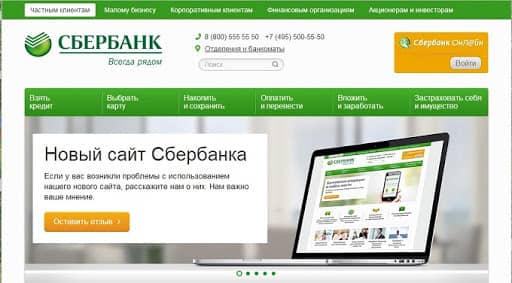
На сайте с личным кабинетом такой же функционал, что и в мобильном приложении. Поэтому не будем повторять инструкцию по корректировки истории операций. Она есть выше в статье. Напомним только, что пользователю требуется найти нужный раздел. Вкладка с историей находится сразу же на основном экране сайта — главном. Позже, когда вы начнёте отбирать ненужные операции из всего списка, начните использовать фильтр.
Под ним понимают расширенный поиск. Меню с ним расположено практически вверху перечня с историей. Чтобы быстро найти ваш платёж или другую транзакции из всего огромного списка, или укажите его полное название, или хотя бы какое-либо ключевое слово. После нажатия на поиск, вы увидите уже готовый отсортированный список. В нём и есть все необходимые вам сейчас операции. Для их удаления навсегда кликните возле каждой на Операции, потом — на Удалить.
Как найти нужную операцию
Найти нужную транзакцию можно только в разделе «История операций» в веб-версии личного кабинета — уточняющих параметров в мобильном приложении недостаточно для того, чтобы отыскать нужный платеж.
Откройте историю и выберите «Расширенный поиск». Здесь задайте параметры:
- дату транзакции — конкретный день или временной отрезок;
- счет списания;
- тип операции — поступление средств, оплата, снятие и т.д.;
- статус — завершено, черновик, в обработке;
- сумму — конкретную или диапазон «от и до»;
- валюту.
Помимо этого, здесь же можно отыскать операцию по наименованию торговой точки, где совершалась оплата, или по названию операции. Можете заполнить все строчки или одну из них. Если после заполнения полей список истории окажется пустым, попробуйте очистить некоторые строки или полностью сбросить все параметры и задать их заново.
Что можно удалить из списка
Полностью очистить архив переводов технически невозможно. Вся информация может потребоваться для подтверждения факта оплаты в пользу того или иного получателя. Однако некоторые ненужные и бесполезные данные можно почистить.
Возможность удаления строки из архива зависит от статуса обработки операции банком. Исполненные транзакции убрать из истории нельзя.
Следуя этому правилу, можно операции, которые стереть возможно:
Платежные поручения, кроме транзакция со статусом «Исполнен» или «Выполняется». Информация о том, что перевод выполняется, означает, что отозвать его уже нельзя, соответственно, и удалить из истории тоже. Поручения с любыми другими результатами обработки можно стереть. Это могут быть и отклоненные банком, и отозванные самим клиентом операции.
Ранее сохраненные шаблоны. Если возникнет необходимость найти ранее совершенный перевод, уже неиспользуемые шаблоны будут мешать
Эта информация не является важной для банка, поэтому ее можно стереть.
Автоматические платежи. Это настроенные заранее и выполняемые в выбранное время и при установленных условиях операции.
Черновики
Это операции, которые не были отправлены в банк на обработку. Например, когда все реквизиты получателя введены, сохранены, но не подписаны клиентом с помощью СМС-кода.
Дополнительные функции
Кроме выборочного удаления истории операций в Сбербанке, любому владельцу карты доступны другие возможности работы в личном кабинете.
В частности, полезной будет функция отмены автоплатежей – т. е. перевода денежных средств в указанные сроки по указанным реквизитам в автоматическом режиме. Чтобы отменить автоплатеж, необходимо:
- Авторизоваться на сайте одноименного ресурса, ввести SMS-пароль.
- На правой панели «Личное меню» найти раздел «Мои автоплатежи» и перейти в подпункт «Управление автоплатежами».
- Найти тот элемент списка, который необходимо стереть и выбрать в меню функцию «Delete».
- В последствии можно возобновить автоплатеж из сохраненного шаблона, либо подключить его при осуществлении очередного перевода через терминал банка.

Через программные решения финучреждения можно также управлять избранными платежами в разделе «Избранное», начать копить средства на определенную цель в разделе «Мои финансы» (подпункт «Цели», вкладка «Мои цели»), устанавливать во вкладке «Календарь» даты для совершения очередной транзакции для упрощения процесса финансового планирования. Но на этом перечень доступных клиентам функций в работе с платежными документами заканчивается.
Как очистить историю в мобильном приложении Сбербанка
Изменять данные по осуществленным операциям есть возможность только в полной версии через браузер. Через мобильное приложения такой функционал недоступен. Если у вас нет доступа к ноутбуку, просто перейдите со смартфона на сайте Сбербанка через браузер. Это позволит получить доступ к расширенной версии личного кабинета.
Мобильное приложение «Сбербанк Онлайн» дает доступ к достаточно большому количеству различных опций. Однако не весь функционал полной версии здесь доступен. Здесь отсутствует ряд функций, поэтому вы не сможете выполнить следующее:
- Очистить историю операций, а также переводов, которые выполнены через приложение.
- Удалить не проведенные платежи в системе.
- Редактирование черновиков, и их удаление
Впрочем, это не снижает популярности утилиты, которая намного удобнее для оперативных финансовых операций. Вы можете в любое время выполнить перевод, погасить долг, оплатить телефонный счет, и многое другое.
Какие действия отображаются в отчете
Все ваши действия по карте можно посмотреть в ЛК на сайте Сбербанка, совершив вход либо с компьютера (тогда ваши возможности будут более полными), либо воспользовавшись версией для телефона.
Важно понять, что онлайн-история операций является отображением всех действий, совершенных со счетами потребителя и зафиксированных в отчете финансовой организации.
Как правило, записи обо всех проводимых процессах располагаются в порядке хронологии. В ЛК вы можете увидеть следующие действия:
- оплата мобильной связи;
- платежи, совершаемые в адрес юридических лиц;
- денежные переводы;
- online-оплата различных услуг;
- покупка товаров через интернет;
- платежи в пользу государственных органов;
- черновики и образцы платежей;
- внесение и снятие наличных;
- запросы отчета о действиях;
- платежи, которые не были проведены(отклоненные системой или отозванные самим абонентом);
- платежи, совершаемые автоматически по заданным ранее параметрам.
Напротив каждой процедуры указана дата совершения, получатель денежных средств, сумма, списанная со счета либо поступившая на счет. Кроме того, если в отношении конкретного платежа возможно совершить какие-либо дополнительные действия, то рядом с ним будет находиться соответствующая кнопка, при нажатии которой вы можете выбрать нужную опцию – например, создать автоплатеж или шаблон.

Статусы
Каждая совершенная транзакция обладает статусом, который указан под сведениями о ней. В зависимости от того, в какой стадии обработки находится платеж, отчет можно или нельзя удалить. Условно все статусы можно разделить на завершенные, отмененные и те, которые находятся в стадии обработки:
- Платежи со статусом «исполнено» — Сбербанк провел проверку, деньги переданы получателю. Стирать сведения об этом нельзя.
- «Черновик» — платеж не был отправлен в обработку. Человек может заполнить все реквизиты для оплаты, но не подтвердить свое действие. В таком случае отчет об этом будет сохранен в черновиках, а впоследствии процедуру можно будет завершить или отредактировать.
- Статус «прерван» говорит о том, что операция была приостановлена финансовой организацией или самим человеком. Устранить такой платеж возможно.
- «Отменен» или «отклонено» — вы решили отклонить платеж до того, как он был направлен в обработку, либо Сбер решил вам по каким-то причинам отказать. Платежи с таким статусом можно без проблем стереть.
- «Исполняется»/ «Совершается» — платеж отправлен на обработку, но пока не исполнен. Его возможно отправить в корзину.
- Статус «подтвердите в колл-центре» означает, что или был превышен лимит, или ваш платеж кажется сотрудникам учреждения сомнительным.
Важно: действия, которые отклонил банк, выделяются красным цветом. Чтобы узнать о причинах отказа, нажмите на интересующий вас платеж.. Почистить историю целиком нельзя, но возможно исключить из нее те платежи, которые не были завершены
Почистить историю целиком нельзя, но возможно исключить из нее те платежи, которые не были завершены.

Сколько хранится отчет
Сведения в архиве системы могут оставаться в течение довольно долгого времени. Отчет обо всех совершенных действиях доступен на протяжении всего периода, пока вы являетесь держателем карты. Это дает возможность воспользоваться сведениями при возникновении спорных ситуаций. Сведения, сохраненные в системе Сбербанка, полностью идентичны тем, что хранятся в электронных базах финансового учреждения.
Сервис предусматривает редактирование сохраненных сведений, а также возможность повторения определенных платежей и их удаления. Изменять и стирать можно далеко не все – это зависит от типа оплаты и ее статуса.
Удалить полностью всю историю в Сбербанк онлайн нельзя. Записи о завершенных платежах стереть уже не получится.
Инструкция по удалению
Так как полностью очистить историю в Сбербанк Онлайн нельзя, рассмотрим, как скрыть часть выписки и удалить незавершенные операции — на компьютере и на телефоне.
Платежей и переводов
Чтобы удалить отмененные операции, перейдите в «Историю», которая находится справа на главной странице личного кабинета.
Найдите необходимый платеж, нажмите на его дату, наименование или сумму — откроется полная информация о платеже.
Убедитесь, что статус транзакции позволяет удалить ее. Под всеми реквизитами найдите кнопку «Удалить». Таким же образом можно стереть не только отмененные платежи, но и черновики
Обратите внимание, что подтверждение по СМС не требуется

Шаблонов и автоплатежей
Заранее заданные платежи можно отредактировать, удалить или завершить. Все эти операции проводятся через раздел «Управление» — шаблонами или автоплатежами. Откройте интересующий вас раздел, найдите платеж и нажмите «Операции». Высветятся доступные действия:
- оплатить;
- удалить;
- редактировать.
Операции, ранее совершенные по шаблону или автоплатежу, не будут удалены из истории — информация пропадет только из разделов «Мои шаблоны» или «Мои автоплатежи».

Как скрыть информацию
На стартовой странице личного кабинета отображаются все карты, которые оформлены на пользователя ЛК. Под каждой картой есть краткая выписка, состоящая из трех последних операций — эту информацию можно скрыть с главной страницы. Для этого:
- перейдите в настройки;
- в разделе «Настройки видимости» снимите галочку с карты, историю по которой нужно скрыть;
- сохраните изменения.
Таким образом, вместе с картой пропадет и ее история
Важно понимать, что данные не будут стерты — они просто не будут отображаться на стартовой странице
Удаление через мобильное приложение
История операций в мобильном приложении отображается не полностью. Здесь нет незавершенных платежей и черновиков, соответственно, и стереть эти операции нельзя. Единственный способ, как удалить историю на телефоне, — войти в Сбербанк Онлайн не через приложение, а с браузера мобильного устройства. В приложении допускается удаление только шаблонов и автоплатежей.