Как сохранить чек из сбербанк онлайн на компьютер
Содержание:
- Необходимые документы для восстановления оплаты госпошлины
- Как восстановить квитанцию об оплате?
- Исключения из правил восстановления оплаты госпошлины
- Печать из Google Диска с помощью «Виртуальных принтеров»
- Способы розыска платежей и выпуска чеков
- Поиск и сохранение платежного документа по ранее проведенной операции через смартфон
- Вход в систему
- Как сохранить и получить чек в Сбербанк Онлайн
- Посещение офиса Сбербанка
- Распечатка через сам Сбербанк Онлайн
- Зачем необходим чек?
- Можно ли распечатать чек по старым операциям в банкомате?
- Как найти чек в мобильном приложении
- Как найти чек в Сбербанк Онлайн
- Печать чека в банкомате
- Как распечатать чек при оплате через банкомат Сбербанка
- Как распечатать чек в Сбербанк-онлайн?
- Посещение офиса Сбербанка
- Как отпечатать чек в Сбербанк Онлайн
Необходимые документы для восстановления оплаты госпошлины
Естественно, заявление не является единственным документом, который подается во время проведения процедуры возврата государственной пошлины. К нему обязательно должны быть приложены соответствующим образом оформленные следующие бумаги:
- платежные документы (квитанции администрации, банка, других организаций), которые подтверждают факт того, что пошлина действительно была уплачена. При этом необходимо учитывать, что предоставляются оригиналы платежных документов – если речь идет о возврате всей суммы, и копии – при восстановлении ее части;
- определение (решение или справка) суда, принятое в пользу подателя заявления о правомерности возврата госпошлины. Данный документ необходимо прикладывать при его наличии, то есть в случае, когда соответствующее ведомство отказало гражданину, после чего он был вынужден обратиться в суд, где и получил положительно решение.
Следует понимать, что подобное развитие ситуации, когда физическое лицо обращается в суд, встречается достаточно редко. Это объясняется тем, что в большинстве случаев размер госпошлины, как правило, не очень большой. В связи с эти нечасто находятся желающие тратить собственное время и, возможно, деньги на юристов для возврата такой суммы.
Как восстановить квитанцию об оплате?
Каждый месяц мы совершаем хотя бы один-два платежа: за квартиру, за электричество, за капитальный ремонт дома, за телефон, за интернет, детский сад, школу… А еще есть квитанции об оплате госпошлин, штрафов, кредитов и т.д. Будем откровенны: хранить их в одном месте 2-3 года, как это предписывают правила, абсолютно нереально. А вот потерять квитанцию об оплате – проще простого.
В ряде случаев – если платеж был правильно обработан и зачислен на счет получателя – квитанция и не требуется. Но в жизни каждого случались неприятные моменты, когда деньги оплачены, а квитанция потерялась. Итак, как восстановить чек об оплате услуг?
- Старайтесь оплачивать услуги безналичным способом: через устройства самообслуживания или интернет-банк. В этом случае найти платеж и распечатать чек проще всего.
- Внимательно проверяйте реквизиты платежа. Да, операционисты в банке могут знать реквизиты получателя платежа, особенно, если этот платеж распространенный, но гарантировать правильность реквизитов (парадокс!) они не могут. В любом банке вам скажут: знание реквизитов – обязанность плательщика. Оптимальный вариант – запросить реквизиты непосредственно в офисе получателя платежа или распечатать их с сайта.
- Храните чеки. Звучит неприятно, но все же постарайтесь хранить чеки в одном месте хотя бы полгода… Хотя бы наиболее «тяжелые» и важные: об оплате за ЖКХ, за кредиты, штрафы и т.д.
Исключения из правил восстановления оплаты госпошлины
В некоторых случаях физическое лицо не имеет права на возврат или восстановление государственной пошлины, которая была им ошибочно уплачена. Данные случаи относятся к исключениям и четко прописаны в законодательстве. Возврат госпошлины невозможен:
- если гражданину было отказано в регистрации прав на имущество или сделок с ним по законным основаниям;
- когда ответчик исполнил требуемое от него истцом до рассмотрения дела, но уже после его принятия в производство;
- в случае отказа физического лица от госрегистрации акта гражданского состояния (любого из перечисленных выше);
- если мировое соглашение было заключено при рассмотрении судом или во время исполнения принятого судебного акта;
- когда истек трехгодичный срок, предусмотренный для подачи заявления на возврат госпошлины.
Любой из указанных случаев является основанием для того, чтобы отказать подавшему заявление на восстановление ошибочно уплаченной государственной пошлины. Естественно, гражданин при этом не теряет права обратиться с иском в суд.
Печать из Google Диска с помощью «Виртуальных принтеров»
Далее на примере фото рассмотрим, как сделать печать с Android телефона на принтер с помощью облачного хранилища Google и приложения «Виртуальные принтеры».
Для работы в Google Диске потребуется учетная запись Google. Если у вас ее нет, то следует зарегистрировать. А также – подключенный к аккаунту виртуальный принтер.
Инструкция по настройке печати на принтер через Android смартфон:
- Установить на свое мобильное устройство плагин «Виртуальный принтер»;
- Открыть галерею изображений;
- Выбрать нужное фото;
- Нажать кнопку «Поделиться»;
- Выбрать пункт «Сохранить на Диске»;
- Открыть Google Диск;
- Открыть фотографию, которую нужно распечатать;
- Открыть контекстное меню, нажав на значок с 3 вертикальными точками;
- Выбрать пункт «Печать»;
- Нажать «Выбрать принтер» и при необходимости указать число копий, а также формат бумаги;
- Нажать «Добавить принтер»;
- Выбрать службу печати «Виртуальные принтеры»;
- Дождаться поиска принтеров, либо – добавить вручную;
- В найденных результатах будут отображены все принтеры, которые подключены к сервису «Виртуальные принтеры», а также принтеры, которые расположены в одной локальной сети с мобильным устройством.
- Необходимо выбрать нужный принтер, после чего произойдет отправка фото на печать.
Если после произведенного поиска отображается уведомление «В списке нет принтеров», значит необходимо подключить принтер к сервису «Виртуальные принтеры».
https://youtube.com/watch?v=30eIKpL1BVM
Если принтер – в локальной сети, убедитесь, что мобильное устройство также зарегистрировано в этой локальной сети.
При работе с документами, как правило, программы уже имеют встроенную функцию отправки на печать, поэтому нет необходимости использовать Google Drive.
Преимущество использования приложения «Виртуальный принтер» заключается в том, что устройство и принтер не обязательно должны быть расположены в одной локальной сети или Wi-Fi сети, можно отправить на печать документ или фото на принтер, расположенный в другой части мира.
Способы розыска платежей и выпуска чеков
Пользователь сайта Сбербанк Онлайн может найти необходимые платежки в личном кабинете. Однако распечатать чек не всегда получается –все будет зависеть от статуса перевода, типа произведенного платежа и устройства, при помощи которого выполняется вход в личный кабинет.
Выпустить найденный чек можно в том случае, если владельцем пластиковой карты был осуществлен безналичный перевод в адрес юридического лица через Сбербанк Онлайн. Факты оплаты товаров в магазине, перевода между физическими лицами, выдачи денег в банкомате также зафиксированы в истории операций, но они не подтверждаются платежными документами с печатью банка.
Через сайт Сбербанка
Чтобы найти чек при помощи компьютера, пользователю нужно будет зайти на собственную страницу сайта Сбербанк Онлайн, используя логин и пароль. Если параметры входа утеряны либо забыты, следует обратиться к консультанту местного отделения или позвонить на горячую линию Сбербанка.
Для нахождения чека на сайте Сбербанк Онлайн потребуется:
- Войти в личный аккаунт сервиса Сбербанк Онлайн. Для этих целей нужно иметь компьютер или мобильное устройство с выходом в интернет.
- На главной странице приложения в Личном меню нужно открыть раздел «История операций». Среди проведенных платежей и черновиков найти интересующую строку. Можно использовать поисковик портала – в пустую строку ввести тип или название операции, дату или сумму оплаты, наименование или реквизиты получателя средств.
- Если в выбранной строке стоит статус «Исполнено», нужно открыть платежный документ. В других ситуациях принято считать, что перевод не произведен, и платежка в этом случае будет недоступна.

Итак, подтверждение найдено. В электронной форме оно будет выведено в новом открывшемся окне. Если перевести взгляд чуть ниже информации об оплате, то можно увидеть ссылку «Печать чека». Это значит, что квитанцию можно тут же перенести на бумажный носитель посредством принтера. Устройство должно быть подсоединено к печатному оборудованию, в противном случае распечатать чек не получится.
Чек не обязательно нужно распечатывать. Часть клиентов, чтобы предоставить подтверждение оплаты, открывают электронный чек, и фотографируют его на мобильное устройство. Некоторым получателям достаточно и такого доказательства о том, что средства были отправлены.
Если платежный документ необходимо распечатать сразу после произведенной оплаты, то под бланком с пометкой «Исполнено» следует нажать ссылку на принтер. Квитанцию можно не переносить на бумагу, а просто сохранить в формате PDF, FAX или MicrosoftXPSDocument. Для создания копии файла надо отметить пункт «Сохранить». Если сразу чек о проведенном переводе не понадобился, он будет автоматически сохранен в разделе «История операций».
При помощи мобильного приложения
Если под рукой не имеется компьютера или ноутбука, можно выполнить вышеперечисленные действия через смартфон или планшет. Правда, распечатать чек на бумажном носителе не удастся. Но если для подтверждения платежа будет достаточным предоставить скан документа, то можно отснять его и сохранить в Галерее устройства. Далее снимок с подтверждением оплаты можно выслать на электронный адрес получателя услуг или передать посредством других интернет-сервисов.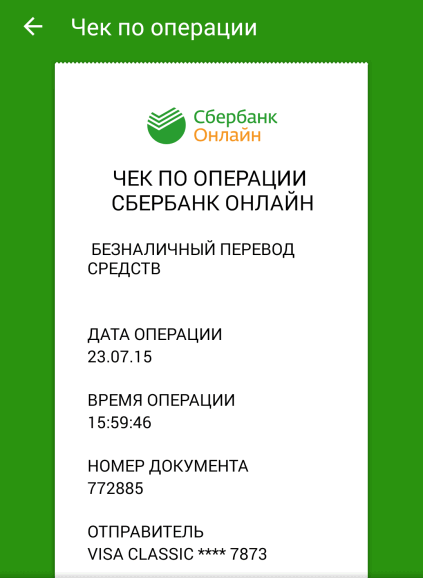
Большинство современных мобильных устройств поддерживают приложение Сбербанк Онлайн. В этом случае у клиента банка есть возможность зайти в Личный кабинет, введя 5-значный код или отсканировав свой палец. Снизу главной страницы нужно выбрать раздел «История». В архиве переводы разделены по датам.
Выбрав перевод, который уже был проведен ранее, нужно кликнуть на него. Откроется полная информация о проводке, в нижней части квитанции потребуется отметить пункт «Сохранить чек». Квитанция может быть:
- отправлена в приложение (Viber, VK, MiDrop);
- передана по SMS, Bluetooth или на почту;
- сохранена в Галерее гаджета или на Диске.
Из приложения Сбербанк Онлайн можно сохранить или отправить любое платежное подтверждение. Был ли расчет оплатой товаров, услуг, штрафов, налогов, коммунальных услуг или простым переводом физическому лицу – вся документация подлежит отправке через интернет-сервисы. Единственный минус при поиске чека через мобильное приложение – невозможность распечатки квитанции.
Чеки, которые можно распечатать через систему Сбербанк Онлайн, не будут иметь заверенного статуса. Если необходимо получить квитанцию с настоящей печатью организации, то клиенту нужно лично обратиться в отделение банка.
Поиск и сохранение платежного документа по ранее проведенной операции через смартфон


- Войдите в программу банка на телефоне, введя свои данные.
- В разделе «История» находятся все транзакции, совершаемые по вашим счетам.
- Среди всех платежей найдите интересующую дату и сумму, оплаченную ранее. Нажав на выбранный платеж, внизу вы увидите дополнительные действия, предлагаемые к операциям с данной информацией.
- По клику на ссылку «Сохранить чек», откроется квитанция платежа, проведенного ранее. Вы можете сохранить чек в галерею телефона или отправить:
- по почте на электронный адрес;
- в виде СМС;
- сообщением в мессенджер.
- Выберите любой из вариантов в зависимости от необходимости.


Для совершения отправки платежного документа по электронной почте нужно:
- зайти в почту на компьютере или в мобильной телефоне,
- заполнить форму для нового письма.
- прикрепить во вложение файл с платежным документом
- отправить письмо адресату или сохранить неотправленное письмо в Черновиках.
https://youtube.com/watch?v=TvPjGgdA9j8
Вход в систему
Для входа в систему Сбербанк Онлайн зайдите на сайт Сбербанка (https://www.sberbank.ru) и щелкните значок Сбербанк Онлайн или нажмите кнопку Вход в верхней правой части страницы. В результате откроется страница входа в систему Сбербанк Онлайн. На данной странице Вы можете выполнить следующие действия:
- Если Вы зарегистрированы в системе, то можете выполнить вход, указав логин и пароль.
- Если Вы не зарегистрированы в системе, то можете перейти на страницу регистрации, щелкнув ссылку Регистрация.
- Если Вы забыли пароль, то можете его восстановить. Для этого щелкните ссылку Забыли пароль?.
Для входа в систему выполните следующие действия:
- В поле Логин введите Ваш идентификатор пользователя, распечатанный через устройство самообслуживания, или логин, который Вы указали при самостоятельной регистрации.
- В поле Пароль введите Ваш пароль, который Вы получили через банкомат или выбрали при самостоятельной регистрации.
- Нажмите кнопку Войти.
Если идентификатор пользователя/логин или пароль введены неверно, появится соответствующая всплывающая подсказка.
При соответствующих настройках для дополнительной аутентификации пользователя может потребоваться подтверждение входа одноразовым паролем. Для этого в открывшемся окне введите одноразовый пароль и нажмите кнопку Подтвердить. Настройка подтверждения входа одноразовым паролем описана в разделе Настройки.
Внимание! Настоятельно рекомендуем сохранить запрос одноразовых паролей при входе в систему. Это обеспечит защиту Ваших средств даже в том случае, если постоянный пароль будет скомпрометирован
В случае если Вы не можете войти в систему, щелкните ссылку Забыли логин или пароль?, а затем в появившемся окне щелкните одну из следующих ссылок:
- Зарегистрируйтесь заново — для самостоятельной регистрации (см. раздел Регистрация).
- формой восстановления пароля — для восстановления пароля.
Для безопасного выхода из системы нажмите кнопку Выход, расположенную в верхней правой части страницы. После этого откроется страница входа в систему.
Внимание! В случае если Вы не совершаете активных действий в системе, рабочая сессия продолжает оставаться активной в течение 15 минут, после чего произойдет автоматический выход. Для дальнейшей работы Вам необходимо снова войти в систему
Выбор региона оплаты
После подтверждения входа в систему откроется страница для выбора региона оплаты. На этой странице автоматически отображается регион, который Вы указали на сайте Сбербанка.
Если Вам нужно выбрать другой регион, в котором Вы хотите постоянно оплачивать услуги, в поле «Регион оплаты» щелкните ссылку Все регионы или на название указанного региона (этот регион в справочнике будет выделен оранжевым цветом). Откроется справочник регионов, в котором щелкните название интересующего региона и нажмите кнопку Сохранить. В итоге откроется главная страница системы Сбербанк Онлайн.
Также выбрать регион оплаты Вы можете на странице входа в систему, щелкнув вверху страницы в поле «Регион оплаты» ссылку Все регионы или на название указанного региона.
Как сохранить и получить чек в Сбербанк Онлайн
Чтобы не тратить дополнительное время на розыск оплаченной квитанции, оптимально сохранить ее после завершения транзакции.
В Личном кабинете
Для сохранения платежа необходимо:
- войти в систему, предварительно пройдя идентификацию;
- для проведения платежа заполнить графы с реквизитами и указать карточку для списания;
- после прихода СМС с кодом для подтверждения операции откроется окно, где будет предложено напечатать «платежку»;
- кликнуть «Печать чека»;
- необходимо выбрать – «Распечатать» или «Сохранить»;
- для сохранения понадобится кликнуть «Изменить», а затем определить нужный формат (PDF или др.);
- жмите на «Сохранить» и выбирайте папку для хранения.
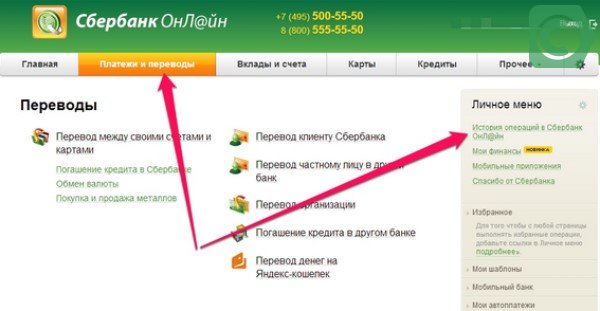
Чтобы не тратить дополнительное время на розыск оплаченной квитанции, оптимально сохранить ее после завершения транзакцииДля распечатки кликните «Печать чека». Это действие возможно, если на «платежке» стоит гриф «Исполнено».
Как поступить, когда понадобится найти чек в Сбербанк Онлайн, чтобы его распечатать:
- открыть раздел «История операций»;
- появится список транзакций за последний месяц;
- чтобы сузить поле поиска, нужно задать любые параметры (тип, дата, контрагент и др.);
- из списка транзакций по указанным фильтрам выбирайте нужный документ.
Дальше отправляйте электронную платежку на принтер.
В мобильном приложении интернет-банка
Особенно удобно хранить нужные квитанции на собственном телефоне. Поскольку «платежки» не сохраняются приложением автоматически, то сначала надо настроить разрешение на запись. Это делается во вкладке «История».
Для смартфонов с Android это выглядит так:
- зайти в приложение по коду или по скану собственного пальца;
- выбрать строку «История» на главной странице;
- из списка выбрать интересующий платеж и кликнуть на него;
- когда появится изображение, внизу будет строка «Сохранить чек»;
- появятся варианты действий – «Отправить по E-mail», «Отправить SMS», «Сохранить»;
- после нажатия на последнюю строку приложение запросит разрешение на доступ к файлам и документам на вашем смартфоне;
- нажимаете «Разрешить»;
- во время сохранения вы заметите, где будет храниться чек.
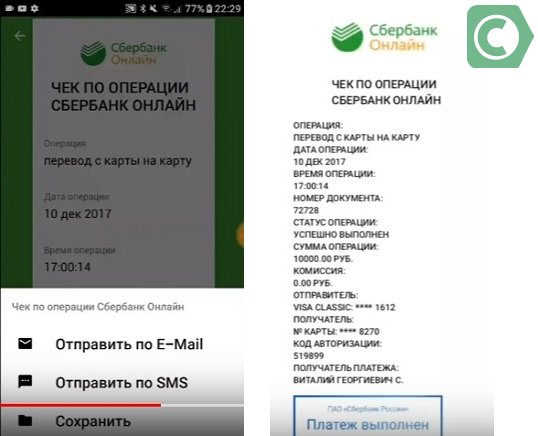
а) при просмотре чек онлайн можно его сохранить, б) просмотр сохраненной квитанции
Процедура сохранения и поиска чека в приложении Сбербанк Онлайн для iOS следующая:
- открыть историю платежей;
- здесь все платежи размещены по датам;
- нажать «Показать еще»;
- из списка операций выбрать необходимую;
- чтобы сделать запись, нажмите «Сохранить» или «Отправить»;
- выбрать папку для хранения в галерее, на диске или переслать «платежку» по E-mail, SMS, на вайбер.
Вам может быть интересно:
Посещение офиса Сбербанка
Если ни первый, ни второй вариант вам не подошли, можете использовать еще один метод — посетить отделение Сбербанка, подойти к менеджеру в порядке очереди. Вам нужен любой офис Сбера по обслуживанию физических лиц, с собой возьмите паспорт и при наличии карту.
Подходите к оператору и говорите, что желаете распечатать квитанцию по платежу, который был проведен через интернет-банк. Сотрудник Сбербанка найдет эту информацию и выдаст нужный документ, напечатанный на бумаге.
В отделении можете обратиться к сотруднику, который работает в зале. Он поможет распечатать чек через банкомат, который всегда есть в офисах Сбера.
Распечатка через сам Сбербанк Онлайн
Хорошо, если дома или на рабочем месте есть принтер, тогда можно распечатать чек самостоятельно через историю операций
Обратите внимание, что нужен именно принтер и компьютер, которые синхронизированы друг с другом. Если есть печатное устройство с сопряженным печатным устройством, тогда можно выполнить распечатку и с мобильного приложения банка

Порядок действий:
- Открываете Сбербанк Онлайн со своего компьютера, заходите в систему под личными учетными данными.
- Заходите в историю операций и находите ту, по которой нужно распечатать квитанцию. В ее карточке найдете строку “Печать чека”.
- Открывается квитанция, отправляете ее на печать на принтер. Можете сразу указать на печать нескольких экземпляров.
Обязательно проверьте, чтобы печать была нормальная, чтобы все необходимые данные отражались хорошо. Иначе есть риск, что нужная инстанция отклонит бумагу.
Понятно, что доступ к принтерам есть далеко не у всех, но и в этом ситуации можно найти выход. Сохраните электронную квитанцию на компьютере, после перекиньте ее на обычную флешку и отправляйтесь в любой салон, где вам за небольшие деньги выполнять распечатку. Обычно за лист берут не больше 5 рублей, поэтому дело простое и не затратное.
Зачем необходим чек?
На первый взгляд кажется отсутствие необходимости в чеках, ведь информация по выполненным операциям размещается в онлайн-сервисе. Но бумажная квитанция может внезапно потребоваться при отсутствии доступа к сети или к действующему личному кабинету.
С помощью такой бумаги возможно отслеживание пересылаемых денежных средств и правильное ведение бюджета. Также чек станет подтверждением платежа при погашении кредитной задолженности.
Если при проведении операции денежные средства не поступили принимающей стороне, то готовые распечатанные чеки будут использоваться для доказательства факта платежа и для возвращения начисленных штрафов.

Можно ли распечатать чек по старым операциям в банкомате?
Если нет доступа в личный кабинет или к мобильной программе, а принтер рядом отсутствует, можно найти банкомат и запросить чек в нем, для этого:
- Вставьте карту в ридер или приложите ее, введите ПИН-код.
- Выберите «История операций».
- Найдите интересующую транзакцию, кликните по ней.
- Ниже щелкните «Операции».
- Выберите «Напечатать чек».
- Не забудьте забрать карту и квитанцию.
Отсутствие платежных документов или их утрата по операциям, проведенным в Сбербанке, не является проблемой – чеки можно восстановить за несколько минут при наличии интернета, компьютера или смартфона. Печать квитанций доступна в банкоматах и терминалах с картой, по которой осуществлялась транзакция.
Как найти чек в мобильном приложении
Многие люди предпочитают пользоваться приложением для смартфона при совершении банковских операций. Оно позволяет осуществлять платежи или переводы, даже находясь вне дома или офиса. Главное, чтобы был доступ в Интернет. Приложение может выполнять почти любые функции, доступные в кабинете на сайте. Можно в нем найти и чек, для чего потребуется выполнить следующие действия:
-
Запустить приложение и выполнить вход. Если ранее не был настроен быстрый вход, то потребуется указать идентификатор и пароль. В остальных ситуациях можно воспользоваться коротким кодом доступа или Touch ID.
-
После загрузки главного экрана перейти на вкладку «История». Она отображается в нижнем меню.
-
Найти нужную операцию в списке и щелкнуть на нее. Для удобства можно воспользоваться поиском и фильтрами.
-
Нажать на кнопку «Сохранить чек» и выбрать нужное действие. Система также может сразу отправить квитанцию в приложение, например, для последующей пересылки по электронной почте.
Сохраненный или отправленный из приложения чек также не заверен электронной подписью. Но обычно его все получатели принимают в качестве подтверждения платежа или перевода без каких-либо проблем.
Сохранение истории в Сбербанк Онлайн и возможность в любой момент распечатать или сохранить чек (справку) по каждой избавляет пользователя системы от необходимости хранить множество документов. Если какой-то из платежей понадобится впоследствии подтвердить, то получить чек по нему можно буквально за 1 минуту.
Как найти чек в Сбербанк Онлайн
Чек является важным документом, подтверждающим проведение той или иной операции, который многие люди предпочитают хранить на протяжении какого-то времени. Что делать, если платеж был проведен, деньги перечислены через онлайн-систему, а квитанции нет? Все довольно просто – ее можно найти и посмотреть в личном кабинете. Для этого необходимо:
- Открыть стартовую страницу сайта Сбербанка.
- Войти в личный кабинет, указав свой логин и пароль в системе.
- Выберите карту с которой были совершены операции
- На экране появится история всех проведенных банковских операций по вашим счетам в обратном хронологическом порядке, то есть сверху будут последние платежи, далее – более ранние. Выберите пункт «Операции, совершенные в Сбербанк Онлайн», который расположен под списком.
- Выберите интересующую вас транзакцию, для этого можно воспользоваться строкой поиска, указав некоторые сведения о платеже (сумму, получателя и т.д.).
- На открывшейся странице будет предоставлена полная информация об операции, с которой можно ознакомиться или отправить на печать.
Получать сведения о проведенных операциях можно также в разделе «Платежи и переводы», перейдя по вкладке «История платежей».
Важно! В редких случаях распечатанной квитанции об оплате на принтере бывает недостаточно для подтверждения платежа, поэтому стоит обратиться в отделение банка, где вам выдадут документ с подписью и мокрой печатью.
Мнение эксперта
Анастасия Яковлева
Банковский кредитный эксперт
Подать заявку
Прямо сейчас вы можете бесплатно подать заявку на займ, кредит или карту сразу в несколько банков. Предварительно узнать условия и рассчитать переплату на калькуляторе. Хотите попробовать?
Печать чека в банкомате
С недавнего времени банкоматы поддерживают функцию, позволяющую восстановить чек. Более того, если в личном кабинете можно получить платежную квитанцию, только проведенную таким образом (удаленно с компьютера), то взять чек в банкомате есть возможность за любую транзакцию.
Здесь позволено распечатать несколько экземпляров квитанций, но только за последние 10 операций.
Без карточки восстановление будет невозможно, поэтому следует понимать, что в терминале также, как и в мобильной версии история привязывается к конкретному пластику.
Вписывать пароли от сайта не надо. При посещении устройства самообслуживания достаточно ввести карточку в приемник и ввести четырехзначный пин-код. Система на экране покажет все возможные действия, в том числе и работу с историей.
Этот вариант подойдет для тех клиентов, которые не имеют доступа к интернету и личного кабинета банка.
Можно ли распечатать чек по старым операциям в банкомате?
Если нет доступа в личный кабинет или к мобильной программе, а принтер рядом отсутствует, можно найти банкомат и запросить чек в нем, для этого:
- Вставьте карту в ридер или приложите ее, введите ПИН-код.
- Выберите «История операций».
- Найдите интересующую транзакцию, кликните по ней.
- Ниже щелкните «Операции».
- Выберите «Напечатать чек».
- Не забудьте забрать карту и квитанцию.
https://youtube.com/watch?v=fZJof4gS8XE
Отсутствие платежных документов или их утрата по операциям, проведенным в Сбербанке, не является проблемой – чеки можно восстановить за несколько минут при наличии интернета, компьютера или смартфона. Печать квитанций доступна в банкоматах и терминалах с картой, по которой осуществлялась транзакция.
Как распечатать чек при оплате через банкомат Сбербанка
Сбербанк предоставляет в дополнении еще два варианта печати квитанции:
- терминал;
- АТМ.
Приведем сведения о том, как распечатать квитанцию в Сбербанке Онлайн с использованием банкомата:
- Ввести карту Сбербанка, по которой проводилась расходная операция.
- Набрать пароль.
- Нажать на «Платежные бланки», затем «Информация о действиях».
- Перейти в «Операцию» и нажать на «Печать чека».
При техническом сбое после выполнения действия либо при отсутствии бумаги для чека, возможно вывести на печать сделанный ранее платеж следующим путем:

Согласно истории выполнения транзакций, ограничение: возможно вывести на печать лишь 10 последних действий. Для получения дубликата чека действий, сделанных ранее – к сотруднику Сбербанка. Возобновление осуществляется в интернет-банке, а документ заверяется печатью банковской организации.
Сейчас разберем, как распечатать чек ранее оплаченного платежа в терминале Сбербанка.
https://youtube.com/watch?v=0fuSAgsEYNk
Применяем такой же вариант:
- Ввести расчетную карту.
- Кликнуть «СБ-Онлайн».
- Наберите свою пару для идентификации.
- Нажать на «Печать идентификатора и пароля».
- Открыть меню с созданными шаблонами.
- Определить местоположение имеющейся квитанции.
- Вывести на распечатку и получить чек.
Приведенные варианты совершения операций являются достойной заменой оплаты в кассе, поскольку не нужно тратить время на простаивание в очереди, а выполнение транзакции подтверждается квитанцией с штрих-кодом, выступающей в качестве электронной подписи. Основное что посоветуем для пользователей, сохраняющих квитанции – сделать ксерокопии, поскольку со временем на термобумаге надписи обеспечиваются.
Как распечатать чек в Сбербанк-онлайн?
Использование Сбербанка-онлайн так же, как и карты плотно вошло в жизни многих людей. Сейчас уже никого не удивишь совершением платежей не выходя из дома. Тем не менее есть один момент, требующий детального рассмотрения. Как сохранить чек из Сбербанк-онлайн на компьютер и распечатать его при необходимости?
Не каждая операция внутри сервиса позволяет распечатать результат по завершении процесса. Это можно сделать только для особо значимых действий, например, закрытия сберегательного счета. Для остальных вариантов доступна выписка со чета, в которой указаны несколько последних операций, если получен сокращённый вариант. Либо подробный отчёт за выбранный период при заказе расширенной версии.
Для получения подобного отчёта не требуется много времени и сложных манипуляций.
- Для начала необходимо авторизоваться в сервисе Сбербанк-онлайн. Если клиент не зарегистрирован в нём, то рекомендуется поправить ситуацию, интернет-банкинг даёт массу дополнительных возможностей, облегчающих жизнь пользователя. Для регистрации необходим идентификатор, который можно получить позвонив в контактный центр. Или же можно провести регистрацию по номеру активной карты банка.
- После того как авторизация прошла успешно, клиент попадает на главный экран сервиса. В верхнем меню нужно перейти в раздел карты и выбрать там активный продукт, с которого совершались оплаты.
- Вкладка Последние операции покажет мини-вариант нужного отчёта в виде 10 последних операций, совершённых с использованием карты.
- Для того чтобы распечатать имеющуюся информацию, необходимо в верхнем правом углу отчёта найти кнопку печать. После нажатия на ссылку откроется всплывающее окно со сформированным для печати документом. Его можно отправить в печать сразу, а можно сохранить до удобного случая.
- Тут же можно заказать выписку с получением результата на электронную почту. Там придётся заполнить форму запроса, в которой можно указать интересующий период. В этом случае печать отчёта будет выполниться из входящего письма.
- Также можно заказать полную банковскую выписку. Это будет детальный сформированный отчёт по всем правилам ведения отчётной документации. Для этого также потребуется заполнение формы с указанием периода отчёта. Его можно просто сохранить или отправить в печать, как и в предыдущих вариантах.
Посещение офиса Сбербанка
Если ни первый, ни второй вариант вам не подошли, можете использовать еще один метод — посетить отделение Сбербанка, подойти к менеджеру в порядке очереди. Вам нужен любой офис Сбера по обслуживанию физических лиц, с собой возьмите паспорт и при наличии карту.
Подходите к оператору и говорите, что желаете распечатать квитанцию по платежу, который был проведен через интернет-банк. Сотрудник Сбербанка найдет эту информацию и выдаст нужный документ, напечатанный на бумаге.
В отделении можете обратиться к сотруднику, который работает в зале. Он поможет распечатать чек через банкомат, который всегда есть в офисах Сбера.
Как отпечатать чек в Сбербанк Онлайн
На просторах интернета полно советов относительно того, как распечатать чек об оплате в Сбербанк Онлайн через банкомат. А вот о том, что такую операцию — распечатать квитанцию о переводе денег — можно провести и дома, не отходя от компьютера или не снимая с колен ноутбук, практически ничего не говорится.
А ведь достаточно иметь под рукой любое печатающее устройство — от МФУ до принтера — или легкий доступ к нему, например, на работе. В результате никуда ходить не нужно, но, правда, в этом случае копию чека нужно предварительно сохранить в формате PDF.
От обязательного посещения банка или банкомата избавят следующие действия:
- подключаем ПК или планшет к печатающему устройству, принтеру или МФУ;
- синхронизируем их работу;
- заходим на веб-сервис Сберегательного банка;
- пользуясь логином и паролем, входим в Личный кабинет (в дальнейшем — ЛК) Сбербанк Онлайн;
- совершаем платеж и ждем, пока не появиться надпись «Исполнено»;
- активируем операцию «Печать чека» (кнопка с такой надписью появляется на мониторе одновременно со значком «Исполнено»).

Остается только забрать распечатку — копию квитанции.
А что делать, если перевод осуществлен ранее? Алгоритм действий несложный:
- В основном меню ЛК, справа, находим, а затем кликаем на «Историю платежей»;
- после появления на экране списка транзакций, проведенных через ЛК, необходимо найти ту, подтверждение которой требуется на бумажном носителе. Для этих целей можно воспользоваться фильтром (строкой поиска) и указать один из параметров: сумму платежа, временной период и т.д.;
- Проверить сформированный банком чек, затем напечатать его на подключенном к компьютеру печатающем устройстве.
Если рядом нет принтера, копию чека можно перенести на мобильный носитель информации. Для этого на экране монитора кликнуть по надписи «Изменить». В появившемся перечне команд для ПК и принтера найти и активировать команду «Сохранить в PDF».
Затем еще раз «Сохранить» и, пользуясь подсказками дружелюбного интерфейса, перевести сохраненный чек в архив, в одну из его папок. Платить банку за оказанные услуги нет необходимости — за них комиссионные регламентом не предусмотрены.
Если нет МФУ или простого принтера, возникает проблема: как распечатать чек в Сбербанк Онлайн через банкомат.