Скачать сбербанк онлайн
Содержание:
- Возможные проблемы и способы их решения
- Пошаговая инструкция по добавлению карты в приложение «Сбербанк Онлайн»
- Официальная программа для смартфонов от Сбербанка России
- Как установить приложение Сбербанк Онлайн
- Функции и возможности мобильного клиента
- Расплачиваемся в магазинах «телефоном»
- Настройка
- На сайте Sberbank Online
- Безопасность при использование приложения на iPhone
- Приложение Сбербанк Онлайн для iPhone
- Возможные проблемы и способы их решения
- С чего начать
- Как установить Сбербанк Онлайн на iPhone 4 с iOS 7.1.2?
- Мнение об обновленном приложении Сбербанка
- Как настроить Сбербанк Онлайн на телефоне
- Устанавливаем Сбербанк Онлайн
- Сбербанк ОнЛайн – шаг к новым возможностям
- Как зарегистрироваться в мобильном приложении Сбербанка
- Что такое мобильное приложение Сбербанк Онлайн
- Действия на начальном этапе подключения
Возможные проблемы и способы их решения
Отдел разработки постоянно работает над улучшением программного обеспечения. Регулярное обновление приложения позволяет гарантировать лучший сервис для клиентов банка, поддерживать передовые стандарты надежности и функциональности. Тем не менее на редких моделях устройств с различными версиями прошивок возможны программные сбои.
Любые технические вопросы по поводу работы мобильного клиента всегда можно уточнить у специалистов службы поддержки. В Call-центр Сбербанка можно позвонить по телефонам:
- (звонок только с мобильного, по России бесплатный);
Не удается установить Сбербанк Онлайн (нет свободного места)
Сравнительно большой размер приложения (около 100 МБ) вызван использованием интегрированного антивирусного решения. Скачивая Сбербанк на телефон, Вы получаете программный продукт 3-в-1:
- Мобильный клиент для управления своими банковскими счетами.
- Функционального помощника для составления финансовых планов, контроля расходов и ведения бюджетов.
- Инновационный антивирус, который надежно защищает ваши финансы от любых угроз.
Если мобильное приложение не удается скачать из-за недостатка места на устройстве, то можно очистить память смартфона от временных файлов, очистить кэш онлайн-магазина приложений или удалить неиспользуемые игры и приложения.
Обновление и нестабильная работа старых версий
С 1 мая 2017 прекращается поддержка старых версий приложения Сбербанк Онлайн (выпущенных до 2015 года). Их использование является небезопасным и не отвечает текущим стандартам удобства и функциональности. Рекомендуется cкачать последнюю версию мобильного приложения на официальном сайте Google Play, Apple Store или Windows Store.
Неизвестная ошибка код -24 при установке Сбербанк Онлайн
Ошибка с кодом 24 может возникать из-за того, что программа на устройстве была установлена, а затем удалена или изменена. Для исправления ошибки рекомендуется воспользоваться одним из следующих способов:
- Перейти в настройки магазина приложений и нажать “Очистить кэш и стереть данные”. После этого нужно перезагрузить устройство.
- Если первый способ не помог, то необходимо сбросить настройки смартфона до заводских настроек.
Пошаговая инструкция по добавлению карты в приложение «Сбербанк Онлайн»
При запуске приложения кликните на кнопку «Войти в Сбербанк Онлайн». Система перенаправит вас на окно с вводом логина. Далее нажмите на «Нет логина или вы его забыли?». Затем, воспользуйтесь пошаговой инструкцией, представленной ниже.

В открывшемся поле введите номер карты Сбербанка.

Введите пятизначный пароль, присланный вам в SMS-сообщении. Он придет на номер телефона, указанный вами при подключении услуги «Мобильный банк».
 Придумайте логин. В нем обязательно должны присутствовать буквы и цифры. Минимальная длинна логина – восемь символов.

Придумайте пароль. Также, как и логин он должен содержать буквы и цифры. Его минимальная длинна аналогична равна восьми символам. После первичного ввода система попросит вас ввести тот же самый пароль еще раз.
После этого вам придет СМС с уведомлением об успешной регистрации в системе «Сбербанк Онлайн». В приложении откроется окно с оповещением о вашем логине и указанием на то, что вы можете использовать эти данные для входа на сайт или в мобильное приложение с любого устройства. Нажмите кнопку «Далее».

Система перенаправит вас на страницу входа в систему «Сбербанк Онлайн». На ваш мобильный телефон будет выслано СМС с кодом для входа. Введите его в специальное поле программы.

Чтобы обезопасить ваши данные в случае утери телефона, приложение предложит вам придумать пятизначный код для входа. Никто не сможет открыть программу на IPhone без этого пароля. Цифры могут быть абсолютно любыми, которые вам легко запомнить. После первичного ввода потребуется повторить придуманный пароль.

Поздравляем! Теперь вы можете отслеживать свои финансы, находясь в любой точке, где есть мобильный интернет или Wi-Fi.
С помощью приложения «Сбербанк Онлайн» вы можете получать выписки с счетов, осуществлять различные платежи (к примеру, за телефон, интернет, услуги ЖКХ), переводить деньги между своими счетами или другому лицу. Кроме того, для пользователей мобильного приложения доступна возможность открыть вклад, не выходя из дома, а также функция «Копилка» для откладывания сбережений на отдельный счет.
Теперь вы знаете, как добавить карту в приложение «Сбербанк Онлайн» на IPhone. При открытии новой карты или счета они появятся в списке в программе автоматически. Никаких дополнительных действий не потребуется.
Официальная программа для смартфонов от Сбербанка России
Пользователи могут установить бесплатную программу для телефонов на базе Android, iOS и Windows Phone. Дополнительных покупок и трат за пользование «Сбербанк Онлайн» – нет. Кроме того, в нем нет рекламы и платного контента. А выполнение некоторых операций, например, создание вклада либо получение займа, являются выгодными в сравнении с личным посещением офисов с той же целью.
Также это приложение обладает рядом дополнительных функций:
- оплата различных услуг осуществляется без комиссии;
- денежные транзакции между клиентами Сбербанка выполняются быстро, без задержек;
- возможность перевода денег по номеру телефона, счета или пластиковой карты;
- создание вкладов и получение займа;
- возможность контролировать личные доходы и расходы;
- оплата услуг с помощью QR-кода;
- приобретение драгметаллов, акций, валюты;
- создание безопасности для своих счетов и разнообразных шаблонов.
Как установить приложение Сбербанк Онлайн
Практически во всех случаях приложение будет установлено сразу после загрузки. Если этого не произошло, придется заниматься данным вопросом самостоятельно.
На iOS
Чтобы установить Сбербанк Онлайн, нужно:
-
Загрузить приложение так, как это описано выше.
-
Найти установочный файл на диске смартфона.
-
Запустить его.
-
Согласиться с условиями использования.
-
Дать разрешение на установку.
На Android
Установить приложение на Android можно по той же схеме, которая описана выше:
-
Загрузить программу.
-
Найти установочный файл в смартфоне.
-
Запустить его.
На Windows Phone
Так как на данный момент подключить не телефон с Windows Phone Сбербанк Онлайн невозможно (нет такого приложения), то и устанавливать нечего.
Функции и возможности мобильного клиента
Больше не нужно посещать отделение банка, чтобы отправить денежный перевод, получить выписку по счету или обменять валюту. С помощью официального мобильного приложения от Сбербанка вы можете с удобством и легкостью решать любые повседневные задачи.
В мобильном клиенте реализованы инновационные функции, позволяющие гарантировать максимальную защиту Ваших средств и при этом обеспечить условия для максимально простого и комфортного использования. Вы можете скачать последнюю версию Сбербанк Онлайн совершенно бесплатно и получить такие преимущества:
1. Собственный антивирус
При первом запуске выполняется полная проверка смартфона. Вы узнаете, есть ли на устройстве вирусы, следящие программы или другие угрозы. Благодаря интегрированному антивирусу Ваши деньги надежно защищены.
2. Личный финансовый помощник
Планирование бюджета, контроль доходов и расходов, постановка и достижение финансовых целей — для всех этих возможностей не нужно отдельно устанавливать дорогостоящие программы по ведению личных финансов. Вы можете скачать на смартфон Сбербанк Онлайн, чтобы получить бесплатно готовое решение для финансового планирования и ведения бюджетов.

3. Быстрые платежи
Желаете пополнить счет на мобильном? Или хотите оплатить электричество, домашний телефон? Возникла срочная необходимость оплатить штраф ГИБДД? Все эти платежи можно совершить с помощью одного смартфона: за считанные мгновения Вы оплачиваете счета, услуги и товары без очередей и лишних поездок по городу. Для оплаты счетов достаточно выбрать нужный пункт в меню и перевести средства. Для повторяющихся операций можно создать шаблоны.


4. Обмен валют
После входа в личный кабинет Вы можете купить и продать доллары или евро, а также драгоценные металлы, включая золото и серебро. Перейдите во вкладку “Курсы”, чтобы легко и быстро совершать обменные операции на самых выгодных условиях.

5. Карта отделений, банкоматов и платежных устройств
Если понадобится снять наличные деньги или совершить крупную покупку через терминал, то просто перейдите в раздел “Карты”. Здесь Вы увидите все доступные объекты поблизости и расстояние до них. Для удобного поиска можно выбрать тип объектов, которые будут показаны на карте:

Другие полезные функции и возможности
Кроме быстрого и простого выполнения любых базовых операций со своим банковским счетом, пользователи могут контролировать историю операций, получать выписку по движению средств, оформлять заявки на получение кредитов, оплачивать кредиты и контролировать бонусы в программе “Спасибо от Сбербанка”.

Новые сервисы
Мобильный клиент продолжает активно развиваться. Внедрение новых функций и технологий позволяет клиентам банка получать еще больше полезных и приятных возможностей. Чтобы получить актуальные обновления, нужно лишь установить обновление для мобильного банкинга на свой телефон.

Расплачиваемся в магазинах «телефоном»
Существует еще один вариант, как подключить платежную карту. Для этого надо установить приложение Wallet – виртуальное «хранилище» для банковских и скидочных карточек, билетов, находящееся непосредственно в телефоне. С помощью этого приложения совершаются покупки через Apple Pay.
Для того чтобы пользоваться программой, необходимо выполнение двух условий:
- Наличие модели iPhone 6 и выше.
- Телефон оснащен функцией Touch >
Осуществить «привязку» через приложение «Валет» несложно, для этого:
- Установить Wallet при необходимости (изначально приложение уже установлено).
- Открыть в настройках «Wallet и Apple Pay».
- Нажимаем «Добавить карту», а «затем Далее».
- Сфотографировать или ввести информацию с карты вручную. Для того чтобы «подвязать» данные, уже добавленные в iTunes, достаточно ввести только код безопасности.
Карта добавляется в Wallet
Заключительный этап – вводим код проверки, отправленный банком на номер, который привязан к карточке.
В результате произведенных манипуляций банковская карта отображается в настройках Wallet и Apple Pay:
Настройка
Необходимо знать, что получить доступ к внутренним ресурсам платёжной системы могут только авторизованные пользователи. Это стандартная процедура безопасности. Однако даже без регистрации приложение уже начинает действовать в фоновом режиме, показывая владельцу ближайшие терминалы самообслуживания и отделения Сбербанка, выводя на экран список компаний-партнёров.
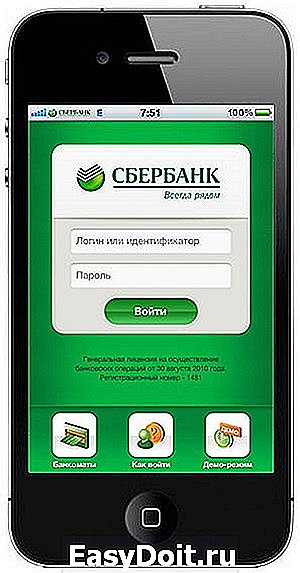
Итак, чтобы получить доступ к Сбербанку Онлайн, необходимы три условия:
- Именная карта Сбербанка.
- Подключенная услуга «Мобильный банк».
- Доступ в интернет.
При соблюдении перечисленных пунктов процесс регистрации занимает меньше 10 минут. Для этого нужно:
- Войти в приложение.
- Выбрать пункт «ЗАРЕГИСТРИРОВАТЬСЯ».
- Отсканировать карту через камеру айфона.
Дальше остаётся дождаться сообщения от абонента 900, где будет содержаться идентификатор входа. После доступа в систему пароль рекомендуется изменить на более удобный и запоминающийся. При этом не стоит использовать банальные комбинации вроде 11111 или QWERTY. Такие пароли вскрываются в считанные минуты даже неопытными хакерами. Оптимальный вариант: использовать буквенно-числовую комбинацию, которая набирается русскими буквами, но в английской раскладке клавиатуры.
Если сообщение с паролем не приходит, и вообще никогда не поступали уведомления об операциях по карте с номера 900, значит, Мобильный банк неактивен. Подключить опцию можно 3-мя способами:
- Через отделение Сбербанка.
- Звонком в техподдержку по номеру 8(800)555-55-50.
- Через банкомат, выбрав в меню устройства пункт «ПОДКЛЮЧЕНИЕ МОБИЛЬНОГО БАНКА».
Все перечисленные варианты бесплатны, однако за пользование услугой ежемесячно будет списываться 60 рублей.
На сайте Sberbank Online
Итак, нужно перейти по ссылочке https://online.sberbank.ru/. У нас появляется окошко, где нам предлагают ввести логин и пароль. Разумеется, их у вас пока нет. Поэтому, внизу формы входа находим ссылочку «Регистрация».

Нам нужно пройти три шага
- Первым делом ввести номер вашей карты и нажать «Продолжить»;
- Затем, нам нужно ввести номер нашего сотового телефона, и на него получить СМС, где будет код подтверждения. Данный код нужно ввести в нужную строку в этом окне;
- Следующим действием необходимо создать логин и паролем, которые состоят из 8 и больше цифр. Советую воспользоваться «Генератором пароля», и в пароль добавить не только цифры, но и буквы и прочие символы. Лучше пароль создать из 10 и более символов. Так надёжнее.
Безопасность при использование приложения на iPhone
При каждом новом входе в приложение «Сбербанк» на Айфоне система будет запрашивать индивидуальный пароль, который известен только владельцу смартфона. Пароль может быть либо в привычном номерном варианте, либо в виде отпечатка пальца.
Кроме этого при каждом входе в приложение на смартфон будет приходить push-уведомление о том, что совершен вход. Поэтому владелец телефона всегда знает, когда совершается доступ к его банковским данным, следовательно попытки мошенничества полностью исключены.
В заключении
Мобильное приложение «Сбербанк» для iPhone – удобный способ дистанционно управлять своими финансами, перечислять их между своими счетами и на счета других клиентов, оплачивать товары и услуги. Приложение актуально для всех версий iOS, а его установка не требует оплаты.
crediti-bez-problem.ru
Приложение Сбербанк Онлайн для iPhone
Владельцы устройств на iOS для управления своими счетами и картами могут использовать адаптированное под продукцию Apple мобильное приложение Сбербанк Онлайн. Для получения максимального комфорта при работе с онлайн-банком через iPhone вы можете подключить бесконтактные платежи Apple Pay в настройках устройства, а также подключить быстрых вход по отпечатку пальца Touch ID или по сканеру сетчатки глаза Face ID. Это позволит вам осуществлять вход в приложение за пару секунд.
Скачать мобильное приложения для iOS вы можете зайдя в магазин приложений вашего устройства App Store и ввести в строке поиска фразу «Сбербанк Онлайн».
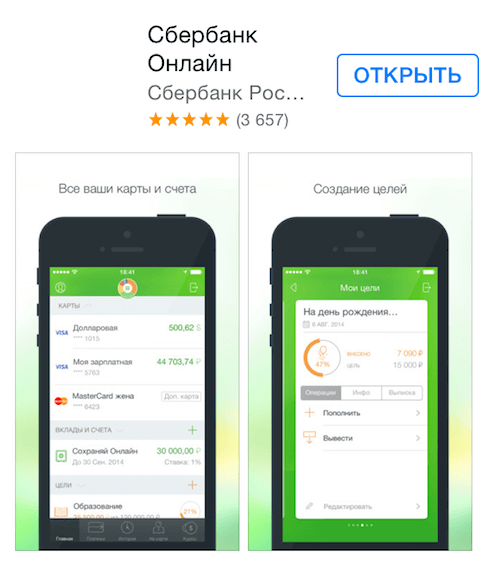
В результатах первым вы увидите нужное приложение с одноименным названием и фирменным логотипом Сбербанка. Далее нажимаем кнопку «Установить».
Установка приложения осуществляется в фоновом режиме, поэтому вы можете дальше пользоваться вашим смартфоном 0 по завершению процедуру в вашем меню появится новая иконка.
Также вы можете скачать официальное мобильное приложение для iPhone, воспользовавшись ссылкой ниже:
 Если вы ранее не использовали личный кабинет и приложение Сбербанк Онлайн, то вы можете пройти регистрацию в системе прямо с экрана вашего Айфона:
- Нажимаем кнопку «Войти в Сбербанк Онлайн»
- Далее нажимаем ниже поля ввода логина ссылку «Нет логина или вы его забыли»
- Указываем 16 цифр номера вашей карты Сбербанка (или можете ее отсканировать с помощью камеры смартфона)
- Вводим символы с капчи (проверочный код, целью которого является защита от ботов) и подтверждаем операцию
- Если данные указаны верно, то на ваш мобильный поступит SMS с проверочным кодом, который потребуется ввести в открывшееся окно
- Придумываем и указываем логин и пароль
- Повторно вводим пароль и нажимаем кнопку «Далее»
- Регистрация успешно завершена. Вы оказались на главном экране мобильного приложения для iPhone.
Приложение для iPhone не получится установить на iPad. Если вы ищите мобильное приложение для iPad, то его вы можете скачать в магазине приложений App Store введя соответствующую фразу.
Мобильное приложение Сбербанк Онлайн является одним из лучших мобильных приложений в России по интернет-банкингу. Специалисты Сбербанка учли опыт использование клиентов и сделали максимально простой и быстрый интерфейс для совершения банковских операций. Вы можете совершать оплату и проводить переводы на карты и счета любых банков в любой точке мира, где есть доступ в интернет. В мобильном приложении вы можете оперативно решить проблему с потерянной картой банка — заблокировать ее одной кнопкой и взамен выпустить новую карту для замены.
The following two tabs change content below.
Марина Аракчеева
В 2017 году окончила Финансово-экономический факультет ФГОБУ ВО «Финансовый университет при Правительстве Российской Федерации». В настоящее время являюсь онлайн-консультантом на сайте cabinet-bank.ru. (Страница автора)
Последние записи автора — Марина Аракчеева
- Держатели карт «Мир» любого банка могут оплачивать автоштрафы на портале госуслуг без комиссии — 26.06.2019
- Сбербанк запускает сервис переводов с кредитных карт — 26.06.2019
- Эвотор: вход в личный кабинет — 26.06.2019
Возможные проблемы и способы их решения
Отдел разработки постоянно работает над улучшением программного обеспечения. Регулярное обновление приложения позволяет гарантировать лучший сервис для клиентов банка, поддерживать передовые стандарты надежности и функциональности. Тем не менее на редких моделях устройств с различными версиями прошивок возможны программные сбои.
Любые технические вопросы по поводу работы мобильного клиента всегда можно уточнить у специалистов службы поддержки. В Call-центр Сбербанка можно позвонить по телефонам:
- 900 (звонок только с мобильного, по России бесплатный);
- +7 (495) 500 55 50 (звонок платный, согласно тарификации оператора связи);
- 8 (800) 555 55 50 (бесплатно).
С чего начать
Сразу отметим, что Сбербанк является не только популярной, но и весьма коммуникабельной организацией, имеющей деловых партнёров в различных отраслях коммерческой деятельности. Поэтому многие смартфоны уже имеют встроенное в системное меню приложение Сбербанк Онлайн. Если на мобильном устройстве не предусмотрена предустановленная версия платёжной системы, это недоразумение можно исправить самостоятельно.
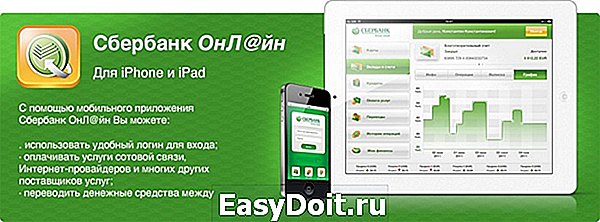
Итак, мобильная версия Сбербанк Онлайн поддерживается следующими платформами современных гаджетов:
Для искушённых в техническом плане пользователей отметим, что эти платформы не являются взаимозаменяемыми, поэтому приложения, разработанные для Андроид, не будут работать на Windows Phone. Следовательно, скачиваются программы на различных интернет-площадках, в зависимости от ОС девайса.
В нашем случае любой софт для айфонов и других устройств, работающих в операционной системе IOS, находится на App Store. Это лицензированный виртуальный магазин, работающий с 2008 года. Скачать Сбербанк Онлайн на айфон можно, перейдя в этот магазин и задав в поисковой строке соответствующий запрос.
Несмотря на расширенный функционал платёжной системы, весит приложение мало, поэтому с момента начала скачивания до завершения установки пройдёт не больше 5 минут. Добавим, что приложение бесплатное, установка выполняется в автоматическом режиме. Кстати, учитывая специфику приложения, не рекомендуется скачивать Сбербанк Онлайн на сторонних ресурсах с сомнительной репутацией: если в смартфон попадёт вирус, злоумышленники могут получить доступ к системе и опустошить счета.
Как установить Сбербанк Онлайн на iPhone 4 с iOS 7.1.2?
Обладатели iPhone 4 каждый раз мучаются и в этот раз касаемо мобильного банкинга. Нельзя просто так установить на смартфон Сбербанк Онлайн на iOS 7.1.2, но ведь не просто так вы зашли на этот сайт, и далее мы расскажем как его скачать.
Сейчас почти каждый человек является клиентом какого нибудь банка (в нашем случае — Сбербанк), и мобильный банкинг является неотъемлемой частью во взаимодействии человека с банком, ведь это очень удобно! И крайне досадно когда смартфон есть, а возможности использовать мобильное приложение банка — нету.
Итак, сейчас мы вам поможем у установке этой программы.
Мнение об обновленном приложении Сбербанка
По нашему мнению, приложение получилось вполне удобным — на уровне Альфа-Банка и Тинькофф. Сбербанк развивает его в правильном направлении — теперь им можно полноценно пользоваться вместо интернет-банка в браузере. Кроме того, в нем появились собственные полезные функции, в том числе отдельные чаты с поддержкой или система оплаты по QR-коду.
Рекомендовано для вас
Идею Сбера продавать данные россиян сочли незаконной
Сбер теперь единолично владеет Rambler Group
Сбербанк решил закрыть «СберКредо»
Однако, многие новые решения можно назвать спорными. В первую очередь, это большое количество одновременно доступных функций, которые могут быть не нужны пользователю. Также клиенты жалуются на неудобное подключение к СБП, которая иногда может самостоятельно отключаться. Но приложение достаточно гибко настраивается, многие функции можно включать и отключать в любое время.
Более серьезной проблемой становятся возможные ошибки в приложении, как незначительные, так и критичные. Зачастую они приводят к проблемам при работе с банком — например, задержкам платежей или подключению ненужных услуг. С ростом функционала растет и количество ошибок, которые Сбербанк не всегда успевает исправлять.
Логичным развитием для такого приложения может быть объединение с другими сервисами банка — например, страхованием, инвестициями и оператором связи. Это избавит от необходимости устанавливать отдельные приложения для каждого из них. В перспективе в него могут быть перенесены сервисы Сбера для самозанятых, что также позволит удобнее распоряжаться средствами.
Как настроить Сбербанк Онлайн на телефоне
Настройка программы происходит после регистрации в системе. В специальном разделе «Настройки» вы можете выбрать картинку, которая будет отражаться при входе, а также индивидуальное приветствие. Там же можно настроить шаблоны платежей, благодаря которым можно не вводить одну и ту же информацию по часто совершаемым платежам. Шаблон будет иметь все необходимые данные, так что платеж осуществляется одним нажатием.
Регистрация в системе
Настройка происходит одинаково для смартфонов всех платформ после запуска приложения. Для того чтобы зарегистрироваться в системе, открыв личный кабинет, можно обратиться в ближайшее банковское отделение, консультант поможет вам с регистрацией через терминал или планшет. Если нет желания или возможности идти в банк, его можно настроить самостоятельно, следуя пошаговому руководству:
- После запуска нажать кнопку зеленого цвета «Войти в Сбербанк Онлайн».
- Далее кликнуть на строку «Нет логина или идентификатора, или вы его забыли».
- Если уже есть логин с паролем, созданные через терминал, то нужно ввести идентификатор пользователя, который остался на чеке.
- Ввести номер карты в специальное поле.
- Ввести код доступа с картинки.
- С номера 900, с которого клиентам приходят сообщения от банка, придет специальный пароль. Его нужно ввести в соответствующее поле.
- Придумать индивидуальный логин от 8 до 30 символов, соблюдая условия на экране.
- Придумать пароль от 8 до 30 знаков хотя бы с одной цифрой и одной буквой. Ввести пароль нужно только из латинских букв. Следующее поле предназначено для повторного ввода.
- Регистрация завершена. Нужно запомнить логин с паролем, они понадобятся в дальнейшем пользовании.
Возможные ошибки при загрузке и установке
При загрузке и установке приложения иногда могут возникнуть проблемы. Например, в таблице приведены несколько из них и пути решения к ним:
|
Проблема |
Решение |
|
При регистрации не приходит СМС -пароль для подтверждения. |
Нужно сверить вводимый идентификатор пользователя с исходным. Они должны полностью соответствовать. В случае если после исправления ошибка не исчезает, нужно позвонить в контактный центр банка по номеру 8-800-555-5550. |
|
Система выдает ошибочное сообщение «данный пользователь не найден в системе». |
Есть вероятность, что используется идентификатор, который был получен по карте с истекшим сроком действия. Нужно получить новый идентификационный номер в любом банкомате Сбербанка. |
|
Нужно подключить Мобильный банк. Как получить пароль для регистрации? |
Установить Мобильный Банк Сбербанка на телефон вы можете в любом банкомате филиала. Чтобы не платить, можете подключить экономный пакет услуг. |
|
Мобильный Сбербанк Онлайн после установки или обновления сам вылетает или закрывается. |
Такая ошибка происходит из-за недостаточной скорости мобильного интернета или плохого качества связи. Обновления следует скачивать только с официальных страниц платформ. |
Устанавливаем Сбербанк Онлайн
Чтобы воспользоваться в полном объёме функциями приложения Сбербанк Онлайн, для любого из нас достаточно выполнить только три обязательных условия. Первое: быть держателем пластиковой платёжной или кредитной карты Сбербанка. Второе: быть владельцем мобильного телефона. Третье: у вас должна быть подключена услуга «Мобильный банк». После инсталляции банковской программы вы сможете осуществлять различные платежи, совершать денежные переводы физическим и юридическим лицам, управлять своими счетами, банковскими картами, кредитами и вкладами. Давайте вместе попробуем установить данное приложение на смартфон и на компьютер.
Способ 1: Установка Сбербанк Онлайн на смартфон
Приложение от Сбербанка разрабатывалось именно для мобильных устройств под управлением операционных систем Android и iOS, поэтому при инсталляции этого ПО на смартфон или планшет вы не испытаете никаких особых трудностей. Всё элементарно просто и доступно даже начинающему пользователю.
Способ 2: Вход в Сбербанк Онлайн с компьютера
Специальных приложений для устройств с операционной системой Windows и Linux у Сбербанка не существует и никогда не было. Поэтому остерегайтесь устанавливать многочисленные эмуляторы, которые предлагают сомнительные ресурсы. Такое легкомыслие может привести к заражению компьютера или ноутбука вредоносным ПО, разглашению персональных данных и потере денежных средств. Но попасть с ПК в Сбербанк Онлайн можно.
- В любом интернет-обозревателе заходим на страницу онлайн-сервиса на сайте Сбербанка.
- В левой части вкладки вводим логин и пароль доступа. Жмём на кнопку «Войти». Проходим подтверждение через СМС-оповещение с пятизначным кодом, которое придёт на ваш сотовый телефон.
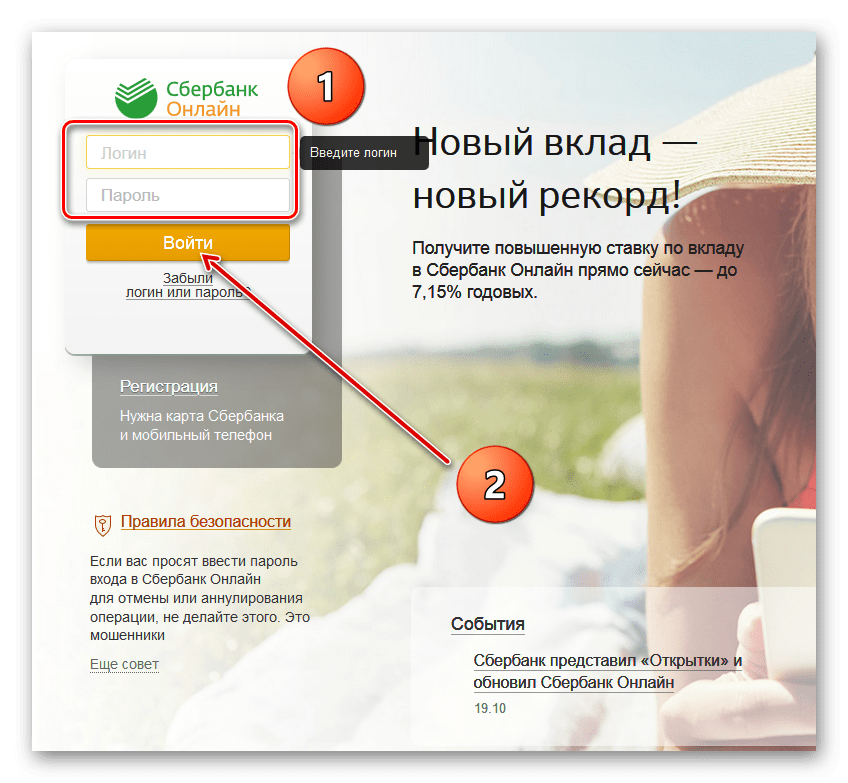
Если все ваши действия корректны, то вам становится доступны все функции Сбербанк Онлайн в полном объёме. Теперь вы можете пользоваться Личным кабинетом клиента и совершать необходимые операции со своими финансами.
В заключение небольшой совет. Не заходите в Личный кабинет Сбербанка через неофициальные сайты и обязательно используйте программное обеспечение для защиты личных данных. Периодически меняйте логин и пароль на вход в Сбербанк Онлайн
Деньги зарабатываются для полезных трат и развлечений, а не чтобы их потерять по неосторожности и необдуманных действиях. Удачных покупок!
Опишите, что у вас не получилось.
Наши специалисты постараются ответить максимально быстро.
Сбербанк ОнЛайн – шаг к новым возможностям
Сбербанком России созданы приложения для мобильных устройств, работающих под управлением популярных операционных систем Android, Apple iOS и Windows Phone. При этом банк регулярно выпускает обновленные версии данных программ, обладающие все более удобным и широким функционалом.
Самая свежая мобильная премьера – «Сбербанк ОнЛ@йн 4.0» для iPhone – вышла буквально пару недель назад. Давайте ознакомимся, какие же изменения внесли в нее разработчики, тем более что самые удачные решения в дальнейшем будут клонированы и на новые версии приложений для других ОС.
Порядок регистрации. Теперь после ввода идентификатора пользователь должен ввести SMS-пароль и только затем создать код для входа в приложение (в ранней версии было наоборот). Исследования показали, что именно такой порядок шагов при регистрации более понятен и комфортен для клиентов.
Найди банкомат. Предыдущие версии уже позволяли осуществлять поиск ближайших отделений и устройств самообслуживания (УС) Сбербанка. Но теперь благодаря полной интеграции с сервисом «Яндекс-карты» вы можете не просто находить, но и в режиме online отслеживать статусы работы банкоматов и терминалов.
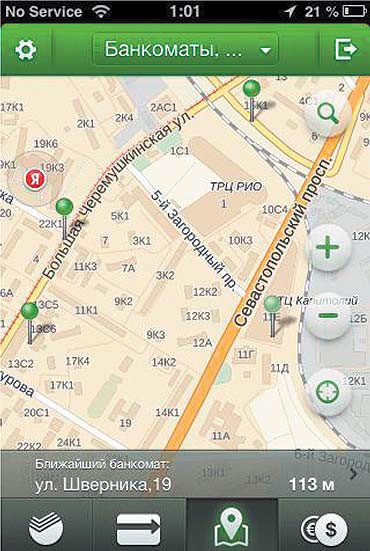
То есть приложение покажет вам, какие машины прямо сейчас находятся в полной готовности, а какие временно вышли из строя, где прекращена выдача или прием наличных и т.д. Также на экран выводится актуальный режим работы офисов и УС.
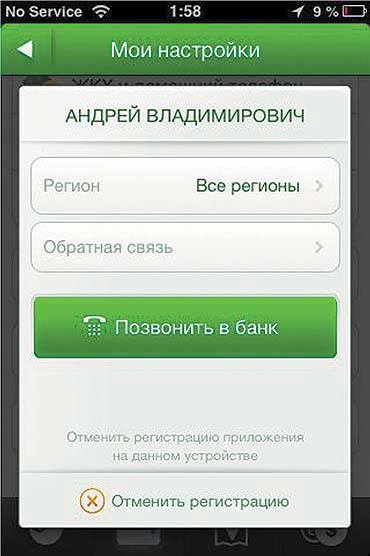
Звонок другу. Добавлена возможность позвонить в колл-центр с экрана входа и из меню настроек (функция доступна почти с любой страницы приложения).
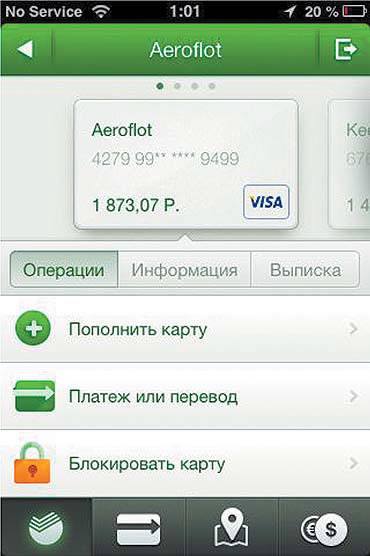
Легкие переводы. В новой версии переводы и платежи можно совершать прямо из раздела «Карты», не возвращаясь в главное меню и не переходя в раздел платежей
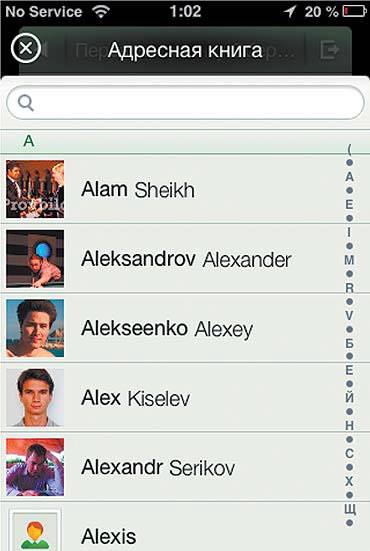
При этом если вы хотите совершить перевод по номеру телефона вашего знакомого, но не помните его, то в процессе операции просто обратитесь к адресной книге iPhone и выберите получателя.
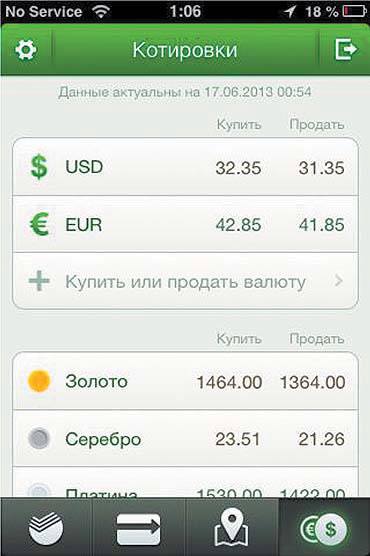
Курсы в одно касание. Новая кнопка в нижнем меню позволит вам быстро уточнить курсы валют и металлов. Из этого же раздела очень удобно покупать и продавать валюту.
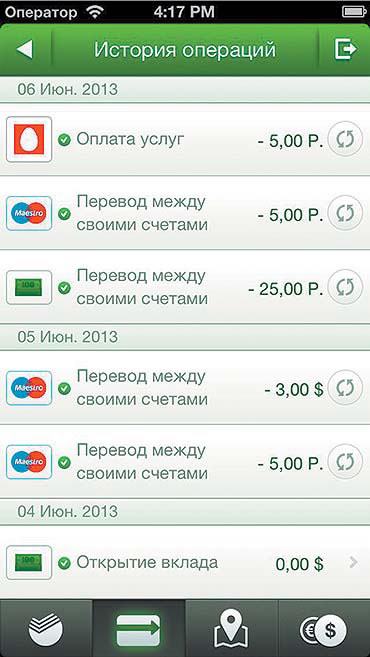
Новейшая история. «История операций» после внесения изменений стала еще более наглядной. Прямо из этого раздела вы можете увидеть статус операции и проверить ваши переводы и платежи. Также из «Истории» теперь очень легко повторить операцию, которую вы совершали ранее.
Мы кратко описали лишь основные новшества «Сбербанк ОнЛ@йн 4.0» для iPhone.
Хотите в полной мере оценить все преимущества мобильных приложений от Сбербанка и всегда иметь под рукой удобный инструмент для контроля и управления вашими капиталами? Тогда устанавливайте программу на свой смартфон, регистрируйтесь и действуйте!
Как зарегистрироваться в мобильном приложении Сбербанка
Обязательным условием для использования сервиса выступает подключенный Мобильный банк, т.к. подтверждение операций происходит через СМС. Вкратце — как как его подключить.
Первый шаг — подключить Мобильный банк
Выдавая карту новому клиенту, специалисты настоятельно рекомендуют привязать карту Сбербанка к телефону, т.е. подключать Мобильный банк сразу же. Часто прилагают максимум усилий, чтобы человек согласился на это действие еще до того, как покинет офис. Для тех, кто не поддался уговорам, даем краткую инструкцию с фото, как можно его подключить:
- в банкомате;
- через Контактный Центр;
- лично в отделении.
Остановимся на способе через банкомат (через Контактный центр за вас все сделает специалист, а с банкоматом придется потрудиться).
Шаг 1. Зайдите в раздел «Информация и сервис».
 Найдите кнопку «Подключить Мобильный банк»
Шаг 2. Выберите удобный тариф «Полный» или «Экономный».
 Прикиньте, какой из предложенных пакетов будет выгоднее
Шаг 3. Введите цифры личного номера телефона.
 Не стоит подключать услугу для своей карты на чужой мобильный
Завершите операцию согласием «Подключить к своей карте» Мобильный банк. Можно приступать к установке приложения.
Второй шаг — скачать и установить Сбербанк Онлайн на телефон
Мобильное приложение – это программное обеспечение, предоставляющее доступ в систему обслуживания клиентов через интернет. В зависимости от типа своего устройства скачать Приложение можно в App Store, Google Play, Microsoft.
После установки необходимо зарегистрироваться:
Шаг 1. Кликните на Регистрация, если сведения утеряны или отсутствуют. Запишите номер карты.
 Введите номер карты, если логин и пароль не получены ранее
Карту можно отсканировать, чтобы не вводить реквизиты вручную через соответствующий пункт. Если карта наделена payWave или PayPass, достаточно приложить ее к крышке смартфона, после чего номер отобразится автоматически в соответствующей графе.
Шаг 2. Пройдите проверку системы, подтвердите регистрацию.
 Перенесите код с картинки в специальное поле, введите код из СМС
После пользователь получает СМС с кодом подтверждения регистрации. Он вводится в соответствующую графу. При трехкратном неправильном вводе, регистрацию требуется начинать заново.
Шаг 3. Задайте кода доступа в Приложение. Он содержит 5 знаков. С его помощью происходит вход в Приложение, следует его запомнить. Если смартфон оснащен функцией сканирования отпечатка, предложат использовать аналогичный формат для посещения Приложения.
 Укажите логин и пароль, который будет использован для входа в Сбербанк Онлайн
При первом запуске Сбербанк Онлайн, происходит проверка уровня защиты мобильного устройства. На экране появляется перечень вредоносных или угрожающих программ. Их рекомендуется удалить для корректного использования Приложения.
Если продолжить работу, не реагируя на послание, Приложение будет функционировать в ограниченном режиме, когда часть функций будут для пользователя не доступными. Касается это преимущественно разделов переводов и оплат.
Скачать
Руководства пользователя для:
- iPhone.pdf
- Android.pdf
- Windows Phone.pdf
Что такое мобильное приложение Сбербанк Онлайн
Оно разработано специально для клиентов банка и помогает контролировать открытые счета прямо со своего смартфона. С ее помощью можно оплачивать телефонную связь, услуги ЖКХ, интернет, штрафы, налоги. Сервис позволит совершать переводы другим вкладчикам банка без комиссии или на карту других банков, используя телефон. Плюс ко всему можно просмотреть историю банковских операций с подробной выпиской по дням. Если разрешить программе доступ к геолокации, то пользователю будет доступна карта с указанием ближайших банкоматов с данными по времени работы и адресом.
Удобной функцией Сбербанк Онлайн можно назвать возможность перевода на карту клиента банка с использованием номера телефона. Если номер привязан к счету, то нужно его ввести, и программа самостоятельно найдет необходимую карточку пользователя. Клиентская база банка насчитывает несколько десятков миллионов человек. Еще с ее помощью пользователь телефона сможет открывать вклады, отслеживать кредиты, контролировать свой бюджет.
Действия на начальном этапе подключения
Скачайте приложение «Сбербанк Онлайн» в App Store, воспользовавшись паролем своей учетной записи. Приложение предоставляется пользователям бесплатно.
При первом входе программа запросит у вас разрешение на отправку уведомлений. Если вам нужно, чтобы приложение оповещало вас о зачислениях на ваш счет и иных операциях, то нажмите «да». В дальнейшем будет можно отключить уведомления в настройках.

Для добавления карты в приложение вам нужно подключение к услуге «Мобильный банк». Подключиться можно одним из трех способов:
- Личное обращение к сотрудникам Сбербанка.
- Звонок в службу поддержки клиентов по номеру 8 (800) 555 55 50 или 900.
- Самостоятельное подключение через терминал.
Только после подключения к услуге «Мобильный банк» можно воспользоваться функционалом программы.