Обновление версии «сбербанк онлайн» на телефоне: пошаговая инструкция
Содержание:
- В отделении банка
- Как скачать и установить обновление для приложения Сбербанк Онлайн на Андроид — руководство пользователя
- Как установить мобильный банкинг
- Функции приложения
- Как подключить «СМС-банк» от Сбера
- Лимиты и ограничения по выполнению операций
- Обзор USSD и SMS запросов
- Тарифы и лимиты
- Как пользоваться мобильным банком?
- Как исправить ошибку 24 в Сбербанк Онлайн?
- Как подключить услугу «Мобильный банк» в Сбербанк
В отделении банка
Если клиент привык подключать те или иные услуги при личном общении с сотрудниками различных организаций, то отличным способом активации МБ будет обращение в отделение Сбербанка. Офисы компании есть практически в каждом крупном населенном пункте страны, а значит, найти ближайшее представительство не составит труда.
В отделении Sberbank совершенно не обязательно сидеть в очереди. Можно подойти к любому свободному сотруднику и попросить помочь выполнить подключение через терминал. Он подскажет, как выполнить операцию, и мобильный банк будет активирован.
Также подключить услугу можно, дождавшись своей очереди, если предварительно взять талон. В таком случае клиенту произведут подключение в первом освободившемся окне через компьютер, заполнив данные о карте и паспорте. На это уйдет значительно больше времени, чем в случае с активацией через терминал. Так что данный способ выбирать не советуется.
Как скачать и установить обновление для приложения Сбербанк Онлайн на Андроид — руководство пользователя
Ведущий банк страны, совершенствуя систему безопасности, продолжает развитие собственных мобильных приложений, одновременно дополняя их новыми возможностями и стабильным функционированием.
Обновить Сбербанк Онлайн доступно бесплатно, скачать и установить обновленные версии для мобильного телефона или айфона просто, следуя по шагам, указанным банком у себя на сайте. Для установки модифицированного варианта удалять приложение старое не нужно.
Технические требования обновленной версии Сбербанк Онлайн
Система представляет собой программный комплекс, созданный для обеспечения доступа клиентам Сбербанка к своим счетам, кредитам онлайн, где можно совершать банковские операции без необходимости посещения офисов банка.
Для корректной работы онлайн-приложения персональные компьютеры или мобильные устройства пользователей должны соответствовать определенным требованиям.
На случай, если при регистрации, установке новой веб-версии система выдает ошибку, банком организована поддержка, благодаря которой клиент может обратиться за помощью не только к сотруднику Сбербанка в отделении, но и на горячую контакт-линию круглосуточно.
Для компьютеров
Для входа в систему через персональный компьютер или ноутбук необходимо использование Internet Explorer 4 или другого веб-браузера и любого антивируса.
Для подтверждения входа потребуется ввести номер, привязанный к программе.
До работы с веб-версией Сбербанка на компьютере должны быть установлены современные антивирусы, которые надо периодически обновлять, с их помощью регулярно тестируя устройство на вирусное заражение.
Необходимо своевременно обновлять и саму операционную систему от производителя. Желательно, если дополнительно работают программы для повышения степени защищенности компьютера (поиск компонента-шпиона, защита от спамовых рассылок).
Для телефонов
Мобильное приложение – это современная мультиплатформенная система для телефонов и планшетов с высоким уровнем противостояния взлому.
Для обеспечения рабочего режима надо периодически скачивать ее новые модификации через официальный магазин и проверять ПО самого устройства на соответствие техническим условиям.
Установить приложение или обновить Сбербанк Онлайн доступно на устройствах с требуемыми операционными системами:
- iPhone – iOS 8.0 или поздняя версия;
- iPad – iOS 7.0 или поздняя версия;
- Android – v.4.0 и выше;
- Windows Phone – 10 Mobile, Phone 8.1, Phone 8.0.
Как обновить приложение Сбербанк Онлайн на Андроид
Первым шагом надо проверить соответствие операционной системы версии 4.0 и выше, в противном случае могут появиться некорректности в скачивании.
Во избежание этого потребуется обновить ОС Android по инструкциям от производителя, что индивидуально для каждого устройства. Для обновления приложения Андроид бесплатно необходимо выполнить последовательность:
- Открыть магазин приложений Play Маркет от Google Play на смартфоне.
- Через поисковую строку найти в списке «Сбербанк Онлайн».
- Нажать опцию «обновить».
- После обновления и установки можно пользоваться обновленной системой, используя прежний логин; по желанию потом можно придумать новый пароль для входа.
Обновление Сбербанк Онлайн для IOS
Обновленная версия программы устанавливается через обращение в магазин приложений App Store аналогично шагам, указанным выше.
Предупреждение!
Если обновление не удалось, проверьте соответствие версии iOS требованиям для работы в онлайн-программе, поддерживаемой системой 7.0 и выше.
Обновить смартфона можно, подключившись к интернету через Wi-Fi: надо зайти на страницу настроек, выбрать в меню пункт «Основные», потом услугу «Обновление ПО», нажать «Загрузить и установить» и можно приступать к скачиванию онлайн-системы от Сбербанка.
Обновить мобильный банк Сбербанк для Windows
Для установки последней версии надо зайти в магазин приложений, там выбрать нужное официальное приложение, активировать функцию «Обновить».
Если обновление не произошло, потребуется установление Windows Phone версии 8.0 и выше:
- Выбрать раздел «Настройки».
- Проверить активацию автоматического скачивания новых версий.
- Если эта функция не включена, через сервис «Обновление телефона» надо воспользоваться командой «Скачать».
- Активировать «Показать сведения», потом «Установить».
- После перезагрузки устройства установится обновление.
Как установить мобильный банкинг
Чтобы полноценно работать с мобильным приложением, его следует грамотно скачать и установить на собственный смартфон. Для установки программы следует использовать только официальные магазины приложений, которые доступны для определенной ОС. Сама процедура установки осуществляется в автоматическом режиме, без дополнительного вмешательства пользователя. После установки программы на телефон система оповестит об этом push-сообщением.
 Мобильное приложение Сбербанк-Онлайн обладает той же функциональностью, что и приложение для ПК
Иконка установленной программы появится на рабочем столе мобильника и закрепится в меню программ. Следует знать, что важным требованием для полноценной работы Сбербанк-Онлайн является предварительная установка на гаджет онлайн-приложения Мобильный банк. Также необходимостью становится наличие на телефоне последней обновленной версии ОС (операционная система).
Функции приложения
Сразу хотелось бы отметить то, что для использования этой программы, вам необходимо будет вначале связать свою пластиковую карту с вашим мобильным телефоном. Для этого существует необходимая услуга, которая носит название «Мобильный банк», распространяемая в двух версиях: пакет «Экономный» и пакет «Полный». Версия пакета «Полный» является платной и руководствуется это её дополнительными услугами, версия же пакета «Экономный» бесплатна, но несёт в себе ограниченный спектр услуг. Оба этих пакета позволяют использовать и скачать Сбербанк Онлайн на компьютер бесплатно. Какой пакет подключать, решать уже вам! После подключения услуги, вам необходимо зарегистрироваться в сбербанке онлайн. Чуть ниже мы опишем способы регистрации и расскажем о них всё.
Данное приложение отлично подойдёт для людей, не использующих смартфон на базе андроид или тем, кто попросту не желает постоянно менять свой взор с экрана монитора на экран телефона и обратно, оно для тех, кто привык держать всё необходимое под рукой, имею быстрый доступ к необходимому.
Весь перечень функций абсолютно идентичен функциям версии официального сайта. Вот небольшой их список:
- конвертация, продажа и покупка валют, используемых в большинстве стран в мире в онлайн режиме
- абсолютная безопасность всех валютных операций;
- выписка о каждом использование пластиковой карты, включая название предприятия и место её расположения;
- помимо поддержки на мобильных устройствах, скачать приложение Сбербанк Онлайн на ПК так же не составляет труда;
- указание времени в момент проведения операции;
- необходимое закрытие счёта карты, в случае её утери или же по инициативе пользователя;
- контроль всех операций и отчётов в виде смс на мобильное устройство;
- расположение и точная позиция на карте всех банкоматов и отделений банка;
- контроль над вкладами;
- подачи заявки на приобретение новой карты или перевыпуска старой.
Как подключить «СМС-банк» от Сбера
«СМС-банк» или «Мобильный банк» позволяет вам получать оперативную информацию об использовании ваших средств на карте или счете, а также сообщения с кодами для подтверждения операций. Уведомления будут приходить в СМС или в PUSH-сообщениях.
«Мобильный банк» подключается бесплатно, однако полный пакет услуг обойдется вам от 30 до 60 рублей в месяц в зависимости от вашего клиентского договора. Однако, для использования сервиса «СберБанк Онлайн» вам нужна только возможность получать коды на телефон, а значит подойдет бесплатное подключение, а от остальных платных уведомлений можно отказаться.
Через офис СберБанка
Если ваш телефон никогда не был привязан к карте, то в любом отделении Сбера вам без проблем помогут подключить «Мобильный банк». Работник банка (даже простой консультант у терминалов) создаст для вас заявку для привязки номера к карте. Вам нужно иметь при себе мобильный с тем номером телефона, который вы подключаете и на который придет код подтверждения. Для подтверждения личности у вас могут попросить предъявить паспорт.
Также для входа в личный кабинет через терминал вам потребуется сама карта и ее PIN-код для подтверждения входа. Подключая уведомления от банка, вы можете сразу попросить сотрудника помочь вам получить через банкомат логин и пароль для входа в «СберБанк Онлайн».
Через банкомат
Вы можете подать заявку и самостоятельно, если при получении своей карты вы указывали номер телефона. Для этого:
- Зайдите в свой кабинет в банкомате с помощью карты.
- Откройте раздел «Информация и сервисы», а затем «СМС-банк» («Мобильный банк»).
- Подайте заявку, кликнув на кнопку «Подключить» под блоком «Уведомления по карте».
- Перед вами появится форма, где нужно указать нужный номер телефона.
- Проверьте правильность всех введенных данных и нажмите кнопку «Подтвердить заявку».
- На экране появится вариант подтверждения «Подтвердить по СМС», кликните на эту кнопку.
- У вас откроется окошко для ввода кода-подтверждения, а на телефон придет СМС с самим кодом.
- Введите код и утвердите заявку.
По номеру горячей линии 900
Если вы уже указывали свой сотовый номер, когда оформляли карту, то для подключения «Мобильного банка» вам нужно только позвонить оператору банка по номеру 900. Будьте готовы сообщить ему номер карты, а также контрольную информацию для подтверждения вашей личности. Сотрудник банка сможет подключить для вас «СМС-банк» без вашего визита в офис компании.
Через приложение
Опять же, этот вариант возможен, если ваша карта привязана к номеру телефона. Тогда действуйте так:
- Отройте приложение на телефоне.
- Кликните на свой аватар, чтобы открыть профиль.
- Поочередно откройте «Настройки» – «Уведомления от банка».
- На открывшемся экране вы сможете выбрать нужные варианты уведомлений. Например, бесплатный – «Коды для входа и покупок».
Как видите, есть один важный момент – привязка телефона к карте. Привязать, отвязать, а также поменять номер мобильного телефона могут только сотрудники банка при предъявлении вами паспорта. Если вы хотите подключить СберБанк Онлайн, но у вас нет привязки к карте телефона, то сделать это самостоятельно не получится.
Как узнать, привязан ли телефон к карте
Если вы не помните, был ли подключен номер телефона к карте или нет, то сориентироваться вам поможет отправка бесплатного сообщения с текстом «Карты» на номер 900. В ответ вам придет уведомление, где будут указаны названия и последние четыре цифры всех подключенных карт.
Лимиты и ограничения по выполнению операций
Мобильный банк – очень полезный сервис, упрощающий процесс взаимодействия со своим банковским счетом. Но не следует полагать, что клиент может распоряжаться любыми суммами неопределенное количество раз.
В МБ действуют заметные ограничения, которые сказываются на работе сервиса. Сделано это для контроля и пресечения коррупционных переводов. Во всяком случае об этом заявляет сам банк. Возможно, ограничения связаны со страхом руководителей потерять из своего оборота большое количество денежных средств. Но эта информация не является официальной.
Поговорим подробнее о существующих ограничениях:
- К примеру, в сутки на оплату услуг через мобильный банк действует лимит в 4500 рублей.
- А если человек захочет пополнить номер мобильного телефона, воспользовавшись сервисом, он не сможет положить больше 1500 рублей.
- Также действуют ограничения на переводы. Обозначенный порог равен сумме в 8000 рублей.
- Также нельзя проводить больше 10 операций в сутки. А еще платежи в пользу тех или иных организаций не должны превышать 10 тысяч. Но, если клиент осуществляет перевод между своими счетами, то его ежесуточный лимит не такой и страшный.
- Каждый день можно перекидывать вплоть до 100 тысяч рублей.
Схожие ограничения действуют в любом другом банке. Не стоит думать, что это личная инициатива Sberbank. Поэтому, какой бы надежной ни была организация, человек не сможет перевести деньги на сумму, превышающую лимит. Впрочем, данная особенность может серьезно помочь в случае, если клиент потерял телефон со своими реквизитами.
Обзор USSD и SMS запросов
Существуют системы удобных запросов для более удобного использования услуги Мобильный банк. Короткие команды USSD позволяют моментально получить информацию по состоянию счёта карты или по осуществляемым операциям.
Информационное уведомление отображается непосредственно на экране мобильного устройства, благодаря чему клиент получает быстрый доступ к любым данным по собственной карте.
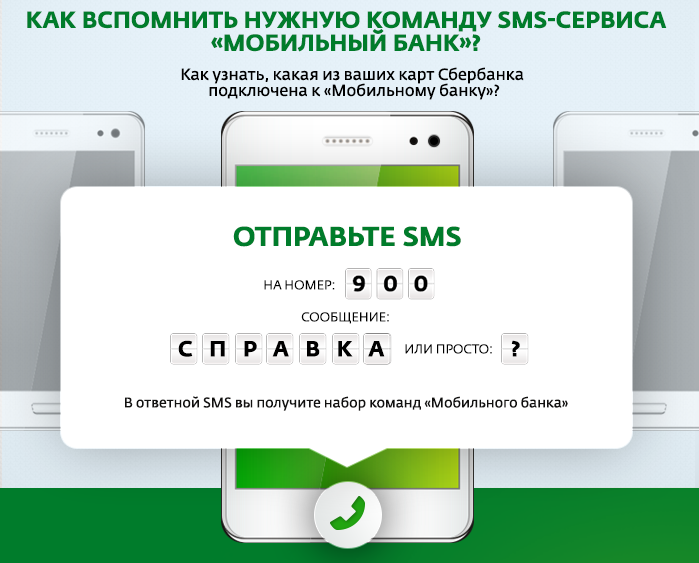 Наиболее популярные команды USSD запросов:
- *900*01# — услуга, позволяющая узнать баланс собственной карты Сбербанка. Если в пользовании клиента имеется несколько карт, запрос будет видоизменен: к данной форме дополнительно добавляется четыре последних значения номера карты, по которой требуется получить информацию.
- *900*200# — популярная команда, позволяющая отправить денежные средства на тот номер телефона, которому непосредственно привязана карта. Следует помнить, что максимальная сумма перевода не может превышать 3.000 руб.
- *900*927ХХХХХХХ*100# — при помощи данной команды можно пополнить счёт другого абонента. Номер телефона вводится в стандартном десятизначном формате, сумма, указанная в образце — 100 руб.
- *900*12*927ХХХХХХХ*600# — команда, при помощи которой можно перевести денежные средства другому лицу при помощи использования номера телефона абонента. 600 — сумма основного перевода, число 12 обозначает цифровой код, далее указывается номер телефона.
- *900*11*ХХХХ*YYYY*1500# — услуга позволяет перевести средства любому абоненту по личному номеру его карты. Число 11 обозначает код выполнения операции, xxxx — последние 4 цифры карты отправителя денежных средств, yyyy обозначает последние четыре номера карты получателя.
- *900*02*ХХХХ# — стандартная команда, обозначающая информационный запрос о последних операциях, совершаемых с карты. Обозначение xxxx — это последние 4 цифры номера карты, цифра 02 обозначает цифровой код для совершения запроса.
- *900*03*ХХХХ*N# — данная команда позволяет заблокировать карту в срочном режиме. Цифра 03 обозначает код стандартной команды, N — непосредственная причина блокировки карты, которой соответствует определённое значение:
- 0— карта потеряна;
- 1 — карта украдена;
- 2 — пластиковая карта осталась в банкомате;
- 3 — другая возможная причина блокировки.
- *900*04# — услуга по блокировке мобильного банка. Цифра 04 обозначает стандартный код команды.
Стандартные SMS команды для осуществления различных операций по карте
Удобные короткие SMS команды позволяют быстро и эффективно осуществлять финансовые операции, а также оперативно получать информацию по счёту собственной карты.
Наиболее популярные запросы выглядят следующим образом:
- БАЛАНС, пробел, четыре последних цифры личной карты. Данная операция предусматривает получение информации по остатку счёта на карте.
- ИСТОРИЯ, пробел, последние 4 цифровые значения карты — команда позволяет получить информацию о последних финансовых операциях, производимых с карты.
- БЛОКИРОВКА, пробел, четыре последних значения номера карты, а также главная цифра, информирующая о причине блокировки карты:
- 0 — утрата личной карты;
- 1 — кража карты;
- 2 — пластиковая карта застряла в банкомате;
- 3 — другие причины блокировки.
- БЛОКИРОВКА УСЛУГ: данная операция позволяет полностью остановить действие услуги мобильного банка;
- РАЗБЛОКИРОВКА УСЛУГ, пробел, 4 последних символа номера личной карты — данная команда позволяет полностью возобновить ранее подключенный сервис по услугам;
- СПРАВКА — команда позволяет запросить информацию по всем картам, имеющимся у клиента;
- Сумма в рублях: отправляя данную команду, клиент соглашается со списанием определенной суммы на счёт телефона. Списание производится с карты, на которой имеется зафиксированная в сообщении сумма.
- ОПЛАТА, номер телефона, сумма — данная команда позволяет быстро пополнить счет телефона на указанную денежную сумму;
- ПЕРЕВОД, номер телефона, размер — SMS подобного вида предусматривает перевод денежных средств на личный карточный счет абонента, которому принадлежит данный номер телефона.
При помощи коротких SMS и удобных USSD команд можно быстро и эффективно совершать самые востребованные финансовые операции — процедура занимает несколько минут, при этом денежные средства зачисляются моментально. Всё это позволяет значительно оптимизировать личные операции по карте и значительно упростить работу с личным карточным счетом Сбербанка.
Тарифы и лимиты
Тарифы пользования Мобильным банком зависят от пакета услуг, который подключает клиент. Для дебетовых карт, выбор пакета услуг остается за клиентом, для кредитных, подключается только полный пакет.
При подключении пакета «Экономный» держатель карты не сможет получать уведомления по операциям по счету, стоимость запроса остатка денег составляет 3 р., стоимость запроса истории 5 последних операций 15 р. Обслуживание клиента в рамках пакета «Экономный» осуществляется бесплатно.
При подключении пакета «Полный» клиенту предоставляется 2 месяца бесплатного пользования, далее плата по базовым дебетовым картам 30р./месяц, по стандартным 60р./месяц, по премиальным услуга оказывается бесплатно. Пользователю будут приходить смс-оповещения о проведенных приходно-расходных операциях по счету.
Независимо от подключенного пакета услуг следующие операции осуществляются бесплатно:
- Подключение Сбербанка Онлайн;
- Получение информации о банковских картах пользователя;
- Уведомление об операциях по вкладам;
- Блокировка карты;
- Перечисления в пользу юридических лиц.
Стоимость сформированных смс-сообщений зависит от используемого клиентом оператора связи.
Какой тариф выбрать
Выбор тарифа зависит от того, насколько необходима клиенту данная услуга. Если пользователь не рассчитывается картой, не совершает покупки в интернет, не зарегистрирован в системе Сбербанк Онлайн, ему нет необходимости подключать полный тариф.
Чтобы понять удобство пользования полным тарифом, его можно подключить на 2 первых бесплатных месяца, далее клиент может с помощью смс-сообщения перейти на тариф «Экономный».
Экономный тариф не подойдет клиентам, которые совершают безналичные транзакции по счету, являются пользователями Сбербанк Онлайн, пользуются услугой «Автоплатеж», позволяющей оплачивать ЖКХ, мобильную связь онлайн.
Лимиты
При совершении операций с помощью мобильного банка, следует учитывать установленные ограничения по платежам:
- Пополнение баланса мобильного телефона, который привязан к мобильному банку до 3 тыс. р./день;
- Пополнение баланса других телефонов до 1,5 тыс. р./день, до 10 операций/день;
- Платежи в пользу юридических лиц от 10 р. до 10 тыс. р. /день;
- Переводы между картами банка по смс-шаблонам до 100 тыс. р./день;
- Перевод на карточный счет, который определен по номеру телефона получателя до 8 тыс. р./день, до 10 операций/день.
| «Перечень организаций — получателей платежа»В этом таблицном файле представлены организации, на счета которых вы можете перечислить денежные средства. | |
| «Тарифы»Полный справочник стоимости пользования услугой |
Как пользоваться мобильным банком?
Чтобы начать работать в системе нужно ввести 5-значный код, который вы придумали во время регистрации. Если его неправильно ввести 3 раза, то вход блокируется на 1 час.
Состоит приложение из 5 разделов: «Главная», «Платежи», «Диалоги», «История», «На карте».
На главной странице можно посмотреть общую информацию о картах, счетах и вкладах. Чтобы перевести деньги или оплатить услуги нужно перейти в раздел «Переводы» и выбрать нужную форму.
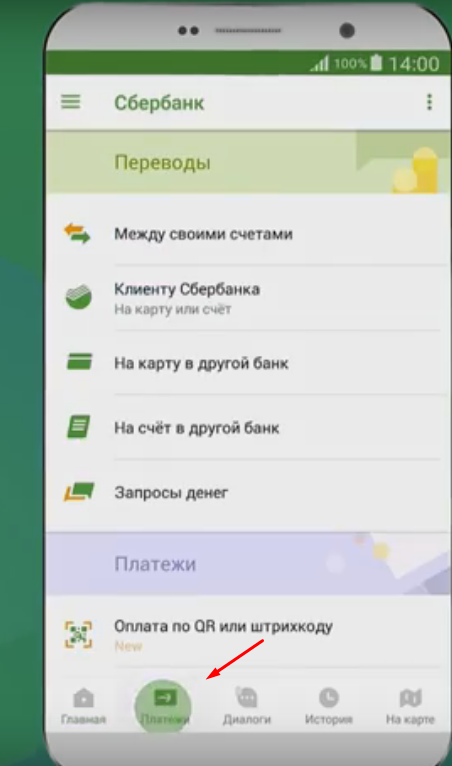
Если вы выбрали категорию «Клиенту», то откроется страница с контактами телефонной книги. В строке поиска укажите имя нужного человека и переведите ему деньги.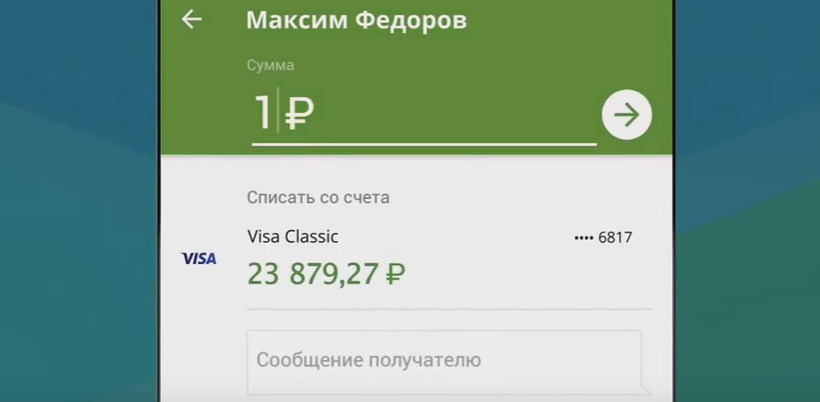 После этого вы можете сохранить чек, создать шаблон или просмотреть историю платежей.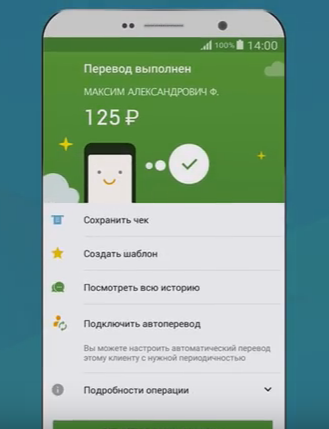
Оплатить мобильную связь тоже легко:
- На главной странице выберите вкладку «Сбербанк».
- Откроется страница с персональными данными и меню. Выберите пункт «Оплатить мобильный».
- Введите сумму платежа и подтвердите списание с карты.
Чтобы оплатить коммунальные и другие услуги нужно:
- Перейти в раздел «Платежи».
- Выбрать пункт «Оплата по QR или штрихкоду».
- Отсканировать код на квитанции и подтвердить оплату.
Также вы можете общаться и переводить деньги клиенту банка в разделе «Диалоги».
Как исправить ошибку 24 в Сбербанк Онлайн?
Существует три основных способа удаления лишних данных из памяти смартфона — один автоматический и два ручных. Для ручного исправления ошибки потребуется разблокировать права суперпользователя (root)
Делать это нужно с осторожностью, чтобы не повредить файлы, необходимые для поддержания работоспособности ОС Android
Автоматическая очистка данных
Автоматическое исправление ошибки 24 осуществляется путем очистки кэша сервисов Google Play. Эта операция используется для исправления большинства неполадок, возникающих при установке различных приложений на Android; дополнительно при этом освобождается некоторый объем памяти смартфона. Очистка кэша полностью безопасна и не требует разблокировки прав администратора.
Чтобы очистить кэш Google Play, нужно сделать следующее:
- Открыть настройки смартфона.
- Перейти в раздел «Приложения».
- Открыть параметры «Google Play Маркет».
- Нажать кнопку «Очистить кэш», затем — «Стереть данные».
В большинстве случаев исправить ошибку 24 помогает очистка кэша Google Play
После этого аналогичный порядок действий следует провести с приложением «Сервисы Google Play». Когда все будет сделано, перезагрузите устройство и попробуйте установить приложение Сбербанк Онлайн на Андроид — ошибка 24 должна перестать появляться.
Удаление данных Сбербанка Онлайн вручную
Для ручного исправления проблемы понадобятся права Root и любой файловый менеджер — например, ES Проводник или Root Explorer. С их помощью нужно найти две директории:
- data/data — если приложение устанавливалось во внутреннюю память смартфона;
- sdcard/Android/data/data — если Сбербанк Онлайн был установлен на карту памяти.
В них нужно найти папку ru.sberbankmobile и удалить ее. После этого ошибка 24 пропадет.
Удалить папку Сбербанк Онлайн вручную можно при помощи любого файлового менеджера
Еще один ручной способ — использование инструмента ADB (отладчика Android, поставляемого вместе с Android-SDK). Для удаления данных с его помощью нужно:
- Установить ADB.
- Подключить смартфон к компьютеру кабелем micro USB.
- Открыть командную строку Windows или терминал Linux.
- Перейти в каталог ADB командой cd c:adb.
- Удалить лишние данные командой adb shell rm -R -f /data/data/ru.sberbankmobile или adb shell rm -R -f /sdcard/Android/data/data/ru.sberbankmobile в зависимости от места установки приложения Сбербанк онлайн.
Сделать это можно и без root-прав.
Использование SD Maid
SD Maid — это аналог программы CCleaner для Windows. Приложение используется для удаления различного мусора из системы Android. Оно также требует root-прав, но очищает данные автоматически — искать проблемную директорию вручную не придется.
SD Maid позволяет быстро удалять мусор из памяти смартфона
Для решения проблемы с помощью SD Maid нужно:
- Запустить приложение и перейти на вкладку «Мусор».
- Нажать кнопку «Запуск».
- Когда приложение найдет все остаточные данные, нажать «Очистить все».
Преимущество этого способа в том, что кроме ошибки 24 при установке приложения Сбербанк Онлайн на Андроид он решит и другие проблемы, о которых вы даже можете не знать. В целом работа системы станет более стабильной.
Если ничто не помогает, единственным решением будет т.н. Hard Reset — возвращение устройства к заводским настройкам. При этом память смартфона будет полностью очищена.
Полезные инструкции Как установить мобильный банк Сбербанка на андроид-телефон или айфон
Установить Сбербанк Онлайн на телефон бесплатно с официального сайта несложно. Сейчас многие люди переходят на использование приложения. Оно позволяет заменить собой личный кабинет и предоставляет широкие возможности.
Как подключить услугу «Мобильный банк» в Сбербанк
Всё очень просто и делается всего за несколько шагов. Вот что от Вас потребуется:
- Найдите банкомат;
- Войдите в систему используя свою карту и пин-код;
- Перейдите в пункт «Подключить Сбербанк Онлайн и мобильный банк», выбрать там «Мобильный банк».
У вас будет выбор из двух пакетов одной и той же услуги. Вот в чём разница между пакетом «Экономный» и пакетом «Полный»:
- При подключении пакета «Экономный» нет возможности получать смс-уведомления, информирующие вас о том или ином списании\пополнении средств на карте.
- При подключении пакета «Полный», вы не только получаете эти смс-уведомления, но возможность самому проводить платежи и пользоваться запросами (о текущем балансе карты и тп.)
- И, разумеется, есть разница стоимости пакета. Пакет «Полный» будет стоить вам порядка 30-60 рублей в месяц (это зависит от того, какая у вас карта). Пакет «Экономный» не требует никаких затрат и подключается бесплатно.