Официальный сайт сбербанка рф(sbrf.ru): обзор основных возможностей
Содержание:
- Как получить идентификатор пользователя для личного кабинета
- Получение идентификатора через личный кабинет «Сбербанк Онлайн»
- Где взять идентификатор «Сбербанк Онлайн»?
- Что делать, если забыт идентификатор «Сбербанк Онлайн»?
- Идентификатор платежа «Сбербанк Онлайн»
- Как восстановить идентификатор «Сбербанк Онлайн»?
- Идентификатор «Сбербанк Онлайн» через смс
- http://www.sberbank.ru/ru/person онлайн — Личный Кабинет
- Телефон горячей линии Сбербанк Онлайн
- Сбербанк – обратная связь
- Процедура регистрации и авторизации в личном кабинете Сбербанка
- Сбербанк Онлайн: вход в личный кабинет
- Копилка от Сбербанка
- Стоимость услуг в Мобильном банке
- Список карт
- Как войти в Личный Кабинет Сбербанк Онлайн на https://online.sberbank.ru
Как получить идентификатор пользователя для личного кабинета
Есть несколько вариантов того, как получить логин и пароль от личного кабинета:
- по телефону;
- через банкомат или терминал;
- через интернет на сайте банка;
- в офисе компании.
Рассмотрим подробнее каждый вариант.
При помощи мобильного телефона через службу поддержки клиентов
Такой вариант получения идентификатора один из самых доступных, так как клиенту не нужно даже выходить из дома. Сделать это можно дома или на работе, просто позвонив по телефону бесплатной горячей линии, по номеру 900 или +7 495 500 55 50 (для звонков из любой страны).
Позвонив по указанному телефону, необходимо дождаться соединения с оператором, назвать свои персональные данные, номер пластиковой карты, а также кодовое слово, указанное при оформлении карточки. Оператор проверит указанные данные, после чего назовет пользователю идентификатор.
Заранее необходимо подготовить бумагу и ручку, так как логин придется записывать, чтобы не забыть.
Через банкомат
Такой вариант потребует от клиента похода в отделение или в торговый центр, где расположен банкомат или терминал самообслуживания Сбербанк. Для этого нужно взять с собой банковскую карту. Алгоритм получения логина выглядит следующим образом:
- Вставить банковскую карту в терминал и ввести пин-код.
- В меню терминала выбрать раздел «Подключить Сбербанк Онлайн или мобильный банк».
- Нажать кнопку «Подключить услугу».
- Выбрать вариант пакета услуг, один из которых платный, второй – бесплатный.
- Появится сообщение об успешном подключении опции, после чего следует нажать на «Печать идентификатора и пароля».
- Будет напечатан чек, в котором указаны логин и пароль от интернет-банкинга.
Нельзя оставлять квитанцию в банкомате или выкидывать в урну, так как сведения станут доступны третьим лицам.
Через Сбербанк Онлайн на сайте финансовой компании
Здесь необходимо будет ввести номер своей банковской карточки и нажать конку «Продолжить». Подтвердить операцию нужно при помощи смс – кода, который будет выслан на мобильный телефон.
Идентификатор клиента поступит в смс-сообщении, после чего клиенту необходимо придумать надежный пароль от онлайн-банка.
В отделении банка
Чтобы получить логин в офисе банка, необходимо с собой взять карту и паспорт. Владелец пластика должен обратиться к сотруднику финансовой компании или к консультанту отделения. После проверки данный пользователя, сотрудник подключит услугу мобильного банка и предоставят идентификатор пользователя.
Получение идентификатора через личный кабинет «Сбербанк Онлайн»
В личном кабинете интернет-банкинга клиент получает возможность иметь доступ к такой информации как:
- Переводы и платежи
- Банковские карты
- Счета и вклады
- Активные кредиты и многое другое.
Кроме того, вы сможете сформировать в системе своё собственное «Личное меню», в котором всё будет подстроено под вас с учётом ваших требований к системе. В обязательном порядке клиент будет иметь в меню данные по истории проведённых платежей, по состоянию действующих счетов, по подключённым автоплатежам, и совершать необходимые операции, не выходя из дома.
Где взять идентификатор «Сбербанк Онлайн»?
Мы уже рассказали вкратце о том, где можно получить идентификатор. Есть лишь несколько уточнений по данному вопросу. Без идентификатора никакими другими способами попасть внутрь личного кабинета не представляется возможным. Это сделано исключительно в целях безопасности пользователей-клиентов банка. По этой же причине клиентам крайне не рекомендуется отключать внутри личного кабинета подтверждение проведения операций одноразовыми паролями – это в разы снижает уровень безопасности ваших денежных средств. Лучше каждый раз вы будете дополнительно вводить пароль для подтверждения операций, чем в одно прекрасное утро обнаружите взломанный идентификатор и опустошённые счета.
Что делать, если забыт идентификатор «Сбербанк Онлайн»?
Запомнить собственный идентификатор в системе «Сбербанк Онлайн» не так уж просто. Многие пользователи, как правило, сохраняют информацию о нём (записывают, копируют в блокнот, сохраняют распечатанные в банкомате чеки и т.д.). Тем не менее, никто не застрахован от ситуации, когда вам необходимо попасть внутрь личного кабинета для проведения банковской операции, а данных об идентификаторе под рукой нет. Паниковать не стоит. Вы можете с лёгкостью вспомнить нужный вам номер для входа при помощи звонка в службу поддержки банка, ближайшего банкомата или системы «Мобильный банк». Достаточно просто запросить данные по идентификатору повторно!
Идентификатор платежа «Сбербанк Онлайн»
Для того, чтобы совершить платёж или денежный перевод через систему «Сбербанк Онлайн», не нужно изобретать велосипед. Сам процесс перевода займёт у вас минуты две от силы, если вы знаете номер своего идентификатора и пароль от него. Два самых простых способа платежа/перевода предлагает современная интернет-система:
- Вы просто заходите в «Личный кабинет» со своего компьютера или ноутбука и оформляете платёж через соответствующую вкладку. Если ранее вы уже совершали платёж на этот же счёт и сохранили шаблон, можно просто его использовать снова, изменив конечную сумму перевода. Если платёж делается впервые – заполняйте соответствующую форму для его проведения (и сохраняйте шаблон на будущее).
- Аналогичную операцию можно также провести посредством планшета или смартфона, скачав специальное приложение «Сбербанк Онлайн» и зайдя в него с использованием личного идентификатора.
Как восстановить идентификатор «Сбербанк Онлайн»?
Забыли личный номер и пароль для входа? Нет ничего проще, чем получить нужные вам данные по идентификатору или паролю через телефон, банкомат или службу поддержки (после общения с менеджером банка). Однако всегда помните о том, что войти в систему в будущем снова вы сможете только по тем данным, которые восстанавливали в последний раз. Другими словами, даже если вспомните пароль от идентификатора позже, воспользоваться им уже не получится – будет действовать новый.
Если ваши персональные данные были украдены, в обязательном порядке и как можно быстрее обратитесь в контактный центр Сбербанка и заблокируйте свой идентификатор и пароль до дальнейшего восстановления. Тогда у вас будет больше гарантий, что злоумышленники не успели воспользоваться денежными средствами по вашим счетам.
Идентификатор «Сбербанк Онлайн» через смс
Если у вас подключена услуга «Мобильный банк», с получением идентификатора не должно возникать проблем. На номер 900 (внутренний номер банка) необходимо отослать сообщение с вашего мобильного телефона, текст которого может быть написан латиницей «ParolХХХХ» или русскими буквами «ПарольХХХХ». Четыре «Х» в вашем сообщении вы просто меняете на последние четыре цифры банковской карты. Указывать эти цифры не нужно только в том случае, если в «Мобильном банке» у вас подключена только одна карта.
В ответ на это сообщение вы сможете получить пароль от идентификатора. А сам номер идентификатора после ответа на контрольную информацию вам назовут по номеру 8-800-555-55-50. Звонки на него со стационарных телефонов бесплатны, а с мобильных телефонов – рассчитываются по внутренним тарифам вашего оператора.
http://www.sberbank.ru/ru/person онлайн — Личный Кабинет
Не получилось войти в Личный Кабинет?
Если Сбербанк Онлайн не работает, не стоит сразу паниковать. Обычно сервис недоступен, когда на нем проводятся технические работы. Следует понимать, что система такого масштаба, требует больших ресурсов и сбои иногда случаются. Если не получается войти в аккаунт Сбербанк Онлайн сразу, попытайтесь сделать это позднее.
Безопасность при входе в Личный Кабинет Сбербанка Онлайн
Не стоит забывать и о безопасности при работе в Сбербанк Онлайн. Входите на личную страницу только с официального сайта или мобильного приложения. Попытавшись войти в Сбербанк Онлайн со стороннего сайта, Вы рискуете сообщить злоумышленникам конфиденциальные данные, логин и пароль для доступа. Цель таких сайтов получить данные к вашему Личному Кабинету и завладеть финансовыми средствами.
Если Вы не пользуетесь услугами Интернет-клиента Сбербанк Онлайн длительное время, либо была попытка взлома, можно отключить доступ на время или навсегда. Для этого, позвоните в службу поддержки банка по номеру 8(800)555-55-50. Для максимальной безопасности, никому и никогда не сообщайте логин, пароль, одноразовые пароли и другие сведения о себе.
Если соблюдать все меры безопасности рекомендации по работе с системой Сбербанк Онлайн, пользоваться ей удобно и просто.
Регистрация Личного Кабинета, как получить пароль и логин для входа
Для того чтобы зарегистрироваться в Сбербанке Онлайн, понадобится карта Сбербанка, и телефон с подключенной услугой Мобильный банк. Для регистрации на iPhone и Android удобно использовать официальное мобильное приложение Сбербанк Онлайн.
Подключение к Сбербанку Онлайн — это бесплатная услуга. Мобильный банк бывает как платный так и бесплатный. Полный тариф, стоимостью 60 рублей в месяц и экономный — 0 рублей.
Подробную инструкцию по входу в Личный Кабинет системы Сбербанк Онлайн можно изучить на официальном сайте Сбербанка.
Помните, что нужно входить в Личный Кабинет (!)только на сайте Сбербанка или в официальном мобильном приложении. На последних моделях iPhone можно использовать свой отпечаток пальца (Touch ID) для доступа.
Вход в Личный Кабинет через Мобильное приложение «Сбербанк Онлайн»
Помимо официального сайта Сбербанка, войти в Личный Кабинет можно через мобильное приложение для iPhone и Android.
Его можно скачать в AppStore (для iPhone) и в Google Play (для Андроид).
https://youtube.com/watch?v=CZKkS3MP1Fk
Скачать приложения для мобильных можно здесь:
Для идентификации клиента в системе, используется Мобильный банк. На номер к которому подключен Мобильный банк, будут приходить коды, одноразовые пароли, sms-оповещения, информация о совершенных операциях в Личном Кабинете Сбербанка Онлайн.
https://youtube.com/watch?v=F7a3JZeKCmk
Операции доступные на странице Личного Кабинета Сбербанка
Банк активно развивает систему и добавляет новые возможности в Личный Кабинет Сбербанк Онлайн. Наиболее популярными банковскими операциями, совершаемыми через Сбербанк Онлайн, являются:
- Перевод с карты на карту.
- Оплата кредита.
- Пополнение счёта мобильного телефона.
- Оплата коммунальных платежей и услуг ЖКХ.
- Пополнение счета электронных кошельков.
- Оплата налога, штрафа или госпошлин.
В Личном Кабинете реализован удобный поиск получателя платежа по ИНН. ИНН можно посмотреть в квитанции на оплату. Укажите его в поле поиска и система автоматически найдет нужную организацию для оплаты.
Телефон горячей линии Сбербанк Онлайн
Контактный центр работает круглосуточно и принимает звонки из любого субъекта Российской Федерации. Плата за вызов не взимается.
Горячая линия банка предназначена для оперативной поддержки держателей карт на экстренные случаи. Операторы колл-центра проконсультируют по существующим услугам, помогут совершить удаленную операцию, заблокирую карту в случае ее пропажи или подозрении на махинации мошенников, разъяснят спорные вопросы, помогут разобраться с неполадками.
- 900 — для звонков с мобильных на территории РФ с домашнего региона (доступно для абонентов операторов: МТС, Билайн, Мегафон, Tele2, Yota, Мотив)
- 8 (800) 555-55-50 — для звонков c любых телефонов России (вызов бесплатный)
- +7 (495) 500-55-50 — для звонков из-за рубежа (согласно тарифам вашего мобильного оператора)
Для выполнения некоторых операций необходимо будет пройти идентификацию клиента: сотрудник контактного центра спросит у вас паспортные данные, сумму последней совершенной операции по карте и кодовое слово.
Также вы можете использовать альтернативные способы обратной связи:
- Форма обратной связи в личном кабинете и в мобильном приложении
- Задать вопрос в официальной группе в социальной сети (Вконтакте, Фейсбук, Одноклассники)
- Отправить письмо в банк с описанием проблемы на e-mail help@sberbank.ru
Сбербанк – обратная связь
- Горячая линия. По России работает телефон 8 (800) 555-55-50. Звонки совершаются бесплатно. Пользователи могут проконсультироваться по поводу обслуживания. Можно заблокировать потерянную банковскую карту или получить справочную информацию. С мобильных телефонов рекомендуется набирать короткий номер . Его легко запомнить. Позвонить можно с любого крупного сотового оператора.
- Телефон для международных звонков. Если клиент находится за рубежом – нужно набирать номер +7 (495) 500-55-50. Разговоры оплачиваются по тарифу местного оператора. На звонки всегда отвечает робот. Чтобы поговорить с живым сотрудником, нужно прослушать голосовые подсказки и нажать клавишу «». Затем – дождаться соединения с сотрудником. Ожидание может занимать несколько минут.
- Контактная форма. Откройте страницу «Обратная связь» на сайте банка. Выберите причину обращения из списка. Напишите текст вопроса. При необходимости добавьте вложения – доказательства найденной проблемы. Ниже напишите личные данные – Ф. И. О., дату рождения, адрес почты. Примите пользовательское соглашение (поставьте рядом галочку). Кликните «Отправить». Вашему тикету будет присвоен порядковый номер.
- Социальные сети. В крупнейшей российской сети «» находится официальное сообщество. На странице выкладываются новости, посвященные работе банка. Подписчики могут получить выгодные предложения и проконсультироваться. Сотрудники регулярно читают комментарии пользователей. Если вопрос содержит конфиденциальные данные – нажмите кнопку «Написать сообщение». Время ответа – 15 минут.
- Электронная почта. Некоторым пользователям удобнее обращаться по адресу help@sberbank.ru. При составлении письма пишите Ф. И. О. и подробности проблемы. При необходимости добавляйте вложения. Они помогут решить вопрос быстрее. Вы получите ответ на почту в течение рабочего дня. При необходимости переписку можно продолжить, если остались нерешенные вопросы.
- Справочный раздел. Перед получением консультации попробуйте самостоятельно найти решение. Сотрудники кредитной организации выложили на официальном сайте подробные инструкции. Вы можете воспользоваться поисковой строкой. Узнайте, как управлять счетом, открывать вклады, совершать переводы и так далее. Если ваша проблема не описана – получите бесплатную консультацию.
The following two tabs change content below.
Никита Аверин
В 2017 году окончил ФГБОУ ВО «Саратовский государственный технический университет им. Гагарина Ю.А.», г. Саратов, по направлению подготовки «Информатика и вычислительная техника». В настоящее время являюсь администратором сайта kabinet-lichnyj.ru. (Страница автора)
Последние записи автора — Никита Аверин
- Taxi1990 – регистрация и вход в личный кабинет водителя — 18.09.2021
- Taplink: как зарегистрироваться и войти в личный кабинет — 16.09.2021
- Talklog (Талклог) – регистрация и вход в личный кабинет — 14.09.2021
Процедура регистрации и авторизации в личном кабинете Сбербанка
Услугу Сбербанк Онлайн подключают в банкомате или в отделении Сбербанка. Понадобятся паспорт и заявление на подключение услуги Мобильный банк. В заявлении нужно указать действующий номер телефона и адрес электронной почты. Мобильный банк будет подключен в течение 1-3 суток.
- Необходимое условие для подключения клиента к личному кабинету в системе Сбербанк Онлайн — наличие банковской действующей карты. Не имеет значения вид карты – она может быть кредитной, зарплатной или дебетовой. Именно к ней подключается через номер телефона держателя услуга Мобильный банк, без чего вход в личный кабинет Сбербанка невозможен.
- Чтобы начать пользоваться услугой, нужно получить свой логин, или идентификатор через банкомат. Второй вариант – попросить об услуге сотрудника Сбербанка.
Полезное видео — как осуществлять переводы через Сбербанк Онлайн:
https://www.youtube.com/watch?v=w4e_aviZKCwVideo can’t be loaded: Делаем перевод через Сбербанк-онлайн (https://www.youtube.com/watch?v=w4e_aviZKCw)
Пошаговый план действий:
- вставляете карту в соответствующий разъем банкомата;
- выбираете в меню «обслуживание в сети Интернет», «Получить логин и пароль Сбербанк Онлайн»;
- подтверждаете операцию пин-кодом;
- получаете реквизиты для доступа к своему личному кабинету.
Введите номер карты, надежный логин и новый пароль. Для подтверждения регистрации наберите в окошке код из смс-сообщения, присланный Банком на ваш телефон. Номер телефона должен использоваться только тот, к которому подключена услуга Мобильный банк. При работе с системой Online Sberbank в дальнейшем вам будут постоянно приходить одноразовые пароли на мобильное устройство для подтверждения различных действий (транзакций).
Клиентов интересует вопрос, можно ли использовать Сбербанк Онлайн без подключения услуги Мобильный банк, полный пакет которой является платным, и составляет на данный момент 60 рублей в месяц. Это возможно, только неудобно и небезопасно. Для доступа к своему аккаунту и счетам нужно постоянно использовать пароли из банкомата. Они выдаются в количестве 10 штук. При утере чека информацией могут воспользоваться злоумышленники.

Итак, регистрацию можно пройти несколькими способами:
- обратиться за помощью в службу поддержки через оператора;
- пройти процедуру самостоятельно на официальном сайте Сбербанка, предварительно подключившись к мобильному банку;
- постоянно пользоваться банкоматами для получения одноразовых паролей.
Активация проходит за несколько минут, после чего клиент получает доступ ко всем разделам системы Сбербанк Онлайн.
Сбербанк Онлайн: вход в личный кабинет
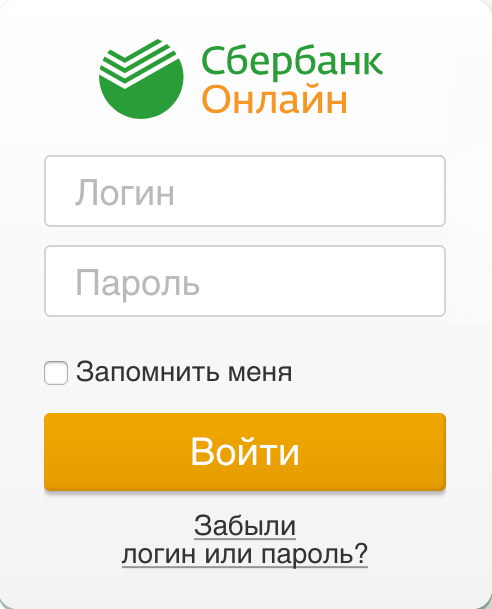
Как только вы нажимаете на «Войти», на номер мобильного телефона, где активирована услуга «Мобильный банк», придёт специальное уведомление, где будет код для входа в ЛК. Он активен на протяжении пяти минут. Если вы вовремя не указываете его, в результате придётся делать запрос повторно для генерации нового кода.
Также выполнить вход в личный кабинет можно с вашего смартфона. Всё происходит точно таким же образом. Необходимо ввести логин и пароль, а затем указать специальный код, который вам пришлют в формате SMS. Кстати говоря, вам могут также предложить установить приложение, которое позволит с комфортом пользоваться своим кабинетом. Если такой вариант вас не устраивает, просто используйте браузер на телефоне в режиме полной версии сайтов.
Со стороны Сбербанка проявляется максимальная забота. Выражается она в том, что после каждого входа в профиль на номер телефона приходит сообщение с информацией об этом событии. Указывается точное время и дата.
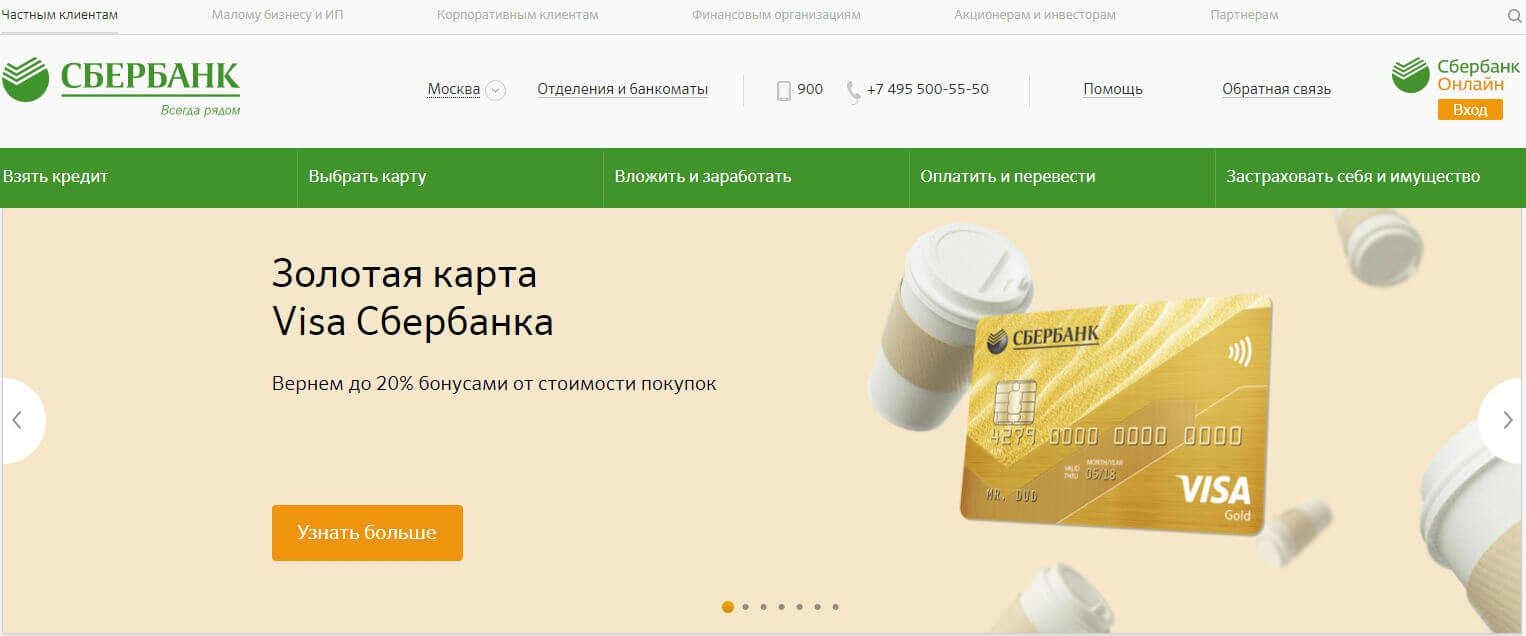
Что касается личного кабинета, собой он представляет очень удобный инструмент для работы с функциями банка. Тут доступны такие возможности:
- Просмотр истории всех ваших операций, осуществляемых с картой или же счётом. Можно получить выписку за тот период, который вам необходим.
- Анализ всех расходов. Это очень удобная функция, которая разрабатывалась самим банком для клиентов.
- Вся информация о ваших картах и активных счетах. Вы можете легко проверить баланс, а также просмотреть свои реквизиты и отправить их для того, чтобы получить от кого-либо перевод.
- Оплата различных услуг. Вы легко и быстро погасите штраф, заплатите за интернет и мобильную связь. Всё это и ещё масса возможностей собраны в одном месте.
- Переводы денежных средств как между своими счетами и картами, так и на счета других банков.
- Можно создавать шаблоны для оплаты для того, чтобы в будущем не пришлось тратить время на ввод реквизитов того, кто будет получателем.
- Автоплатёж. Можно настроить всё таким образом, чтобы та или иная услуга оплачивалась автоматически в определённый момент времени.
- Вклады. Можно открыть и закрыть вклад, пополнить его баланс. Кстати говоря, если вы открываете его таким образом, то есть в режиме онлайн, ставка будет выше.
- Кредиты. Можно легко вносить платежи, просматривать всю подробную информацию об имеющихся задолженностях.
- Копилка. Данная функция для тех, кто задался целью накопить ту или иную сумму. Система автоматически будет откладывать деньги на специальном счёте.
- Открытие счёта. К примеру, если вам нужно насобирать какую-то сумму, просто создаёте счёт (как в рублях, так и в другой валюте) и откладываете на нём средства.
- Перевыпуск, а также заказ новой пластиковой карты. В первом случае это может понадобиться в том случае, если вы потеряли старую или же хотите себе карточку с уникальным дизайном. Ещё можно получить виртуальную карту Весь процесс занимает не более пяти минут.
- Блокировка или же разблокировка карты. Это на тот случай, если вы потеряли её.
- Заявка на кредит. Её можно подать в режиме онлайн. То, каков ответ, вы также легко узнаете в личном кабинете.
- Можно заказывать справки и выписки из банка. Всё, что необходимо — это перейти в специальный раздел «Прочее».
- Если вы пенсионер, то вам можно получать выписку из ПФР. Помимо этого, не вызовет затруднения процесс оформления вашей пенсии на карту банка. Если есть какие-то вопросы, закажите детализацию.
- Через Сбербанк Онлайн можно легко и быстро сформировать себе учётную запись на портале Госуслуги. Весь процесс будет гораздо быстрее и проще.
- Найти тот же банкомат или отделение банка не всегда просто. Тут вы сможете увидеть всю информацию о ближайших к вам точках, куда можно отправиться за получением каких-либо услуг.
- Обратная связь с представителями банка. Вам будут доступны контакты, благодаря которым вы легко и быстро свяжетесь с сотрудниками.
- Можно посмотреть на курсы валют, а также выполнить обмен.
- Доступны котировки драгоценных металлов, таких как золото, а также платина и серебро.
Стоит отметить, что пользоваться системой Сбербанк Онлайн предельно безопасно. В том случае, если с вашей стороны наблюдается бездействие в течение 15 минут, происходит автоматический выход из системы. Теперь, чтобы вновь вернуться на свой профиль, потребуется ввести свой логин, а также пароль.
Копилка от Сбербанка
Копилка от Сбербанка — это специальный накопительный вклад, позволяющий в автоматическом режиме откладывать деньги на резервный счет.

Копилка бывает нескольких видов:
- копилка на фиксированную сумму (перевод определенной вами суммы в определенную дату)
- копилка от зачислений (перевод определенного процента от суммы поступлений на карту)
- копилка от расходов (перевод определенного процента расходов по карте каждый день)
Вы можете выбрать режим работы опции, который более удачно подойдет именно вам. Услуга предоставляется бесплатно и ее можно отключить или подключить в любой момент. Цель данного сервиса — помочь вам накопить деньги на поставленную цель.
Стоимость услуг в Мобильном банке
Стоимость услуг в Мобильном банке Сбербанка зависит от подключенного абонентом тарифа: “Экономный” или “Полный”. Необходимый пакет клиент кредитно-финансовой организации в приложении млжет посмотреть и выбрать самостоятельно.
Специалисты Сбербанка не рекомендуют подключать тариф без предварительного ознакомления с тем, платно он предоставляется или нет.
Доступные пакеты и их стоимость
За пакет “Экономный” абонентская плата не снимается, вот почему считается, что он максимально удобен для тех, кто:
- пользуется безналичными платежами нечасто;
- не оплачивает свои товары и услуги дистанционно;
- не является пользователем сервиса Сбербанк онлайн;
- проживает недалеко от мест расположения банкоматов и банковских отделений.
Тариф имеет для физических лиц ограниченный набор функций:
- отсутствие смс-информирования о состоянии счёта при совершении операций;
- платный запрос баланса и просмотр истории действий.
В видео идёт речь о тарифе “Экономный” для Мобильного банка. Размещено на канале “Сбербанкин – всё об услугах и продуктах Сбербанка”.
Тариф “Полный” – это расширенная версия Мобильного банка, использование которой предполагает ежемесячную абонентскую плату за обслуживание.
Пакет теперь имеет следующий функционал:
- оплата телефона, в том числе и чужого;
- получение мгновенных уведомлений о проведенных по карточке транзакций;
- получение паролей для доступа в сервис «Сбербанк Онлайн»;
- погашение кредитов;
- денежные переводы между карточками;
- биллинговые и коммунальные платежи;
- оформление страховых полисов;
- создание автоплатежей;
- контроль за бонусным счетом Спасибо;
- покупка билетов через СМС (авиабилеты, театр, выставки и т. д.);
- запрос информации об остатке средств на счету.
Абонентская плата по тарифу “Полный” в 2021 году представлена в таблице:
| Дебетовые карты | Ежемесячная плата за использование всех возможностей Мобильного банка |
Базовые:
|
Первые 60 дней после подключения бесплатно, далее – 30 р. в месяц |
Стандартные:
|
Первые 60 дней после подключения бесплатно, далее – 60 р. в месяц |
Премиальные:
|
0 р. |
Сколько стоит подключение?
За подключение к системе Мобильный банк плата не берется. Но с 1 июня 2021 года для предоставления услуги в обязательном порядке стала осуществляться регистрация номера мобильного телефона клиента Сбербанка с привязкой к номеру его карты. С “пластика” система будет автоматически снимать фиксированную цену, что предусмотрена за пользование Мобильным банком.
Какие функции Мобильного банка платные?
К платным функциям в Мобильном банке относятся:
- sms-извещения;
- запрос истории по счёту банковской карты (пять последних действий) – 15 р.;
- информации о доступном расходном лимите по карточке – 3 р.
Стоимость приведена для тарифа “Экономный”, в пакете “Полный” плата за описанные услуги включена в абонентскую и дополнительно начисляться не будет.
Как происходит списание абонентской платы?
Абонентская плата начисляется и списывается ежемесячно разовым платежом. Для функционирования Мобильного банка необходимо его вовремя оплачивать, поэтому на карточке нужно иметь достаточную для списания сумму.
В случае когда средств на “пластике” недостаточно, банк будет блокировать услугу, т. е. произойдет отключение программы. Возобновляется функциональность после поступления денег на счёт и их списания.
Список карт
На главной странице в списке Карты отображаются карты, выбранные для показа на главной странице. В списке карт для каждой карты отображается следующая информация: наименование карты (например, Visa, MasterCard), тип карты (например, дебетовая), последние четыре цифры номера карты, срок действия карты, основная или дополнительная (при наличии дополнительных карт), статус выпуска новой карты (для карт, подлежащих перевыпуску), сумма доступных средств.
При наличии дополнительных карт данные карты отображаются под основной картой в одном информационном блоке.
Примечание. Если статус интересующей Вас карты выделен в списке красным цветом, это означает, что операции по ней приостановлены по какой-либо причине.
Для добавления карты на главную страницу выберите пункт главного меню Карты. Затем в списке Ваших карт выберите интересующую Вас карту и на странице c информацией по данной карте установите галочку в поле Показывать на главной.
По каждой действующей карте можно просмотреть список последних операций. Для этого щелкните ссылку Показать операции, соответствующую интересующей карте. Откроется список, в котором для каждой операции отображаются наименование, дата и сумма операции. Для того чтобы скрыть список последних операций, щелкните ссылку Скрыть операции.
Если у Вас есть карты, подлежащие выдаче, или карты, у которых истекает срок действия, то Вы можете просмотреть информацию о текущем статусе готовности карты и месте ее выдаче. Для этого щелкните ссылку Статус выпуска новой карты, соответствующую интересующей карте. В результате откроется страница с информацией о выпуске карты. После этого текст ссылки Статус выпуска новой карты изменится на соответствующий статус (например, Карта готова к выдаче).
На главной странице в списке Карты для выбранной карты с помощью нажатия кнопки Операции и выбора соответствующего пункта меню Вы можете:
- Оплатить товары или услуги.
- Пополнить карту.
- Перевести средства между своими счетами и картами.
- Перевести средства организации.
- Перевести средства частному лицу.
- Погасить дифференцированный кредит.
- Заблокировать карту.
Примечание. С помощью кредитной карты Вы можете только оплачивать товары и услуги. Остальные операции по расходованию средств недоступны.
Как войти в Личный Кабинет Сбербанк Онлайн на https://online.sberbank.ru
- Откройте один из Интернет-браузеров (Chrome, Yandex, Firefox).
- Для доступа в Личный Кабинет, необходимо ввести свой логин и пароль, которые Вы получили при регистрации. Если нет логина и пароля, или входите впервые — необходимо его получить и зарегистрироваться в системе (см. ниже). Для этого понадобится телефон с подключенным «Мобильным банком». Нужно нажать «Регистрация» и следовать инструкциям системы. Выглядит так:
- Если логин и пароль для доступа к Личному Кабинету Сбербанка Онлайн введены правильно, система должна Вас авторизовать.
- Готово! Теперь можно пользоваться всеми возможностями Личного Кабинета.