Создание и удаление ярлыков на рабочем столе android
Содержание:
- Безопасно ли вводить данные карты в приложение и оплачивать телефоном
- Что такое Android Pay?
- Как создать ярлык в Ubuntu
- Привязка карты
- Как удалить ярлык с рабочего стола на Андроид
- Регистрация в системе Сбербанк Бизнес Онлайн
- Как оплатить счет через Сбербанк Онлайн?
- Перевод организации
- Оплата по реквизитам
- Другие способы
- Оплачивать покупки стало проще через Apple Pay с картой Сбербанка
- Что такое SberPay?
- Другие электронные сервисы
- Личное мнение
- Телефон/устройство на платформе Android.
Безопасно ли вводить данные карты в приложение и оплачивать телефоном
Многих пугает тот факт, что при регистрации карты необходимо указывать все данные пластика, в том числе и секретный VIN-код, который находится на обратной стороне и состоит из трех цифр. К счастью, опасения не имеют никакой почвы. Главное, что должен запомнить каждый — скачивать приложение для бесконтактной оплаты следует только с официального магазина. На сторонних источниках могут быть вирусы, которые потом взламывают систему и считывают все данные.
Радиус действия технологии очень небольшой. Когда телефон соприкасается с терминалом, то никакая конфиденциальная информация в виде платежных реквизитов или персональных данные держателя карты не считываются.
Даже если телефон утерян, и попадет в руки к другому лицу, воспользоваться деньгами со счета будет крайне сложно. Практически все модели, имеющие возможность бесконтактной оплаты, предусматривают первичную блокировку главного экрана по отпечатку пальца, распознаванию лица, необходимости ввода цифрового или графического ключа, который подобрать без специальной техники и знаний практически невозможно.
Что такое Android Pay?
Андроид Pay по большинству функциональных возможностей схожа с двумя другими аналогичными платформами для осуществления различных платежей, а именно Apple Pay и Samsung Pay. Она предоставляет владельцам смартфонов и так называемых «умных» часов, которые используют операционную систему Андроид, возможность привязать к ним банковскую карту и осуществлять платежи бесконтактным способом. Эта сравнительно новая технология является крайне удобной и комфортной для использования клиентами банков, владеющими пластиковыми картами, хотя и имеет ряд ограничений, вызванных тем, что далеко не все торговые точки и банкоматы до сих пор оборудованы для работы с нею.
https://youtube.com/watch?v=mIPkdzT_Gr4
Как создать ярлык в Ubuntu
Еще со времени Windows мы привыкли к ярлыкам на рабочем столе. Это красиво, практично и очень удобно. Но в последних версиях разработчики из Canonical решили что пользователи должны использовать панель боковую запуска, а на рабочем столе будет свободное пространство. Но не всех пользователей устраивает такое положение вещей.
В этой статье мы рассмотрим как создать ярлык на рабочем столе ubuntu, а также разберемся как создать ярлык для программы.
Добавление ярлыка в Ubuntu
- Добавление ярлыка в Ubuntu на боковую панель не вызовет никаких трудностей даже у начинающего пользователя. Просто перетащите ярлык приложения из меню Dash в область панели:
- Также вы можете кликнуть правой кнопкой мыши по нужному приложению в меню и выбрать Добавить в избранное:
После этого ярлык появится на панели. С рабочим столом дело обстоит труднее. При попытке скопировать приложение возникает ошибка. Но все же не смотря на желания разработчиков из Canonical, как говориться, если очень хочется то можно. Сначала установите gnone-tweak-tool командой:
sudo apt-get install gnome-tweak-tool
Запустите приложение и на вкладке рабочий стол установите переключатель Показывать значки на рабочем столе в положение On:
Затем откройте в файловом менеджере Nautilus папку /usr/share/applications и скопируйте ярлык нужной программы на Рабочий стол
Обратите внимание копировать нужно именно с помощью контекстного меню, а не перетаскиванием:. После того, как вы вставите ярлык, он будет определяться как неизвестный файл
Запустите его и система спросит доверяете ли вы этому ярлыку. После того, как вы нажмете Доверять и запустить, файл превратится в нормальный ярлык приложения
После того, как вы вставите ярлык, он будет определяться как неизвестный файл. Запустите его и система спросит доверяете ли вы этому ярлыку. После того, как вы нажмете Доверять и запустить, файл превратится в нормальный ярлык приложения.
Если для вашей программы ярлыка не существует, вы можете создать его вручную. Имена файлов ярлыков заканчиваются расширением .desktop и имеют следующий синтаксис:
Version=1.0Name=названиеComment=описаниеExec=/путь/к/исполняемому/файлуIcon=/путь/к/иконкеTerminal=falseType=ApplicationCategories=категории
Здесь самый важный параметр — это Exec. Он должен содержать полный путь к исполняемому файлу программы в файловой системе. Также нужно указать полный путь к иконке и название. Например, ярлык для запуска определенной виртуальной машины в VirtualBox будет выглядеть вот так:
vi ubuntu18.04.desktop
Version=1.0
Name=Ubuntu 18.04 VM
Comment=Start Ubuntu 18.04 VM
Exec=/usr/bin/VBoxManage startvm «Ubuntu1804»
Icon=/usr/share/icons/hicolor/256×256/apps/ubuntu-logo-icon.png
Terminal=false
- Type=Application
Этот файл можно сохранить. Кликните по нему правой кнопкой мышки и перейдите на вкладку Права. Здесь вам нужно установить галочку Разрешить запуск файла как программы:
- Далее запустите ярлык и согласитесь с тем, что ему можно доверять:
- Таким образом, вы можете выполнить любую команду или запустить любую программу с нужными опциями.
- Если в не хотите редактировать файл вручную, можно воспользоваться утилитой gnome-desktop-item-edit. Для её установки выполните:
- sudo apt install —no-install-recommends gnome-panel
- Затем, чтобы создать ярлык Ubuntu нужно выполнить:
- gnome-desktop-item-edit ~/Рабочий стол/ —create-new
Здесь нужно ввести имя ярлыка, команду и описание. Затем нажмите Ок для добавления ярлыка. Активировать его нужно таким же образом, как и созданный вручную.
Выводы
Теперь добавление ярлыка в Ubuntu 18.04 для вас не проблема, даже не смотря на то что разработчики скрыли эту возможность. Linux был и остается той системой где все можно настроить под себя. Удачи вам в ваших экспериментах!
Загрузка…
Привязка карты
Для того, чтобы получить возможность бесконтактной оплаты, банковская карта должна быть подключена к установленной на Айфоне платежной системе.
Перед тем, как добавить карту в Apple Pay, нужно убедиться, что она действующая и какие-то средства на ней имеются.
Привязать карту совсем несложно, поскольку графический интерфейс установщика интуитивно абсолютно понятен.
Алгоритм привязки состоит из следующих последовательных шагов:
- Открыть приложение Wallet, которое представляет собой место для хранения данных обо всех дисконтных картах, скидочных купонах, электронных билетах и другой конфиденциальной информации.
- В запущенном Wallet найти указатель на Эпл Пей, в котором имеется раздел добавления банковской карты. Для того чтобы привязать карту, нажать на плюс в верхнем правом углу экрана.
- Появится новое окно с активной кнопкой «Далее».
- Ввести данные банковской карты можно двумя способами: приложить ее к экрану Айфона в появившуюся рамку или набрать ее номер вручную. Второй способ используется достаточно редко, поскольку камера iPhone обладает высокой способностью к распознаванию цифр. Вручную требуется вводить только CVC код, поскольку в целях безопасности его пишут шрифтом, непригодным для распознавания цифровыми устройствами.
- Ввести код безопасности с обратной стороны карты (CVC) после проверки введенных данных.
- После того, как будут прочитаны и приняты условия лицензионного соглашения, пользователю придет sms-сообщение с одноразовым паролем, который нужно ввести в соответствующее поле.
- Если произошел сбой добавления и довести процесс до конца не получается, нужно выяснить, почему не добавляется карта в Apple Pay, внимательно проверить введенные данные и убедиться в устойчивости интернет-соединения.
- Если карта не привязывается, нужно посмотреть на сайте банка, работает ли он с Эппл Пей.
После отправки пароля привязка карты к платежной системе будет завершена, и пользователь получит возможность совершать бесконтактные платежи.
Можно привязать к системе бесконтактной оплаты сразу несколько банковских карт (до 8 штук), а также дисконтную карту любого магазина.
Перед тем как начать установку Apple Pay, необходимо убедиться, что банк, выпустивший карту, работает с Эпл. Перечень российских банков, заключивших соглашение с компанией-производителем, доступен в интернете.
Некоторые крупные российские банки, например, Альфа-банк, Тинькофф и другие по соглашению с Apple интегрировали данную платежную систему в свои мобильные версии приложений, что отменяет необходимость скачивания и установки Apple Pay.
Как удалить ярлык с рабочего стола на Андроид
Как известно, в процессе установки программ, их значки автоматически появляются на главном экране или в общем меню. Если не наводить порядок и не заниматься периодической чисткой, они заполнят все пространство. И тогда останется несколько выходов из создавшейся ситуации:
- создать новый экран;
- сгруппировать иконки, распределив их по тематическим папкам;
- удалить ненужные или неактуальные приложения.
Избавиться от лишних программ можно несколькими способами.
Через раздел меню
Данный способ считается простым и универсальным. Для его реализации понадобится проделать путь: «Настройки» → «Приложения»→ «Сторонние». Далее выбрать из списка нужную программу и на странице свойств запустить удаление, нажав на одноименную кнопку и подтвердив действие.
Домашний экран
Этот вариант еще более прост, нежели предыдущий. Для этого не нужно заходить на страницу сведений о приложении. Алгоритм следующий.
- В меню или на главном экране отыскать значок интересующей программы.
- Нажать на нее пальцем и удерживать в течение нескольких секунд, пока не появится перечень доступных операций.
- Система предлагает воспользоваться одним из двух вариантов: удалить только значок либо само приложение.
Сторонние инструменты
Чтобы поддерживать работоспособность системы и следить за порядком на рабочем столе, целесообразно установить на смартфоне утилиту для очистки, например, CCleaner. Тогда не придется тратить время и удалять ненужные документы, файлы и папки вручную. Можно будет выполнить всего пару кликов.
- Запустить утилиту для очистки и перейти в раздел «Менеджер приложений».
- Открыть список установленных программ.
- Нажать на иконку «Корзина».
- Выделить галочками одно или несколько приложений, которые «отслужили свой век» и больше не используются.
- Кликнуть по клавише «Удалить» и подтвердить действие, нажав «Ок».
Регистрация в системе Сбербанк Бизнес Онлайн
Сбербанк предлагает обслуживание не только физическим лицам, но также малому и среднему бизнесу, ИП, корпоративным клиентам. Для них предусмотрена специальная услуга Бизнес-Онлайн. Воспользоваться этой возможностью могут предприниматели и компании, у которых есть расчетный счет в Сбербанке.
Чтобы войти в систему Сбербанк малому бизнесу или ИП нужно авторизироваться в личном кабинете. Для этого необходимо:
- Заполнить бланк заявления в офисе банка;
- Получить копию соглашения и логин для авторизации;
- Получить пароль на телефонный номер, указанный во время регистрации.
После первого входа желательно сменить логин вместе с паролем в целях безопасности.
Как оплатить счет через Сбербанк Онлайн?
Оплатить счет можно, фактически, двумя способами – онлайн с телефона или также онлайн, но с компьютера. Несмотря на тот факт, что платежи с телефона могут показаться удобнее за счет отсутствия привязки к определенному месту, рекомендуется хотя бы первый раз совершать оплату при помощи компьютера. В дальнейшем операцию можно сохранить в шаблонах и использовать как в компьютере, так и в мобильном телефоне. Выделяют два основных варианта платежей – по названию организации или по реквизитам. Рассмотрим оба.
Перевод организации
Данный вариант по многим причинам считается приоритетным. Не нужно вводить большую часть реквизитов, меньше вероятность ошибки, проще искать и так далее. Единственный недостаток, нужной организации/фирмы/компании может просто не существовать в справочнике Сбербанка. Как следствие, придется вводить все данные вручную. Но сначала рассмотрим вариант платежей по названию организации:
- Зайти в систему, как это было показано выше.
- Перейти на закладку «Переводы и платежи».

Пролистать страницу вниз до строки поиска.
Ввести название нужной организации/компании/фирмы. В теории, ее можно найти и вручную, среди предложенных категорий, однако намного быстрее сразу искать по названию.

Найти нужную организацию и выбрать ее.
Заполнить все требуемые реквизиты. Большая их часть «подтянется» сама, однако данные плательщика, сумма платежа и некоторая другая информация заполняется автоматически только в некоторых случаях.
После заполнения данных нужно их перепроверить и подтвердить операцию. Для этого придет очередное СМС-уведомление.
Оплата по реквизитам
Оплата счета через Сбербанк возможна и по реквизитам. Актуально это только в том случае, если подходящей компании нет в справочнике. Для этого, нужно:
- Зайти в личный кабинет.
- Перейти в раздел платежей.
- Выбрать категорию.
- Заполнить реквизиты (на этот раз абсолютно все).
- Перепроверить данные. Учитывая тот факт, что автоматически в данном случае ничего не заполняется, проверять нужно очень тщательно.
- Ввести сумму платежа и подтвердить операцию.
Рассмотрим на примере одной из компании по установке окон — Евроокна.
На специальной странице «Оплата» указаны все необходимые реквизиты. Есть возможность их скопировать в форму платежа Сбербанка.
Другие способы
Существуют и другие способы оплаты счетов. Они актуальны в том случае, если доступа к компьютеру или телефону нет. Кроме того, альтернативными вариантами часто предпочитают пользоваться люди, которые не очень хорошо работают в интернете.
В отделении Сбербанка
Самый простой, но и самый неудобный вариант. Простота заключается в том, что клиенту практически ничего не нужно делать – все сделает оператор. Останется только передать деньги или совершить платеж карточкой. А неудобство заключается в том, что придется искать ближайшее отделение, как-то туда добираться и ждать своей очереди. Краткая инструкция:
- Выбрать подходящее отделение. Например, при помощи специального сервиса на сайте банка.

Лично туда явиться, захватив с собой счет (реквизиты платежа), деньги/карту и документ, удостоверяющий личность.
Дождаться своей очереди.
Объяснить суть обращения оператору/менеджеру.
Дождаться оформления документов.
Оплатить счет.
Получить квитанцию об оплате.
В терминале Сбербанка
Общий принцип схож одновременно с оплатой в отделении банка и через Сбербанк Онлайн. Сначала нужно найти подходящий банкомат. Сделать это можно при помощи того же сервиса, который показан выше. Далее вставляем карту и выбираем пункт, касающийся платежей и переводов. Вносим все необходимые реквизиты и подтверждаем операцию.
- Через Сбербанк Онлайн: 1% от суммы, но не более 1000 рублей.
- Через терминал/банкомат: 1-2% от суммы, но не более 2000 рублей. Минимальный платеж не может быть меньше 20 рублей.
- Через кассу в отделении банка: 3%, но не менее 15 рублей. Максимальный предел – 2,5 тысяч рублей.
Оплачивать покупки стало проще через Apple Pay с картой Сбербанка
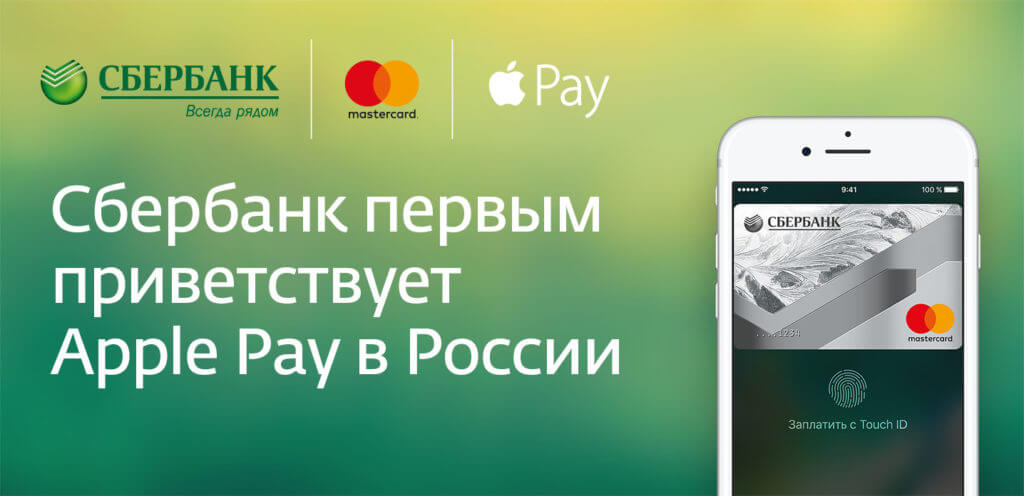
Теперь не обязательно носить с собой кучу карт в кошельке — все ваши карты можно хранить в смартфоне и оплачивать покупки одним касанием.
Apple Pay — это удобный, безопасный и конфиденциальный способ оплаты покупок, доступный пользователям устройств с операционной системой iOS и macOS (iPhone, iPad, Apple Watch, Mac).
Безопасность и конфиденциальность лежат в основе Apple Pay. Когда вы добавляете кредитную или дебетовую карту в Apple Pay, сам номер карты не хранится ни на устройстве, ни на серверах Apple.
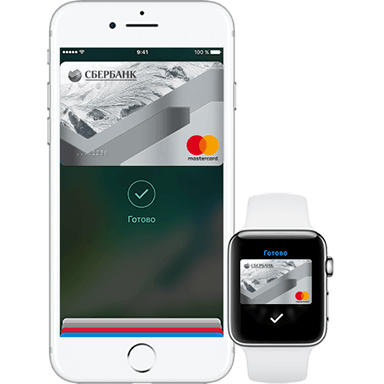
Apple Pay позволяет очень просто совершать покупки в магазинах, приложениях и на вебсайтах одним касанием пальца к Touch ID на вашем устройстве.
Что такое SberPay?
SberPay – это платёжная система для онлайн-покупок и для оплаты смартфоном вместо банковской карты. Популярные аналоги – Google Pay, Apple Pay и Samsung Pay.

При покупке в онлайн-магазинах или сервисах Вы сможете выбрать SberPay, войти в приложение «Сбербанк Онлайн» и нажать «Оплатить». Больше не нужно будет вводить номер карты и код подтверждения из смс-сообщения.
Также платёжная система SberPay позволяет оплачивать покупки в магазинах смартфоном вместо банковской карты, но для этого гаджет должен быть оснащён чипом NFC.
Помимо этого, SberPay позволяет снимать деньги с банкоматов без использования банковской карты. Для это также понадобится чип NFC в смартфоне. Подробнее об NFC Вы можете узнать в отдельной статье.
Другие электронные сервисы
В любом случае стоит признать, что «ДомКлик» подхлестнул рынок. По словам партнеров Сбербанка, сотрудничество с сервисом заставляет их постоянно развиваться. И сегодня интересные электронные сервисы предлагают банки, девелоперы и риелторские агентства.
По словам директора департамента цифровых услуг банка «ДельтаКредит» Алексея Тартышева, на сайте размещают объекты недвижимости, аккредитованные банком, также доступен сервис онлайн-одобрения заявок. Положительный эффект налицо: сегодня более трети посетителей сайта выбирают вариант одобрения ипотечного кредита по интернету и не выходя из дома могут выбрать удобные условия кредитования, получить предварительное решение по заявке, отправить пакет документов. В прошлом году через систему «ДельтаЭкспресс» выдали 985 кредитов общим объемом почти на 2,7 миллиарда рублей. 52% клиентов, которые отправили заявку на сайте банка, и 26% клиентов ипотечных центров используют онлайн-сервис при принятии решения об оформлении ипотеки. Услуги «ДельтаЭкспресс» бесплатны.
В январе «ДОМ.РФ» (бывшее Агентство по ипотечному жилищному кредитованию) и «Тинькофф Банк» подписали соглашение о создании совместной компании, которая будет выдавать и сопровождать кредиты на электронной технологической платформе. В будущем планируется создать систему автоматического одобрения заявок на ипотеку в соответствии со стандартами «ДОМ.РФ», перевести в онлайн-режим подписание кредитных договоров, регистрацию сделок в Росреестре и выдачу ипотеки. Благодаря сервису можно будет обслуживать ипотечные кредиты, в том числе вносить ежемесячные платежи. В перспективе к платформе смогут подключиться крупнейшие банки.
Компания Urban Group дает возможность заемщикам подавать заявку на ипотеку в онлайн-режиме. Для этого достаточно заполнить анкету на официальном сайте жилых комплексов Urban Group – и в течение часа с клиентом свяжется сотрудник компании. Заемщику необходимо лишь предоставить полный пакет документов, после чего менеджер подаст заявку на оформление ипотеки у банков-партнеров и в течение суток предложит несколько программ с вариантами расчетов.
Также работает система электронной регистрации ДДУ в Росреестре вне зависимости от того, в каком банке заемщик оформляет ипотеку. С клиентом работает специалист Urban Group. Электронную цифровую подпись выдают в офисе застройщика. Затем документы от Росреестра отправляются на электронную почту заемщика. Благодаря такому механизму работы срок оформления документов уменьшился до пяти рабочих дней, в то время как раньше процедура занимала 11-16 рабочих дней. Сегодня в электронном виде регистрируется более половины ДДУ. Как подчеркивает Олег Быков, PR-директор Urban Group, сервисы абсолютно бесплатны для покупателя.
В офисах ФСК «Лидер» можно моментально оплатить договор бронирования с помощью мобильного сервиса Сбербанк-онлайн по QR-коду: для этого клиенту, который подписал договор, необходимо открыть приложение Сбербанк-онлайн на смартфоне, направить камеру на QR-код в договоре и нажать «оплатить». Программа автоматически считает реквизиты, и платеж мгновенно пройдет. Клиенту не нужно будет ехать в банк, чтобы оплатить договор, как прежде.
Федеральная риелторская компания «Этажи» предлагает своим клиентам услуги по электронной регистрации, онлайн-бронирование и безопасные расчеты.
Личное мнение
Я бы выделил следующие плюсы и минусы платёжной системы SberPay.
Плюсы:
- Подключение банковских карт МИР от Сбербанка. Возможность добавлена в июне 2021 года.
- Безопасность. Кому-то понравится то, что на NFC записывается виртуальный номер карты, а не настоящий, а кому-то – то, что для оплаты обязательно нужно войти в приложение и разблокировать SberPay. Например, в Google Pay для оплаты покупки до 1000 рублей нужно просто приложить смартфон к терминалу, при этом смартфон может оставаться заблокированным.
Минусы:
- SberPay работает только с картами Сбербанка. Но на официальном сайте написано, цитирую, «Пока SberPay работает только с картами Сбербанка». Что может намекать на то, что в скором времени он может заработать и с картами других банков. Из-за неопределённости – минус.
- Долго и неудобно. Этот минус проистекает из второго плюса. Из-за нескольких разблокировок (вход в приложение, активация SberPay) нужно либо заранее подготавливать устройство, либо немного потупить в телефоне у терминала оплаты.
В целом же, я считаю, что дополнительный вариант при выборе платёжной системы для бесконтактной оплаты не повредит. Тем более, что есть такие люди, которые доверяют только Сбербанку, поэтому не добавляют данные своих карт, например, в Google Pay.
Телефон/устройство на платформе Android.
- Введите в адресную строку браузера URL страницы https://lk.usoft.ru .
- Нажать на значок , расположенный слева от адресной строки.
- Откроется меню «Закладка для этой страницы». В поле «Ярлык» введите имя «Личный кабинет», «Добавить в» выберете «Главный экран».
- На рабочем столе появится Иконка, нажав по которую, вы сразу попадете на страницу личного кабинета.
Вы также можете сначала добавить страницу в закладки. Для этого в поле «Добавить в» выберете пункт «Закладки».
Страница личного кабинета добавиться в Виджет «Закладки».
Используя долгое нажатие на изображении страницы можно открыть меню, в котором также выбранную закладку можно «Добавить на главную страницу».
9февр.Вебинар: КонсультантПлюс для юриста
все обучение
Ближайшие семинары
5февр.Психологический вебинар — практикум: «Знакомство с внутренним ребенком. Как подружиться и помочь избавиться от проблем» в 2-х частях. Часть 2 Запись вебинара
Липкина Татьяна Викторовна
5февр.Психологический вебинар — практикум: «Знакомство с внутренним ребенком. Как подружиться и помочь избавиться от проблем» в 2-х частях. Часть 2 Вебинар
Липкина Татьяна Викторовна
все семинары и вебинары
Фишки Личного Кабинета
Удобно, экономно и эффективно!
Привет, мой дорогой читатель!
Очень часто, когда работаешь со своими партнёрами в московском офисе, происходят проблемы с гаджетами, по входу, в свой личный бэк офис компании, особенно с новичками.
Мне легче взять их телефон или планшет и сделать это самой. Но человеку необходимо научиться самому.
Мне понравилась цитата Антона Чехова:
«Человечество идёт вперёд, совершенствуя свои силы. Всё, что недосягаемо для него теперь, когда-нибудь станет близким, понятным, только вот надо работать, помогать всеми силами тем, кто ищет истину.»
Поэтому записала коротенькое видео, чтобы каждый мог повторить этот не сложный инструмент:
С радостью буду продолжать делиться своими знаниями и дальше.
Если вам было полезно, впрочем я уже сказала это в видео, то ваши комментарии под статьёй, тоже приветствуются, не скупитесь.
Больше инструментов даю на канале YouTube
И в моей группе в
Всем хорошего настроения!
Заработай первую свою 1000$
Сделай быстрый старт в Бизнесе, с моей помощью!
Сервисом «Госуслуги» активно пользуются многие жители России. Через удобный портал можно узнать информацию о текущих штрафах, налогах, пошлинах, а также выполнить платеж по интересующей государственной или муниципальной услуге. До недавнего времени все действия могли выполняться только через веб-сайт платформы, однако теперь можно установить на смартфон мобильное приложение с аналогичным функционалом. Давайте подробно рассмотрим, как сделать это правильно, а также познакомимся с некоторыми особенностями программы.