Как работает голосовой помощник сбер салют
Содержание:
- Способы перевода средств со Сбербанка на другую карту по номеру телефона
- Где взять реквизиты счета
- На что обратить внимание
- Где в СберБанк Онлайн найти чеки или справки о ваших оплатах по ЖКХ
- Перевести деньги через Сбербанк ОнЛайн
- «СберПрайм»
- Комиссии в банках Тинькофф, ВТБ, Почта Банк
- Как положить деньги на телефон в СберБанк Онлайн голосом
- Активация Сбербанка-Онлайн и Мобильного банка
- Как пользоваться?
- Сколько можно перевести денег с карты на карту Сбербанк Онлайн в сутки
- Заграничные переводы
- Перевести деньги
- Ассистент
Способы перевода средств со Сбербанка на другую карту по номеру телефона
Сегодня перевод денежных средств между картами Сбербанками заслуженно считается одной из самых распространенных на отечественном финансовом рынке операций. Удивляться такому развитию ситуации не стоит, особенно, если учесть количество клиентов этой кредитной организации. Большое значение для широкого распространения услуги имеют простые и удобные условия ее предоставления, а также возможность выбора наиболее комфортного для клиента варианта перечисления средств.
К числу несомненных преимуществ перевода денег с карты на карту Сбербанка можно отнести практически мгновенное их зачисление на пластик получателя, а также необходимость использования минимального количества сведений о нем, так как для осуществления платежа достаточно знать номер мобильного телефона, привязанного к карте адресата.
Через Мобильный банк
Одним из наиболее простых способов сделать перевод средств на карту Сбербанка при помощи мобильного устройства выступает использование приложения. При этом клиенту достаточно произвести следующие несложные действия:
- войти в личный кабинет Мобильного банка;
- зайти в раздел «Платежи» и выбрать пункт меню «Клиенту Сбербанка»;
- выбрать способ отправления денежных средств из предлагаемых сервисом;
- указать номер телефона, привязанного к карте получателя;
- ввести сумму и подтвердить проведение финансовой операции при помощи кода, который система отправит СМС-сообщением.
SMS и USSD команды
Однако, 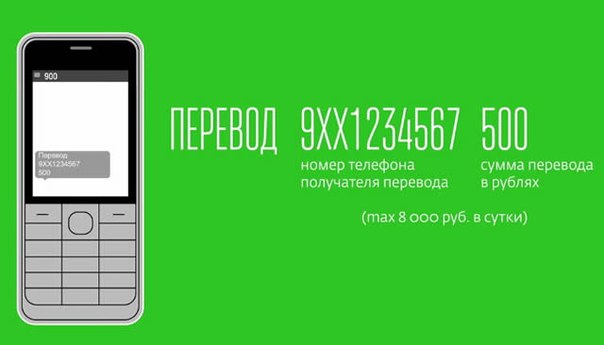 мобильное устройство позволяет пользователям еще один способ перевести деньги на карту Сбербанка. Для этого применяются либо СМС-сообщения, либо специальные USSD-запросы.
В первом случае на номер Сбербанка 900 отправляется сообщение вида: «перевод номер сумма», где слово «перевод» может быть заменено синонимами и написано английскими буквами, например, perevesty, перевести.
Вместо «номер» необходимо указать телефонный номер получателя, а на месте «сумма» — размер перевода. Затем необходимо дождаться кода, присланного по СМС, и ввести его для подтверждения операции.
При использовании USSD-запросов применяется аналогичная схема, когда формируется и отправляется команда следующего вида: *900*12*номер*сумма#, где под номером понимается мобильный телефон, привязанный к карте получателя, под суммой – размер платежа, а после решетки необходимо нажать кнопку вызова
Важно отметить, что в обоих описанных ситуациях, если у адресата платежа имеется несколько пластиков Сбербанка, необходимо указать перед телефоном 4 последних цифры номера той карты, куда требуется перевести средства
Перевод в Сбербанке Онлайн
Как осуществить перевод по номеру телефона в Сбербанк Онлайн?
Конечно 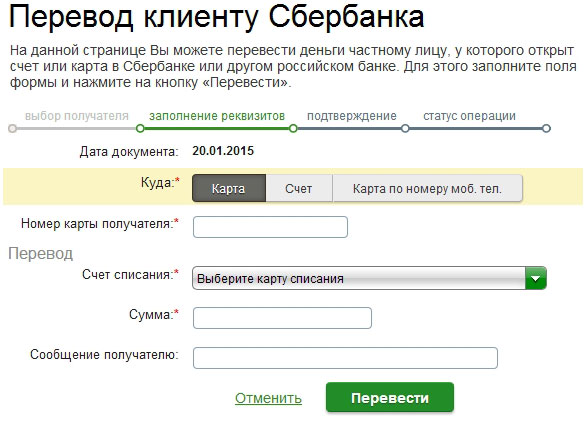 же, не менее часто, чем при помощи мобильных устройств, переводы между картами Сбербанка осуществляются с использованием системы Сбербанк Онлайн.
Для этого отправителю денежных средств следует выполнить такие операции:
- авторизоваться на сайте финансовой организации в личном кабинете Сбербанк Онлайн;
- последовательно перейти по нескольким пунктам меню: Переводы и платежи / Перевод клиенту Сбербанка / Выбор вида платежа – по номеру карты или телефона;
- затем необходимо заполнить ячейки открывшейся формы перевода и нажать кнопку «Отправить»;
- подтвердить необходимость проведения операции при помощи ввода присланного СМС-сообщением одноразового кода.
Отправление денег в банкомате и терминале
Большое количество повсеместно установленных Сбербанком терминалов и банкоматов делает достаточно востребованной вариант выполнения перевода между картами Сбербанка при помощи этих устройств самостоятельного обслуживания.
Затем следует перейти к пункту меню «Платежи и переводы», после чего выбрать «Перевод средств» и далее выполнять инструкции программы.
Где взять реквизиты счета
Реквизиты, которые позволят отыскать счет при переводе на Сбербанк из-за рубежа, можно получить несколькими способами. Прежде всего, узнать о реквизитах можно в офисе Сбербанка, если прийти туда с паспортом и собственной картой. Как правило, консультант по заявке найдет и распечатает листок с необходимыми данными, причем риск ошибиться в этом случае минимальный.
Также клиент, которому будут приходить средства, может обратиться в колл-центр Сбербанка, но для получения информации необходимо будет назвать не только ФИО и номер карты, но и секретное слово. Оно выбирается при оформлении договора и служит доказательством того, что в телефонном режиме обращается именно клиент банка. Но минусом является то, что есть риск ошибиться при записи реквизитов, поскольку воспринять на слух их можно ошибочно.

Кроме этого, если клиент подключен к онлайн-банкингу, то он может воспользоваться им, чтобы получить необходимые реквизиты. Прежде всего, потребуется ввести логин и пароль, которые подключаются через банкомат или непосредственно в офисе. Далее клиент должен нажать на конкретный счет и выбрать графу детальной информации, после чего на странице отобразятся необходимые реквизиты.
Наименее затратным по времени и силам будет вариант с распечаткой реквизитов в банкомате Сбербанка. Необходимо только вставить свою карточку в аппарат, ввести ее ПИН-код и затем найти пункт с реквизитами. Информацию можно сфотографировать прямо с экрана либо же распечатать чек, на котором будут указаны все сведения.
На что обратить внимание
Сервис работает действительно быстро и выглядит все просто. Перед отправкой своего первого перевода обязательно ознакомьтесь с правилами и нюансами этой услуги:
- переводятся только рубли;
- отправить деньги можно только с основной дебетовой карты, кредитные и дополнительные дебетовые карты не подходят;
- утерянный или удаленный секретный код не восстанавливается, придется отменять перевод и создавать новый;
- отправку денег можно сопроводить сообщением для получателя;
- если получатель перевода никогда раньше не пользовался услугами Сбербанка, то есть, его данных нет в системе, то перевод он сможет получить только в офисе банка;
- перевод можно отменять, блокировать или исправлять после отправления, но только до момента получения его второй стороной;
- если отправленная сумма не кратна 100 руб., то перевод полностью можно получить в отделении банка (через банкомат остаток переводится на номер телефона без комиссий);
- переводы не выдаются частями;
- перевод можно забирать уже в течение 10 минут после отправки и он бессрочный;
- если получатель не забирает отправленные ему средства длительное время, то отправитель может воспользоваться отменой или блокировкой и вернуть деньги на свой счет с потерей комиссии.
Отдельно рассмотрим, какие проблемы могут возникнуть при получении отправленных средств.
Перевод не выдается:
- при отсутствии у получателя паспорта или секретного кода;
- если указанные ФИО не совпадают с паспортом (при оформлении была допущена ошибка);
- если получатель не является клиентом Сбера, то он не сможет забрать первый перевод через банкомат;
- если в банкомате закончились купюры нужного номинала или превышен лимит выдач, то получить деньги можно в офисе банка или искать другой банкомат.
Во всех спорных случаях следует обращаться в контактный центр банка.
Где в СберБанк Онлайн найти чеки или справки о ваших оплатах по ЖКХ
Да, этот вопрос волнует многих осторожных людей. В первую очередь к ним можно отнести тех же пожилых людей и пенсионеров, которые привыкли собирать и даже подшивать все оплаченные квитанции на случай «ядерной войны».
Но для волнения не должно быть причин, ведь все оплаченные счета в любой момент можно найти в истории. Там хранятся данные о всех ваших финансовых операциях. И если вам очень хочется распечатать квитанции и подшить их, то можно и это сделать при наличии принтера.
Достаточно нажать в самом низу экрана телефона в приложении СберБанк предпоследнюю кнопочку с циферблатом и названием «История». А можно поиграться с голосовым помощником – он вам выдаст кнопку по которой нужно будет щёлкнуть. Там уже можно поскролить туда-сюда и найти любой ваш платёж и услуг ЖКХ, в том числе.
Найдёте, нажимайте на него и вы попадёте на страничку с чеком этой операции. Продвиньте экран немного вниз и вам откроются все доступные с ним действия. Можете, например, «Сохранить чек».

В следующем окне касаетесь кнопки «Сохранить чек». Там уже на свой выбор: либо «Поделиться» и отправить кому-то по почте, ватсап или ещё каким-то образом, либо конкретно «Отправить СМС», ну и конечно можно просто «Сохранить» после чего он окажется в галерее вашего телефона. Обычно для этого автоматически создаётся альбом под названием Сбербанк.

Как распечатать чек разбирать в данной статье не будем. Это уже отдельная история и на другую тему. Так что ограничимся этим материалом. Но ещё раз хочу вас успокоить, что документальное доказательство любой вашей оплаты ЖКХ по телефону из приложения СберБанк Онлайн всегда можно выудить и выложить на бумажный носитель.
Перевести деньги через Сбербанк ОнЛайн
Чтобы открыть страницу Перевод частному лицу, перейдите в разделе Платежи и переводы нажмите ссылку: Перевод другому человеку (По России) → В другой банк. Затем выберите По номеру карты или По номеру счета, в зависимости от имеющихся у вас реквизитов.
Они открывают одну и туже платежную форму, отличающуюся установленным значением в поле Счет получателя:.
Если Вам нужно сделать перевод денег на карту другого клиента Сбербанка, то в поле «Счет получателя» установите значение из выпадающего списка На карту Сбербанка.
Затем заполните остальные поля платежной формы:
Если Вы нужно сделать через Сбербанк ОнЛайн перевод денег физическому лицу на счет в Сбербанке России или на счет в другом банке, то в поле «Счет получателя» установите параметр На счет в Сбербанке России или На счет в другом банке.
После чего заполните следующие поля платежной формы:
- В поле «Номер счета» впишите номер счета получателя перевода.
- В полях «Фамилия», «Имя», «Отчество» укажите фамилию, имя, отчество получателя перевода.
- В поле «ИНН» введите идентификационный номер налогоплательщика получателя денег.
- В поле «Адрес» укажите адрес проживания частного лица, которому отправляете деньги.
- В блоке Перевод в поле «Счет списания» укажите счет, с которого следует списывать деньги для перевода.
- В поле «Сумма» введите сумму, которую намерены отправить частному лицу.
- В поле «Назначение платежа» впишите цель перевода. Например, взнос на благотворительность или оплата алиментов за…
- Поле «Код валютной операции», если Вас имеется регистрация в другой стране (т.е. являетесь нерезидентом), заполните с помощью встроенного справочника кодов.
Если Вы хотите произвести перевод клиенту Сбербанка на банковскую карту по номеру телефона, зная что у него подключена услуга Мобильный банк, то в поле «Счет получателя» выберите параметр на карту Сбербанка по номеру мобильного телефона.
Затем заполните содержание следующих полей платежной формы системы Сбербанк ОнЛайн:
- В поле «Номер телефона» укажите абонентский номер получателя платежа в десятизначном формате, т.е. без 8 или +7;
- В поле «Счет списания» выберите платежную карту с которой следует отправить перевод;
- В поле «Сумма» укажите размер перевода;
- В поле «Сообщение получателю» напишите короткое сообщение, которое будет отправлено получателю ввиде SMS.
Если Вы собираетесь сделать перевод клиенту другого банка на карту MasterCard, то в поле «Счет получателя» установите значение на карту MasterCard другого банка.
После этого заполните поля:
- «Номер карты получателя»;
- «Счет списания»;
- И «Сумма».
Если Вы хотите сохранить заполненную форму платежа в шаблон Сбербанк ОнЛайн, то нажмите на ссылку Сохранить шаблон, затем в поле «Название шаблона» впишите название, под которым данная операция будет сохранена в списке Ваших шаблонов платежей. Нажмите на кнопку Сохранить и подтвердить действие.
После того как все запрашиваемые данные введены, нажмите на кнопку Перевести. Сбербанк ОнЛайн отобразит на экране стандартную страницу подтверждения перевода, на которой следует проверить правильность указанных реквизитов.
Если Вы отдумали совершать перевод, то нажмите на кнопку Отменить.
Далее потребуется подтвердить операцию перевода денег через Сбербанк ОнЛайн. После того как Вы нажали на кнопку Перевести, перед Вами откроется заполненная форма перевода, в которой необходимо проконтролировать правильность введенных сведений, после чего произвести одно из следующих действий:
После подтверждения операции откроется страница со статусом выполнения перевода. О том, что документ отправлен в банк для исполнения, свидетельствует отображаемый на форме документа синий штамп «Принято к исполнению».
«СберПрайм»
Единая подписка на все сервисы предоставляет скидки и эксклюзивные условия на многие сервисы. Например, подписчики «СберПрайма» получат разом 30 ГБ на «СберДиске» и скидку в 20 % на покупку дополнительного места.

Помимо этого, подписчики «СберПрайма» получат скидку в 10 % на заказы в Delivery Club и в такси «Ситимобил», а также скидку в 15 % на тарифы «СберМобайл». К тому же в рамках подписки вы получите доступ к подписке «Okko лайт» и «СберЗвук», а также к бесплатной доставке в «СберМаркете».
Сколько стоит?
Ежемесячная стоимость составит 199 рублей. До конца года вы сможете оформить подписку на год за 999 рублей. Подписку уже сейчас можно оформить в приложении «Сбербанк Online» на iOS, с конца сентября в приложении для Android, а с октября — в отделениях «Сбера».
Текст подготовлен при поддержке компании «Сбер».
Комиссии в банках Тинькофф, ВТБ, Почта Банк
Для Тинькофф банка характерно отсутствие комиссии внутри банка. Перевод осуществляется мгновенно. 
На карты другой финансовой организации бесплатно переводятся средства по номеру карты в приложении Тинькофф или на сайте:
- Только 20 тыс. руб. за текущий период;
- 50 тыс. руб. — допустимая сумма для премиальных карт.
В ВТБ банке все обстоит несколько сложнее. Перед совершением перевода внутри банка следует уточнить размер комиссии: 
- Транзакция с карты клиента ВТБ на его расчетный счет этого же банка протекает бесплатно. Эту же операцию можно проводить через официальный банкомат;
- Бесплатный перевод с карты стороннего банка на карту ВТБ возможен с помощью их сервиса. Н: банк Тинькофф располагает такой функцией;
- Между счетами ВТБ, принадлежащим разным людям, перевод по номеру телефона протекает без комиссионного сбора. Если банки разные, то комиссия обязательна;
- Переводы между картами ВТБ бесплатны при использовании QR – кода. Способ самый быстрый и безопасный.
Переводы между картами ВТБ протекают бесплатно, если:
- Перевод на счет другого банка меньше 20 тыс. руб. в месяц;
- Стоимость покупок по всем счетам в пределах данного банка превысила 75 тыс. руб.
Почта-банк освобождает от комиссий все операции, проходящие внутри банка. Если в переводах участвуют сторонние банки, то комиссионный сбор неминуем. Его размер зависит от вида платежного элемента и способа выполнения операции: 
- Перевод с карты Почта-банка на карту другого банка – 0,5%, не менее 15 руб. Максимальная сумма составляет 1 тыс. руб;
- Для кредитных карт внутри банка – 3,9%, но не меньше 300 руб. Для карты “Элемент” – 5,9%, но не меньше 300 руб.;
- С дебетовой карты на карту Сбербанка или любой другой сторонний банк – комиссия приравнена к внутрибанковскому значению;
- Перевод через интернет или мобильный банк с дебетовой карты будет бесплатным, если сумма превышает 3 тыс. руб. Для меньших сумм бесплатный перевод возможен только в собственном банкомате.
Как положить деньги на телефон в СберБанк Онлайн голосом
С тех пор, как СберБанк сделал ребрендинг, и заделался Сбером, в его онлайн приложении появилась возможность совершать транзакции и любые платежи с помощью ассистентов «Салют».
Делается это просто. В главном окне нужно коснуться значка этого ассистента. Он находится наверху, слева от колокольчика.

Если вы это делаете впервые, то нужно будет дать разрешение ассистенту записывать аудио.

Ну а дальше говорите, что вы хотите делать с вашими деньгами. Можете поскроллить страничку вверх, вниз и посмотреть примеры возможных операций. Если не хотите говорить, то можете просто тыкать на фразы с предложениями действий.
Правда, есть небольшой нюанс. Когда вы будете называть кому надо положить деньги на телефон, нужно называть имя так, как оно записано в контактах вашего телефона.
Ассистент же будет отвечать вам и задавать вопросы по дальнейшим действиям голосом. Но и соответствующий текст будет дублироваться на экране. Кстати, это гораздо удобней, чем самому всё искать и вводить.
Активация Сбербанка-Онлайн и Мобильного банка
При выполнении отправлений с помощью Сбербанка Онлайн требуется привязать номер сотового телефона к сервису Мобильный банк. Кроме этого пройти регистрацию в Сбербанк@Онлайн. Подключение данных систем выполняется единовременно при заключении соглашения на изготовление карточки либо в иное время.
Направляемся к сотруднику в кассе Сбербанка с пакетом документов:
- ДКБО либо заявление о регистрации счета в Сбербанке;
- Паспорт;
- Заявка об активации привязки сотового телефона и интернет-банка (бланки выдаются, обратившийся обязан изучить данные и заверить подписью).
Спустя пару минут специалист предоставит клиенту руководство по подключению Сбербанк-Онлайн. Там отмечен номер телефона, по которому активируется сервис. Придерживаемся руководства.
Совершить привязку мобильного банка к сотовому телефону может сам клиент. Направляться в отделение Сбербанка для этих целей не требуется. Необходимо лишь в банкомате основном меню перейти в раздел «Мобильный банк “. Указать номер, для отправления смс-уведомлений.
Процесс регистрации в сервисе занимает около суток. Как только регистрация закончена можно выполнять отправления с помощью Сбербанк Онлайн в сети либо приложения для мобильных телефонов.
Как пользоваться?
Взаимодействие происходит путем ответов на вопросы, команд либо переписок.
Для того чтобы активировать ассистента, достаточно сказать «Салют!», имя конкретного помощника, с которым хочется поговорить или доверить какую-либо задачу. Виртуальные друзья могут выполнять не только для всех привычные команды по типу завести будильник или таймер, показать прогноз погоды на неделю или набрать номер.
Современные роботы умеют гораздо больше:
- Помогать заказывать доставку еды на дом или в офис.
- Записываться на процедуры в салоны красоты, парикмахерские или на прием к врачу. Для этого существует функция от Google под названием Google Duplex, для использования которой необходимо ввести данные желаемого места.
- Переводить средства на карту, оплачивать связь.
- Искать нужный эпизод сериала или музыку.
- Улавливает русскую и английскую речь.
- Управляет «СберЗвуком» и онлайн-кинотеатром.
Сколько можно перевести денег с карты на карту Сбербанк Онлайн в сутки
Сбербанк беспокоится за безопасность переводов между счетами клиентов и для этого установил лимиты на переводы между счетами. Если мы собираемся переводить средства онлайн, то лимит на операции в сутки составляет 500 000 рублей.
Это лимит не на одну операцию , а на все операции за сутки. Но это не значит, что если нам нужно перевести сумму больше, то мы будем переводить ее неделя. Вовсе нет.
Просто для перевода более крупной суммы потребуется подтверждение операции через контактный центр Сбербанка. При превышении суточного лимита переводов вы увидите надпись “Требуется дополнительное подтверждение”.
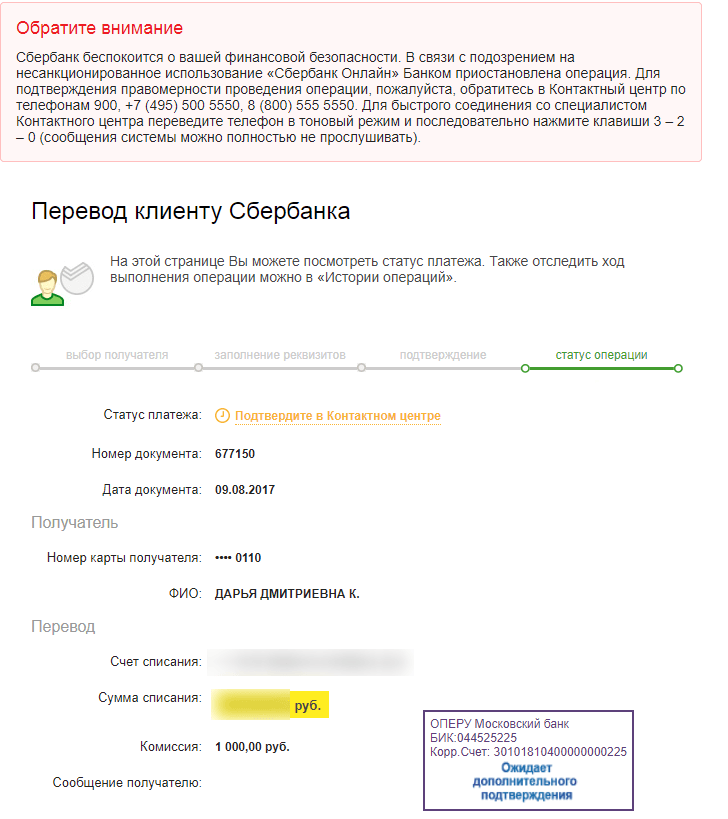
Подтверждаем данную операцию по телефону горячей линии Сбербанка по телефону 8 (800) 555-55-50. Будьте готовы сообщить сотруднику банка данные паспорта, сумму перевода и некоторые другие конфиденциальные данные. Это поможет сотруднику банка идентифицировать вас как клиента и одобрить проведение операции перевода.
Заграничные переводы
Денежные переводы Сбербанка за рубеж могут быть получены:
- наличными;
- на платежную карту или банковский счет.
Колибри
Перевод наличными
Международные переводы Колибри можно отправить только в Казахстан, с 1 апреля 2020 отменены переводы в Беларусь. Получить деньги можно только в подразделениях «дочек» Сбербанка.
Для перевода нужны: паспорт и полное имя получателя. Счет в Сбербанке открывать не нужно ни получателю, ни отправителю.
Перевод Колибри дает возможность получить средства за 1 час после отправки. Стоит учесть, что размер транзакции в другое государство не должен превышать эквивалент в 5 000 долларов для россиян и 10 000 долларов для нерезидентов.
Плата за операцию состоит из двух частей, первую платит отправитель – 1% от суммы, минимум 150 руб./5 долларов или евро, но не более 3 000 руб./100 долларов или евро, а вторую удерживают с получателя – 1% от суммы.
MoneyGram
Переводы MoneyGram также как и предыдущая система переводов позволяет отправлять средства без открытия счета. Внутри системы можно пересылать только доллары, а вот выдать получателю могут как доллары, так и евро.
Отправить деньги с помощью MoneyGram можно в более чем 190 стран мира и уже за 10 минут они станут доступными для адресата. Тарифная сетка в системе очень разнообразна. На ее формирование влияет страна назначения, сумма транзакции. После завершения операции отправителю нужно обязательно сообщить контрольный номер перевода, без него он не получит деньги.
Международный перевод
Этим способом можно переслать не только самые популярные валюты, но и денежные единицы других стран. Время прибытия перевода, если выплата наличными – 2 рабочих дня, при зачислении на карточку или банковский счет – 1 рабочий день.
Лимиты, установленные для резидентов стандартные, для нерезидентов же отсутствуют. Комиссия за услугу в рублях – 2% минимум 50 руб., не более 2 000 руб., в иностранной валюте – 1% (в пределах от 15 долларов до 200 долларов).
Безналичные денежные переводы
Безналичные денежные переводы Сбербанка представлены только одним инструментом – перевод со счета на счет. С его помощью можно переслать любую валюту без ограничений по сумме. Срок зачисления денег 2 рабочих дня. Комиссия за услугу составляет 2% (в пределах от 50 руб. до 1 500 руб.) для переводов в рублях, и 1%, но не меньше 15 долларов и не больше 200 долларов – для иностранной валюты.
Перевести деньги
Если Вы хотите совершить перевод денежных средств частному лицу, то выполните следующие
действия:
Примечание. Вы можете воспользоваться шаблоном
платежа по переводу денег, если данный платеж был сохранен Вами в списке
шаблонов платежей. Для этого щелкните ссылку Выбрать из шаблонов платежей
и укажите нужный шаблон платежа. В результате все реквизиты, заполненные в
шаблоне, будут подставлены в создаваемый платеж.
- Если Вы хотите перевести деньги на карту частному лицу по номеру карты или по номеру мобильного телефона клиенту Сбербанка, то заполните следующие поля:
- В поле «Куда» нажмите одну из кнопок Карта, Счет, Карта по номеру моб. тел.
-
В поле «Номер карты получателя» введите номер карты получателя платежа. Если Вы переводите средства по номеру мобильного телефона, то в поле «Номер телефона» укажите номер телефона получателя.
- В поле «Счет списания» укажите из списка счет или карту, с которой хотите
перевести деньги. - В поле «Сумма» введите сумму перевода.
- В поле «Сообщение получателю» укажите комментарий к переводу, например «Отдаю долг».
Если Вы выбрали перевод на счет получателя, то
заполните следующие поля формы:
- В поле «Номер счета» введите номер счета получателя перевода.
- В полях «Фамилия», «Имя», «Отчество» впишите фамилию, имя, отчество получателя перевода.
- В поле «ИНН» укажите идентификационный номер получателя в качестве налогоплательщика.
- В поле «Адрес» введите адрес проживания частного лица, которому переводите деньги.
- В блоке Банк получателя выберите из справочника банк, в котором открыт счет получателя. Для того чтобы
воспользоваться справочником, щелкните ссылку Выбрать из справочника. В открывшемся окне установите галочку
напротив нужного банка и нажмите кнопку Выбрать. Поля «Наименование», «БИК» и «Корр. счет» заполнятся автоматически.
В блоке Перевод в поле «Счет списания» выберите счет или карту, с которой Вы хотите перевести деньги.
В поле «Сумма» или «Сумма в валюте зачисления» впишите сумму, которую хотите перевести частному лицу.
В поле «Назначение платежа» укажите, с какой целью Вы переводите деньги. Например, благотворительный взнос.
Для перевода средств на карту или по номеру мобильного телефона в поле «Сообщение получателю» введите текст, который будет отправлен получателю в виде СМС-сообщения на его сотовый телефон.
Для перевода на счет Вы можете создать автоплатеж (платеж, который будет выполняться автоматически). Для этого щелкните ссылку
Создать автоплатеж.
В результате Вы перейдете на страницу создания автоплатежа (регулярной операции). На данной странице Вам нужно заполнить дополнительные поля
и нажать кнопку Сохранить. Затем для подтверждения операции нажмите кнопку Подтвердить по SMS. В открывшемся окне введите одноразовый пароль и нажмите кнопку Подтвердить. В результате Вы перейдете на страницу просмотра автоплатежа (регулярной операции), а созданный автоплатеж будет отображаться в списке
на странице Автоплатежи и в личном меню в блоке Мои автоплатежи.
В случае если Вы часто обращаетесь к
данному переводу, Вы можете вынести его
в Ваше личное меню, щелкнув ссылку Добавить в избранное,
расположенную вверху страницы. В
результате данный перевод будет
отображаться в боковом меню в блоке Избранное, и Вы сможете с
любой страницы приложения перейти к
выполнению этой операции, щелкнув соответствующую ссылку в боковом меню. Если операция уже добавлена в личное меню, то на этой странице будет отображаться ссылка В избранном.
После того как все необходимые сведения
внесены, нажмите кнопку Перевести.
Система выведет на экран страницу
подтверждения перевода, на которой Вам
необходимо проверить правильность заполнения
реквизитов.
Если Вы передумали совершать перевод, то
щелкните ссылку Отменить.
Для того чтобы вернуться к выбору перевода или оплате услуг, щелкните ссылку Назад к выбору услуг.
Примечание. В верхней части страницы для Вашего удобства отображается индикатор выполнения шагов по созданию перевода. Например, если Вы находитесь на странице подтверждения, то будет выделен шаг «Подтверждение».
Ассистент
Постепенно приближаемся к «умным» устройствам. Их центром станет голосовой помощник «Салют». Собственно, это его позывной.
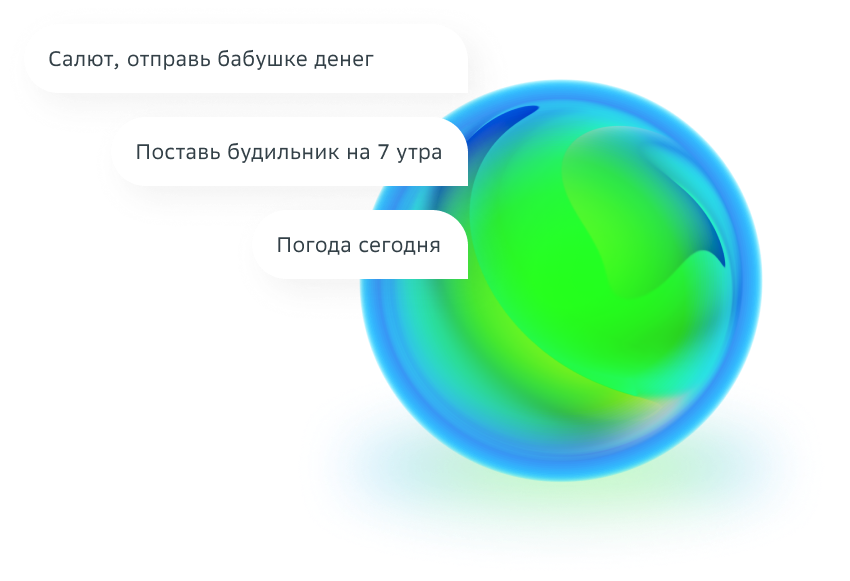
У помощника три разные роли: «Сбер», «Джой» и «Афина». Каждый ассистент имеет свой характер и свой голос. «Сбер» получил мужской, а «Джой» и «Афина» — женские голоса.
https://youtube.com/watch?v=VD5iNMTNKFU
С помощью ассистента можно заказать еду, перевести кому-то деньги, вызвать такси и даже записаться к парикмахеру. При этом самому пользователю общаться ни с кем не нужно.
«Салют» обитает как в вашем смартфоне в приложении «Сбербанк Онлайн», так и в «умных» устройствах, показанных компанией, и телевизорах Honor.