Что такое сбербанк id, и как его узнать
Содержание:
- Статусы операций
- Возможности личного кабинета Сбербанк онлайн
- 2020
- Преимущества сервиса
- Параметры для инициализации OIDC (params.oidc)
- Список карт
- Так ли безопасна биометрия?
- Как получить логин идентификатор Сбербанк онлайн
- Идентификатор платежа «Сбербанк Онлайн»
- Как восстановить идентификатор «Сбербанк Онлайн»?
- Идентификатор «Сбербанк Онлайн» через смс
- Телефон горячей линии Сбербанка
- Как получить Сбербанк ID
- Регистрация в личном кабинете СберБанк Онлайн
- Регистрация
- Как получить идентификатор пользователя для личного кабинета
- Регистрация в личном кабинете Сбербанк Онлайн
- Телефон горячей линии Сбербанка
- Сбербанк ID: что это такое
Статусы операций
в Сбербанк Онлайн Вы можете
отследить списание и зачисление Ваших
денежных средств по состоянию (статусу) операции.
Состояние — стадия обработки платежа или заявки. Операции в Сбербанк Онлайн могут находиться в
одном из следующих состояний (статусов):
- «Черновик» — документ заполнен частично или полностью и сохранен. Для исполнения его нужно подтвердить.
- «Выполнено» — этот статус означает, что персональное финансовое планирование Вами или сотрудником банка пройдено.
- «Исполнен» — документ (платеж или заявка) успешно исполнен банком. Если Вы совершили платежную операцию, то этот статус означает, что денежные средства переведены на счет получателя платежа;
- «Исполняется банком» — документ (платеж или заявка) подтвержден и
отправлен на обработку в банк; - «Подтвердите в контактном центре» — документ подтвержден паролем из сообщения, полученного на мобильный телефон, и ожидает подтверждения сотрудником Контактного центра.
- «Ожидается обработка» — Вы отправили документ во внеоперационное время, и он будет обработан следующим операционным днем.
- «Отклонено банком» — Вам отказано в исполнении операции по какой-либо причине Для того чтобы узнать причину отказа,
наведите курсор на статус. - «Заявка была отменена» — документ отозван Вами по какой-то причине;
- «Прервано» — этот статус означает, что персональное финансовое планирование прервано Вами или сотрудником банка.
в Сбербанк Онлайн на каждой странице можно обратиться к помощи персонального консультанта, который ответит на все Ваши вопросы. Чтобы запустить помощника, щелкните ссылку Часто задаваемые вопросы в боковом меню. В результате откроется окно, в котором содержатся ответы на часто задаваемые вопросы по работе с сервисом Сбербанк Онлайн.
Возможности личного кабинета Сбербанк онлайн
Личный кабинет в Сбербанк Онлайн – это масса различных возможностей при пользовании услугами Сбербанк Онлайн. Это позволит сэкономить время и не тратить лишних усилий. С помощью личного кабинета можно производить операции, не выходя из дома, или даже находясь где угодно, т. к. он доступен и с мобильных устройств. Не нужно ожидать очередей в отделениях банков, сберкасс и др. Сбербанк Онлайн личный кабинет позволит своим клиентам производить множество операций.
1. На главной странице личного кабинета можно посмотреть количество денежных средств на вашем счету.

2. Во вкладке платежи и переводы, можно осуществить перевод между счетами и картами, перевод на карту в другой банк, перевод клиенту Сбербанка, перевод частному лицу в другой банк по реквизитам, перевод организации, погашение кредита в другом банке, перевод на счёт в Яндекс деньгах.

Оплатить покупки и услуги: за мобильную связь, жилищно-коммунальное хозяйство и домашний телефон, за интернет и телевидение, за электронные товары и развлечения, товары и услуги, а также заплатить налоги пошлины и бюджетные платежи в ГИБДД в Федеральную налоговую службу, Министерства внутренних дел, суды, в службу приставов, пенсионный фонд, фонда социального страхования, Росреестр, БТИ.

3. Во вкладке вклады и счета, можно открыть новый вклад и перевести на него деньги, а также закрыть вклад и перевести остаток на другой счёт или карту.

4. Во вкладке карты, можно заказать кредитную карту и воспользоваться обновляемым кредитом без процентов, а также заказать досрочный перевыпуск имеющихся у вас карт.

5. Во вкладке кредиты, есть возможность быстро и выгодно получить деньги на любые цены, оформить ипотечный кредит на сайте ДомКлик, получить полную информацию по вашим кредитом и кредитным картам, а также заказать кредитную карту и пользоваться возобновляемых кредитом без процентов.

6. Во вкладке прочее, есть возможность подключить депозитарное обслуживание, посмотреть приобретенные сберегательные сертификаты, сваи металлические счета, промо-коды, получить справки о видах и размерах пенсии, получить информацию а вашей кредитной истории ее состояние на текущий момент.
7. В Личном меню можно посмотреть историю операций в свои интернет заказы, войти в бонусную программу Спасибо от Сбербанка, посмотреть расходы, доступные средства, цели и календарь, управлять своими шаблонами подключить и управлять автоплатежом.
Онлайн личный кабинет позволит своим клиентам производить множество операций.
· Оплата услуг ЖКХ, телефонных счетов, интернета, телевидения.
· Переводы средств с карты на карту, или со счетов на счета и карты, и т. д. И не только клиентам Сбербанка, но и любых банков.
· Погашение кредитов.
· Перевод денег физическим лицам или организациям.
· Оформление кредитов.
· Открытие и закрытие вкладов.
· Пополнение балансов на пластиковых картах, счетах, или вкладах.
· Перевыпуск карты в случае необходимости.
· Контроль баланса карты, вклада или счёта.
· Доступ к информации о состоянии любых финансовых инструментов.
· Доступ к информации о состоянии всех Пенсионных программ.
· Осуществление покупки товаров.
· Управление настройками Сбербанк Онлайн: сменой логина и пароля, чтобы повысить безопасность.
· В любое время просмотреть историю операций.
· Доступ к полной информации о курсах валют
· Возможность получать уведомления и предложения от банка.
· Доступ к бесплатной горячей линии.
2020
Возможность авторизации по номеру телефона
Сервис Сбер ID стал ещё удобнее — теперь авторизоваться можно не только по QR-коду или PUSH, но и по номеру телефона. Об этом Сбербанк сообщил 10 ноября 2020 года.

Для того чтобы войти в тот или иной сервис Сбера и партнёров с помощью Сбер ID, пользователь нажимает соответствующую кнопку — «Войти по Сбер ID». Далее ему предлагаются варианты для авторизации.
При выборе авторизации с помощью телефона необходимо ввести свой номер телефона и подтвердить вход с помощью push-уведомления в мобильном приложении «СберБанк Онлайн».
Если такой номер телефона не зарегистрирован, пользователь получает СМС от отправителя Сбер ID, после ввода которого ему предлагают зарегистрироваться.
|
Зайти в сервисы Сбера и партнёров можно по Сбер ID, авторизовавшись любым удобным способом, например с помощью QR-кода или push-уведомления в СберБанк Онлайн. Теперь мы добавляем ещё одну возможность — авторизацию с помощью номера телефона, которая для миллионов пользователей является привычным и максимально удобным способом, — Игорь Зарубинский, директор дивизиона «Массовая персонализация» Сбербанка |
Предоставление способа идентификации для пользователей Яндекс.Денег
7 июля 2020 года Яндекс.Деньги сообщили, что их пользователи, которые являются клиентами Сбербанка, теперь могут пройти идентификацию за считанные минуты при помощи Сбербанк ID. Подробнее .
Представление способа авторизации по Сбер ID с помощью push-уведомлений
18 марта 2020 года Сбербанк представил клиентам очередной способ авторизации по Сбер ID с использованием push-уведомлений, который происходит без ввода комбинации логина и пароля и без считывания QR-кода.
Вход по push-уведомлению будет доступен клиентам при повторном входе на сайт сервиса Сбербанка или партнеров банка. Чтобы войти на сайт по push-уведомлению, клиенту достаточно подтвердить вход в мобильном приложении «Сбербанк Онлайн».
На март 2020 года при помощи push-уведомления можно войти на сайты Сбербанка и интернет-ресурсы более 50 партнеров Сбербанка, среди которых: «Ситимобил», DeliveryClub, SberFood. Количество партнеров постоянно увеличивается — с начала 2020 года к сервису присоединились «Деловая среда» и «СберЛогистика».
|
Мы постоянно совершенствуем технологии и внедряем дополнительные инструменты, которые позволяют предоставлять нашим клиентам самые удобные и безопасные сервисы. Внедрение данного способа входа по push-уведомлению позволит еще быстрее получать услуги банка и партнеров, сохраняя при этом высокий уровень защиты данных, сказал Игорь Зарубинский, директор дивизиона «Массовая персонализация» Сбербанка |
Преимущества сервиса
Многие клиенты Сберегательного банка регулярно пользуются сразу несколькими сервисами. Благодаря Сбербанку онлайн ID все профили и личные кабинеты объединены в один для удобной и безопасной работы.
Преимущества идентификатора:
- Не нужно при ознакомлении с очередной сбербанковской службой регистрироваться и тратить время на заполнение анкет, вписывая в них реквизиты.
- Нет необходимости записывать и вспоминать большое количество данных для авторизации.
- Использование одного и того же идентификатора на разных сайтах.
ID защищает персональные данные от мошенников.
Если есть профиль в системе «Сбербанк Онлайн», используя идентификатор пользователя, вы сможете получить доступ к разнообразным услугам и продуктам:
Мнение экспертаАнастасия ЯковлеваБанковский кредитный экспертПрямо сейчас вы можете бесплатно подать заявку на займ, кредит или карту сразу в несколько банков. Предварительно узнать условия и рассчитать переплату на калькуляторе. Хотите попробовать?
- Купить страховой полис.
- Взять ипотечный кредит.
- Оформить пластиковую карту на ребёнка.
- Управлять будущими пенсионными накоплениями.
- Оформлять налоговые вычеты.
- Обращаться за профессиональной юридической помощью.
Параметры для инициализации OIDC (params.oidc)
Подробнее про параметры OIDC можно прочитать здесь
- client_id (String) — идентификатор системы Партнера, выданный Партнеру при регистрации его системы в Банке
- scope (String) — наименование групп данных, на которые подписана система Партнера (выдается при регистрации системы в Банке). Значение openid является обязательным и располагается на первой позиции. Разделитель – пробел.
- redirect_uri (String) — адрес страницы Партнера, на которую будет перенаправлен клиент после успешной аутентификации в системе Банка. Временное ограничение: недопустимы символы “;” и “=“.
- state (String) — значение, включенное в запрос, которое также возвращается в ответе. Может быть строка любого контента. Для предотвращения подделки межсайтовых запросов используется генерируемое случайным образом уникальное значение. Не добавляется, если generateState равно true.
- nonce (String) — значение, сгенерированное Партнером для предотвращения атак повторения. Это значение обычно представляет собой случайную уникальную строку или глобальный уникальный идентификатор, которые можно использовать для определения источника запроса. Ограничение по длине значения составляет 64 символа.
Примечание: Если данные запрашиваются асинхронно с сервера, то после получения ответа от сервера обновить параметры можно вызвав метод setOIDCParams(oidc).
Для регистрации приложения в системе Сбер ID и получения своего client_id воспользуйтесь инструкцией на сайте.
Список карт
На главной странице в списке Карты отображаются карты, выбранные для показа на главной странице. В списке карт для каждой карты отображается следующая информация: наименование карты (например, Visa, MasterCard), тип карты (например, дебетовая), последние четыре цифры номера карты, срок действия карты, основная или дополнительная (при наличии дополнительных карт), статус выпуска новой карты (для карт, подлежащих перевыпуску), сумма доступных средств.
При наличии дополнительных карт данные карты отображаются под основной картой в одном информационном блоке.
Примечание. Если статус интересующей Вас карты выделен в списке красным цветом, это означает, что операции по ней приостановлены по какой-либо причине.
Для добавления карты на главную страницу выберите пункт главного меню Карты. Затем в списке Ваших карт выберите интересующую Вас карту и на странице c информацией по данной карте установите галочку в поле Показывать на главной.
По каждой действующей карте можно просмотреть список последних операций. Для этого щелкните ссылку Показать операции, соответствующую интересующей карте. Откроется список, в котором для каждой операции отображаются наименование, дата и сумма операции. Для того чтобы скрыть список последних операций, щелкните ссылку Скрыть операции.
Если у Вас есть карты, подлежащие выдаче, или карты, у которых истекает срок действия, то Вы можете просмотреть информацию о текущем статусе готовности карты и месте ее выдаче. Для этого щелкните ссылку Статус выпуска новой карты, соответствующую интересующей карте. В результате откроется страница с информацией о выпуске карты. После этого текст ссылки Статус выпуска новой карты изменится на соответствующий статус (например, Карта готова к выдаче).
На главной странице в списке Карты для выбранной карты с помощью нажатия кнопки Операции и выбора соответствующего пункта меню Вы можете:
- Оплатить товары или услуги.
- Пополнить карту.
- Перевести средства между своими счетами и картами.
- Перевести средства организации.
- Перевести средства частному лицу.
- Погасить дифференцированный кредит.
- Заблокировать карту.
Примечание. С помощью кредитной карты Вы можете только оплачивать товары и услуги. Остальные операции по расходованию средств недоступны.
Так ли безопасна биометрия?
Сегодня мошенники все активнее используют сложные схемы, чтобы опустошать счета обычных людей. В большинстве случаев клиенты банков, сами того не понимая, дают доступ к своим картам, ответив на наводящие вопросы злоумышленников. По мнению экспертов в области кибербезопасности, единственный способ обезопасить себя и свои средства – надежно защитить их кодом, который невозможно получить обманным путем.
С помощью биометрии и создается уникальный код, в виде которого хранятся данные человека. База защищена сложной системой шифрования, что гарантирует ее сохранность даже в случае взлома мошенниками. Ведь код и ключ хранятся на совершенно разных серверах.
Подделать биометрические данные практически невозможно. Да и потерять их тоже довольно сложно, разве только если сорвать голос или сильно повредить лицо. Ваш ключ к идентификации всегда при вас, а значит осуществить большинство финансовых и других операций, можно даже не имея с собой документов для удостоверения личности.
Единственная серьезная проблема с использованием биометрии – это ее довольно высокая стоимость. Ведь оборудование для обработки данных должно быть максимально высокоточным, а программное обеспечение требует определенных навыков использования. Поэтому очень быстро биометрия работать, скорее всего, не сможет – все же есть определенный предел технологии.
Как получить логин идентификатор Сбербанк онлайн
Существует два способа получения логина идентификатора:
- В банкомате Сбербанка.
- На сайте СБ онлайн.
Первый способ подходит пользователям пластиковых карт. Для получения логина необходимо следовать алгоритму:
- вставить карту в банкомат и ввести ПИН-код;
- в меню выбрать «личная информация и сервис»;
- нажать на «получить логин и пароль».
Банкомат распечатает чек, на котором будут представлены логин и пароль. Необходимо исключить доступ третьих лиц к чеку, поскольку он позволяет получить доступ ко всем счетам клиента.
На сайте СБ онлайн получить идентификатор можно следующим образом:
- в правом верхнем углу появится окно «Сбербанк ОНЛАЙН». Необходимо нажать кнопку «вход».
- под идентификационной формой расположена кнопка «Регистрация».
- в открывшемся окне необходимо ввести номер карты и нажать продолжить.
- ввести номер мобильного телефона и получить СМС с идентификационным кодом.
Второй способ подходит только для владельцев пластиковых карт.
После получения идентификатора необходимо ввести его в форму на сайте и нажать войти. Система сформирует код и пришлет его на мобильный телефон, привязанный к карте. После этого код вводится в соответствующее окно, и система открывает доступ ко всей информации.
Стоит отметить, что пароль можно изменить. Логин представляет собой уникальный номер, а пароль формируется системой. При этом, как правило, пароль содержит 8 букв и цифр, расположенных в случайном порядке. Такой код достаточно проблематично запомнить, поэтому система дает возможность пользователю установить свою последовательность букв и цифр.
При создании пароля необходимо помнить, что чем более сложное сочетание цифр и букв будет составлено, тем более качественно будут защищены денежные средства клиента. В идеальном варианте необходимо использовать английские буквы: прописные и обычные, а также цифры. Использовать символы запрещено системой.
Идентификатор платежа «Сбербанк Онлайн»
Для того, чтобы совершить платёж или денежный перевод через систему «Сбербанк Онлайн», не нужно изобретать велосипед. Сам процесс перевода займёт у вас минуты две от силы, если вы знаете номер своего идентификатора и пароль от него. Два самых простых способа платежа/перевода предлагает современная интернет-система:
- Вы просто заходите в «Личный кабинет» со своего компьютера или ноутбука и оформляете платёж через соответствующую вкладку. Если ранее вы уже совершали платёж на этот же счёт и сохранили шаблон, можно просто его использовать снова, изменив конечную сумму перевода. Если платёж делается впервые – заполняйте соответствующую форму для его проведения (и сохраняйте шаблон на будущее).
- Аналогичную операцию можно также провести посредством планшета или смартфона, скачав специальное приложение «Сбербанк Онлайн» и зайдя в него с использованием личного идентификатора.
Как восстановить идентификатор «Сбербанк Онлайн»?
Забыли личный номер и пароль для входа? Нет ничего проще, чем получить нужные вам данные по идентификатору или паролю через телефон, банкомат или службу поддержки (после общения с менеджером банка). Однако всегда помните о том, что войти в систему в будущем снова вы сможете только по тем данным, которые восстанавливали в последний раз. Другими словами, даже если вспомните пароль от идентификатора позже, воспользоваться им уже не получится – будет действовать новый.
Если ваши персональные данные были украдены, в обязательном порядке и как можно быстрее обратитесь в контактный центр Сбербанка и заблокируйте свой идентификатор и пароль до дальнейшего восстановления. Тогда у вас будет больше гарантий, что злоумышленники не успели воспользоваться денежными средствами по вашим счетам.
Идентификатор «Сбербанк Онлайн» через смс
Если у вас подключена услуга «Мобильный банк», с получением идентификатора не должно возникать проблем. На номер 900 (внутренний номер банка) необходимо отослать сообщение с вашего мобильного телефона, текст которого может быть написан латиницей «ParolХХХХ» или русскими буквами «ПарольХХХХ». Четыре «Х» в вашем сообщении вы просто меняете на последние четыре цифры банковской карты. Указывать эти цифры не нужно только в том случае, если в «Мобильном банке» у вас подключена только одна карта.
В ответ на это сообщение вы сможете получить пароль от идентификатора. А сам номер идентификатора после ответа на контрольную информацию вам назовут по номеру 8-800-555-55-50. Звонки на него со стационарных телефонов бесплатны, а с мобильных телефонов – рассчитываются по внутренним тарифам вашего оператора.
Телефон горячей линии Сбербанка
Специалисты контактного центра Сбербанка готовы круглосуточно проконсультировать вас по услугам и сервисам организации, а также помочь решить возникший у вас вопрос.Телефон горячей линии Сбербанка доступен круглосуточно по номеру:
- 8 (800) 555-55-50 — звонок бесплатный с любого телефона на территории России
- — для звонков с мобильных на территории РФ с домашнего региона (доступно для абонентов операторов: МТС, Билайн, Мегафон, Tele2, Yota, Мотив)
- +7 495 500-55-50 — для звонков из-за рубежа (согласно тарифам вашего мобильного оператора)
Помимо справочной информации через службу поддержки можно подключать и отключать дополнительные услуги, а также блокировать карты при краже или утере. Для некоторых операций через контактный центр обязательна процедура идентификации клиента: потребуется сообщить оператору паспортные данные, номер карты и кодовое слово.
Все разговоры с оператором записываются, поэтому при беседе с сотрудником службы поддержки ведите себя корректно и уважительно в любой ситуации.
Кроме колл-центра доступны и другие способы получения обратной связи от Сбербанка:
- Онлайн-чат в мобильном приложении и в обычной версии Сбербанк Онлайн
- Форма обратной связи на официальном сайте https://www.sberbank.ru/ru/feedback/
- Задать вопрос в официальной группе банка в социальной сети (Вконтакте, Фейсбук, Одноклассники)
Как получить Сбербанк ID
Существует 3 основных способа как узнать ID «Сбербанк» онлайн. В статье рассмотрены все способы. Каждый пользователь выбирает оптимальный вариант, чтобы получить универсальный код.
Звонок в службу поддержки учреждения
Номер телефона службы клиентской поддержки банка 8 800 555 55 50 — единый по стране. Алгоритм действий для получения сведений следующий:
- позвонить по указанным контактам;
- назвать паспортную информацию;
- продиктовать номер карточки;
- записать код.
Сотрудники информационной службы проконсультируют по другим вопросам:
- кредиты;
- депозиты;
- сложности во время финансовых операций клиента и т.д.
Через банкомат
Для получения номера Сбербанк ID потребуется:
- установить банковскую карту в слот устройства;
- ввести пин код;
- перейти в «Подключение Сбербанк Онлайн»;
- после этого нажать опцию «Получить логин и пароль»;
- взять распечатанный чек и ознакомиться с кодом.
Приложение «Мобильный банк»
Для получения ID отправляется смс-сообщение на номер 900. Текст: «Parol xxxx», где х — это 4 финальных цифры номера пластиковой карточки клиента. В ответ придет код подтверждения регистрации Сбербанк ID, который и будет символом идентификатора.
Регистрация в личном кабинете СберБанк Онлайн
СберБанк поддерживает три способа регистрации аккаунта в системе:
- через интернет (браузер или мобильное приложение);
- через банкомат;
- с помощью сотрудника банка.
Через интернет
- Пользователь заходит на сайт СберБанк Онлайн (online.sberbank.ru).

2. Вводит номер своей карты, состоящий из 12 цифр.

3. Система присылает на телефон (привязанный к карте) СМС-сообщение с кодом.
4. Пользователь указывает код в появившемся окне.

5. Создает логин и пароль в соответствии с требованиями (указаны в правой части страницы).

Через банкомат
- Пользователь вставляет карту в фирменный банкомат.
- Переходит в раздел «Информация и сервисы» — «Подключить мобильный банк»
- Выбирает нужную опцию и вводит номер телефона.
- Указывает код, который поступает на телефон от адресанта «900»
Впоследствии изменить логин и пароль клиент сможет через Личный кабинет на сайте.
В отделении банка
Для подключения мобильного банкинга владельцу карты достаточно прийти в офис банка. Желательно выбрать то отделение, в котором ему ранее выдали пластик. Чтобы сотрудники активировали доступ к личному кабинету, клиент приносит с собой карту и паспорт. Остальные операции специалисты берут на себя.
Регистрация
Внимание! Чтобы пройти онлайн-регистрацию, потребуется открыть счет в банке либо получить пластиковую карту данной финансовой организации.
Чтобы получить пластиковую карту, клиенту банка необходимо посетить один из филиалов организации, который находится в его городе. При себе иметь:
- документ, удостоверяющий личность;
- действующий номер телефона.
Последний будет подключен к системе банка, которая оповещает клиентов о различных акциях, изменениях по счетам, операциях, для получения динамичного кода во время регистрации и при проведении online-процедур оплаты.
После того, как сотрудник Сбербанка внесет все данные в систему и выдаст пользователю пластиковую карту, операцию по регистрации в личном кабинете Сбербанка можно будет сделать удаленно.
Регистрация на персональном компьютере
Пользователь должен сделать следующие шаги, чтобы создать ЛК на ПК:
- В поисковой строке браузера прописать online.sberbank.ru.
- Кликнуть по кнопке «Регистрация», которая находится в левом верхнем углу.
- Ввести номер своей пластиковой карты.
- Ввести номер телефона.
- Подождать до двух минут. На номер тетефона должна прийти смс с динамическим кодом.
- Ввести этот код в специальное поле, которое откроется на экране после ввода номера пластиковой карты.
- Нажать на кнопку «Подтвердить».
- Теперь откроется окно, в котором пользователь должен прописать придуманные логин и пароль.
- Указать адрес электронной почты и нажать на кнопку «Продолжить».
Регистрация в ЛК Сбербанк онлайн будет закончена.
Как зарегистрироваться через мобильный телефон
Чтобы создать ЛК на смартфоне, пользователю потребуется скачать мобильное приложение «Сбербанк». Программа разработана для следующих операционных систем, на которых работают смартфоны:
- iOS. Клиент банка сможет скачать приложение из AppStore;
- Android. Скачать можно в магазине Google Play.
На iOS
Пошаговая инструкция регистрации на iOS:
1. Кликнуть по приложению, чтобы запустить его.
2. В открывшемся окне нажать «Войти в Сбербанк онлайн».
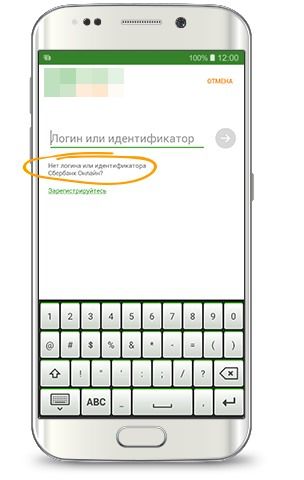
3. Кликнуть по кнопке «Нет логина или идентификатора».
4. Прописать номер пластиковой карты.
5. Утилита попросит пользователя ввести графический код. Она автоматически определяет, что карта не привязана ни к какому аккаунту.
6. Прописать код, который придет по смс.
7. Придумать логин и пароль и прописать в появившихся окнах приложения. Пароль следует продублировать для подтверждения.
8. Кликнуть по «Далее».
Теперь пользователь сможет войти в мобильный банк.
Внимание! При введении неверных данных, проведении мошеннических действий, которые опознает банк, операции и услуги автоматически блокируются.
На Андроиде
Чтобы завести мобильный банк на Андроиде, необходимо сделать следующее:
1. Кликнуть по иконке приложения «Сбербанк онлайн».
2. Программа запустится.
3. Утилита сразу попросит пользователя придумать логин. Придуманное имя необходимо прописать в специальное поле и нажать на «Зарегистрироваться».
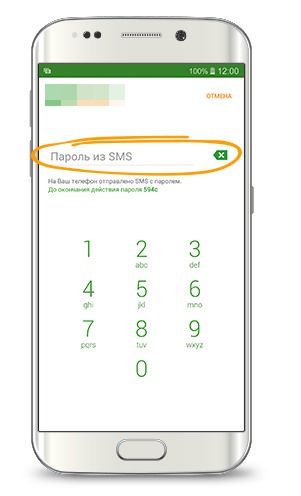
4. Ввести динамичный код, который придет по смс.
5. Теперь откроется окно, где нужно прописать номер пластиковой карты.
6. Теперь пользователю осталось ввести графический код, который появится на экране.
Регистрация будет завершена.
На Windows phone
Приложение «Сбербанк онлайн» работает и на Windows Phone. Программа также скачивается из магазина Windows Store и запускается на смартфоне.
1. Открыть утилиту в смартфоне, выбрать первый квадрат «Войти в приложение Сбербанк онлайн».
2. Нажать «Нет логина или идентификатора».
3. Прописать номер карты.
4. Ввести графический код, который отобразится на экране.
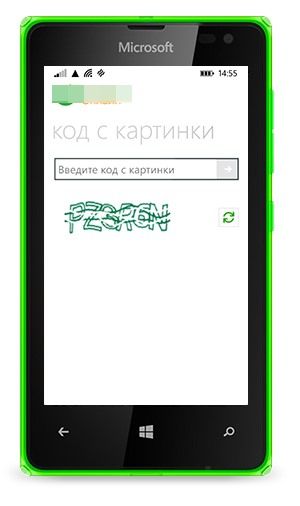
5. Прописать код, который придет по смс, в сответствующее поле.
6. Система попросит придумать и прописать логин. Затем ввести пароль и повторить его.
7. На этом этап регистрации на смартфоне завершается.
Через банкомат
Физические лица могут зарегистрироваться через банкомат. Для этого им потребуется совершить следующие действия:
- Вставить карту сбербанка в специальный приемник.
- Найти и кликнуть «Интернет-обслуживание».
- Кликнуть по пункту «Печать идентификатора и пароля».
- Подтвердить действие и завершить операцию.
Банкомат выдаст чек, на котором отобразятся логин и пароль для входа в онлайн-сервис.
Внимание! При первом входе рекомендуется изменить логин и пароль, которые были даны банкоматом.
Как получить идентификатор пользователя для личного кабинета
Есть несколько вариантов того, как получить логин и пароль от личного кабинета:
- по телефону;
- через банкомат или терминал;
- через интернет на сайте банка;
- в офисе компании.
Рассмотрим подробнее каждый вариант.
При помощи мобильного телефона через службу поддержки клиентов
Такой вариант получения идентификатора один из самых доступных, так как клиенту не нужно даже выходить из дома. Сделать это можно дома или на работе, просто позвонив по телефону бесплатной горячей линии, по номеру 900 или +7 495 500 55 50 (для звонков из любой страны).
Позвонив по указанному телефону, необходимо дождаться соединения с оператором, назвать свои персональные данные, номер пластиковой карты, а также кодовое слово, указанное при оформлении карточки. Оператор проверит указанные данные, после чего назовет пользователю идентификатор.
Заранее необходимо подготовить бумагу и ручку, так как логин придется записывать, чтобы не забыть.
Через банкомат
Такой вариант потребует от клиента похода в отделение или в торговый центр, где расположен банкомат или терминал самообслуживания Сбербанк. Для этого нужно взять с собой банковскую карту. Алгоритм получения логина выглядит следующим образом:
- Вставить банковскую карту в терминал и ввести пин-код.
- В меню терминала выбрать раздел «Подключить Сбербанк Онлайн или мобильный банк».
- Нажать кнопку «Подключить услугу».
- Выбрать вариант пакета услуг, один из которых платный, второй – бесплатный.
- Появится сообщение об успешном подключении опции, после чего следует нажать на «Печать идентификатора и пароля».
- Будет напечатан чек, в котором указаны логин и пароль от интернет-банкинга.
Нельзя оставлять квитанцию в банкомате или выкидывать в урну, так как сведения станут доступны третьим лицам.
Через Сбербанк Онлайн на сайте финансовой компании
Здесь необходимо будет ввести номер своей банковской карточки и нажать конку «Продолжить». Подтвердить операцию нужно при помощи смс – кода, который будет выслан на мобильный телефон.
Идентификатор клиента поступит в смс-сообщении, после чего клиенту необходимо придумать надежный пароль от онлайн-банка.
В отделении банка
Чтобы получить логин в офисе банка, необходимо с собой взять карту и паспорт. Владелец пластика должен обратиться к сотруднику финансовой компании или к консультанту отделения. После проверки данный пользователя, сотрудник подключит услугу мобильного банка и предоставят идентификатор пользователя.
Регистрация в личном кабинете Сбербанк Онлайн
Перед началом пользования всеми привилегиями личного кабинета, в нем необходимо зарегистрироваться. Заранее подготовьте карту и мобильный телефон. При этом следует убедиться в том, что подключен Мобильный банк, иначе регистрация не будет осуществлена.
- Перейдите на страницу входа.
- В специально отведенном поле введите 16 цифр, которые обозначаются на карте как номер, и нажмите «Продолжить».
- Откройте сообщение с кодом, которое придет на телефон, и введите его в соответствующее поле.
- Создайте индивидуальные логин и пароль для входа в личный кабинет: главное придумать такое сочетание, которое вы не забудете.
- Нажмите «Продолжить».


После чего будет создан личный кабинет и сайт перенаправит вас на главную страницу, где будет отображаться баланс и основные операции.
Эта процедура осуществляется не только при помощи компьютера. Зарегистрироваться в личном кабинете Сбербанк Онлайн можно при помощи банкомата. Для этого сделайте следующее:
- Вставьте карту в банкомат или приложите к специальному датчику и введите пин-код.
- В меню выберите раздел «Подключить Сбербанк Онлайн и Мобильный банк».
- Нажмите на строчку «Печать идентификатора и пароля».
- Завершите процедуру.
После банкомат на чеке напечатает ваши индивидуальные пароль и логин. Эти данные помогут зайти в кабинет в первый раз, далее можно поменять их на собственные цифры и буквы.Смотрите видео: Как войти в личный кабинет Сбербанк Онлайн
Телефон горячей линии Сбербанка
Если у вас вдруг возникли вопросы по обслуживанию или возникла другая ситуацию, то вы можете круглосуточно обратиться в контактный центр Сбербанка.
С помощью горячей линии банка вы можете подключать и отключать услуги, а также заблокировать вашу карту в случае утери или ее хищения.
- — для звонков с мобильных на территории РФ с домашнего региона (доступно для абонентов операторов: МТС, Билайн, Мегафон, Tele2, Yota, Мотив)
Для выполнения некоторых операций необходимо будет пройти идентификацию клиента: сотрудник контактного центра спросит у вас паспортные данные, сумму последней совершенной операции по карте и кодовое слово.
Сбербанк ID: что это такое
Новый сервис представляет единую систему идентификации пользователя при входе на все ресурсы банка и его партнеров. Авторизация происходит автоматически, благодаря вводу всего одного логина и пароля. Фактически, это универсальный ключ для доступа клиента ко всем системам Сбербанка. При этом все персональные данные пользователя зашифрованы и внесены в базу данных банковского учреждения.
Сбербанк ID клиента – идентификатор, представляющий 10-значную цифровую комбинацию. Дополнительно пользователю потребуется установить пароль для защиты своего аккаунта. Для пароля применима комбинация, состоящая из цифр и латинских букв.

Принцип работы
Новый идентификатор чем-то схож по функционированию с аккаунтом в Google или Apple ID. Принцип работы простой: клиенту не придется каждый раз при регистрации придумывать для каждого сайта Сбербанка новый логин и пароль, а нужно будет вводить только одну универсальную комбинацию.
Заполнение формы для авторизации на сайтах партнеров будет происходить автоматически. А это значительно экономит время при работе, поскольку все данные по идентификации пользователя уже будут внесены.
Преимущества нововведения
Из универсальной функциональности Sberbank ID вытекают его преимущества:
- значительно упрощается работа со всеми ресурсами банка, поскольку на всех вводится единый идентификатор;
- исчезла необходимость каждый раз регистрироваться в новом сервисе и заполнять анкету о себе, что минимизирует временные затраты на эту процедуру;
- пользователю нет необходимости хранить массу логинов и паролей;
- с получением идентификатора все данные о клиенте шифруются, что гарантирует защиту от несанкционированного входа посторонних лиц.
Многие люди сразу же наверняка зададутся вопросом: «в чём же безопасность, если на всех сайтах будет использоваться один и тот же логин и пароль» или «я и так везде использую один и тот же пароль – очень удобно».
Главное преимущество Сбербанк ID в том, что фактически вы вводите главный логин и пароль только на сайте Сбербанка, а все остальные веб-сайты и сервисы получают эти данные уже в зашифрованном виде, что сводит к нулю возможность доступа посторонних лиц или злоумышленников к вашим данным. Тогда как, при вводе отдельных логинов и паролей на каждом сайте, они хранятся уже непосредственно в базе данных того или иного сервиса, что уже не так безопасно.
Пароли для доступа к каждому сайту должны быть обязательно разные, так в случае утечки ваших данных злоумышленники смогут получить доступ ко все вашим аккаунтам на других веб-сервисах, где используется скомпрометированный пароль. Сбербанк ID же решает эту задачу, так как передаёт данные только в зашифрованном виде.