Как записаться в мфц через госуслуги?
Содержание:
- Порядок действий
- Записаться через интернет на региональном сайте МФЦ
- Альтернативные варианты, позволяющие подтвердить личность
- Как записать на прием онлайн через сайт Мои Документы?
- Запись на прием через Интернет
- Какие проблемы могут возникнуть?
- Как получить талон в МФЦ через Госуслуги
- Создание ЛК
- Способы предварительной записи в МФЦ
- Как записаться на прием в МФЦ через Госуслуги — пошаговая инструкция
- Как восстановить пароль?
- Подтверждение личности на Госуслуги
- Как проходит процедура
- Заключение
Порядок действий
Порядок действий заявителя
А) Для записи на прием в МФЦ:
- Нажимает кнопку «Записаться в МФЦ».
- Выбирает «Запись в МФЦ».
- Авторизуется на Портале.
- На шаге 1 выбирает:
«Тип заявителя»
При указании типа «Юридическое лицо или ИП» необходимо указать краткое наименование юридического лица или ИП;
!
Важно! Не допускается в одной записи указывать нескольких юридических лиц или ИП
«Тип обращения»;
подтверждает факт ознакомления с правилами предварительной записи (устанавливает соответствующую отметку в форме электронного заявления).
Информация о личных и контактных данных заполняется автоматически из Личного кабинета.
На шаге 2 выбирает услугу. Прием заявителя в МФЦ по созданной предварительной записи осуществляется только по выбранной услуге. В случае необходимости записи на несколько услуг следует сформировать предварительную запись на каждую услугу. Если вам нужно получить разные услуги в один день, то необходимо записаться на разное время обслуживания в выбранном МФЦ.
Если выбран тип обращения «Подача документов», надо ввести количество подаваемых заявлений, количество лиц, объектов, в отношении которых будет подаваться обращение или количества запрашиваемых сведений, справок, лицензий и т.д. (от 1 до 5).
!
Выбирается одно из оснований с максимальным количеством!
В случае необходимости осуществления предварительной записи по «жизненной ситуации», комплексу услуг или если вам надо подать более 5 заявлений, количества лиц, объектов, в отношении которых будет подаваться обращение или количества запрашиваемых сведений, справок, лицензий и т.д., запишитесь на прием в МФЦ по телефону 573‑90‑00, по услугам Росреестра – 246‑02‑56 и по телефонам структурных подразделений МФЦ.
Если выбран тип обращения «Получение результата», надо ввести количество (от 1 до 10) получаемых результатов по ранее поданным обращениям. Если вам надо получить более 10 результатов предоставления услуги, запишитесь на прием в МФЦ по телефону 573‑90‑00 или по телефонам структурных подразделений МФЦ.
Выдача результата предоставления услуги осуществляется в секторе МФЦ по месту подачи обращения или ином секторе МФЦ в случае получения информации от работника МФЦ о месте получения результата. При подаче заявления через Портал государственных и муниципальных услуг (функций) Санкт-Петербурга необходимо осуществить запись в сектор МФЦ, который был указан при подаче обращения в электронном виде.
На шаге 3 выбирает:
- район Санкт-Петербурга;
- структурное подразделение МФЦ.
На шаге 4 выбирает:
- удобный для записи день (доступен выбор даты из календаря). В случае невозможности выбора необходимой даты и времени следует выбрать другую дату и время, т.к. отсутствующие дата и время уже были забронированы;
- временной диапазон, а затем конкретное время записи.
В процессе записи вы можете выбрать любую доступную дату посещения в пределах ближайших 28 календарных дней.
Нажимает кнопку «Забронировать время».
На шаге 5 проверяет введенные данные и нажимает «Создать запись» (для завершения записи) или «Назад» (для корректировки данных). При успешном создании предварительной записи появится страница с информацией о предварительной записи. На данной странице возможно распечатать уведомление.
Убеждается, что на электронную почту пришло письмо с подтверждением предварительной записи.
Для обслуживания в МФЦ необходимо иметь при себе документ, удостоверяющий личность, код бронирования, пакет документов, требуемый для получения услуги. Обслуживание заявителя в МФЦ осуществляется только при наличии средств индивидуальной защиты (маски).
Б) Для изменения даты или времени предварительной записи в МФЦ:
- Нажимает кнопку «Записаться в МФЦ».
- Выбирает «Изменение записи в МФЦ».
- Авторизуется на Портале.
- Вводит новую дату и/или время приема в МФЦ.
- Проверяет введенные данные и нажимает «Изменить предварительную запись».
- Убеждается, что на электронную почту пришло письмо с новыми данными предварительной записи.
В) Для отмены предварительной записи в МФЦ:
- Нажимает кнопку «Записаться в МФЦ».
- Выбирает «Отмена записи в МФЦ».
- Авторизуется на Портале.
- Выбирает запись, которую хочет отменить.
- Нажимает «Отменить предварительную запись».
!
Отмена записи возможна не менее чем за 10 минут до начала приема в МФЦ.
Записаться через интернет на региональном сайте МФЦ
Еще один вариант записаться на прием онлайн — запись на официальном сайте многофункциональных центров. Услуга также доступна не во всех городах. Если функция работает, воспользуйтесь пошаговой инструкцией:
- зайти на сайт и выбрать вкладку «электронная приемная» или «запись»;
- переходим на страницу, где указаны географические координаты МФЦ, и выбираем нужное отделение;
- в свободные поля вводим личные данные;
- на новой странице выбираем нужную услугу из представленного списка;
- затем выбираем удобную дату и время, система подскажет, какие числа свободны;
- ждем нужный день и приходим в отделение в назначенное время и производим подачу документов.
Записаться через официальный сервис организации можно только на две недели вперед. При посещении с собой обязательно иметь удостоверение личности. Подобная услуга доступная в Орловской области, Калининградской области, Свердловской области и других.
На сайте каждого регионального МФЦ могут быть другие требования или отличаться список доступных услуг. Не стоит паниковать, действуйте, ориентируясь на подсказки системы.
Альтернативные варианты, позволяющие подтвердить личность
Регистрацию и подтверждение учетной записи можно осуществлять несколькими путями. Существуют варианты удаленного подтверждения. Также для быстрой регистрации можно обращаться в многофункциональные центры.
Почта России
Аккаунт может подтверждаться при помощи почты России. На официальном сайте портала потребуется заказать код подтверждения в разделе активации учетной записи. Код приходит по указанному адресу, после вводится на сайте для получения подтвержденного статуса.
Подтверждение посредством получения кода по почте занимает около 2–4 недель. После получения извещения потребуется идти на почту для получения письма. Метод не пользуется популярностью из-за длительного ожидания и сложных манипуляций.
Многие избегают регистрации на портале государственных услуг только из-за того, что требуется лично обращаться в ЦОП для подтверждения личности. На самом деле регистрирование не требует серьезных усилий. Для личного подтверждения посредством обращения в центр обслуживания потребуется не больше 30 минут.
Подтверждение личности для госуслуг через центр обслуживания
Многие пользователи почему-то считают данный способ самым сложным. Конечно же, он отнимает гораздо больше времени, чем рассмотренный ранее вариант, однако не все так плохо. Раньше центры обслуживания, в которых можно было подтвердить личность были не во всех населенных пунктах и приходилось ехать в другой город, сейчас же все гораздо проще. Многие государственные организации и даже банки оказывают услугу по подтверждению учетной записи на портале госуслуги совершенно бесплатно.
Подтвердить личность для Госуслуг можно в следующих организациях:
- МФЦ;
- Офисы Ростелеком;
- Пенсионный фонд;
- Центр занятости населения;
- ГУ МВД России;
- ЗАГС и т.д.
Это далеко не все государственные организации, в которых можно подтвердить личность на портале Госуслуги. Кроме того, аналогичная возможность доступна во многих банках. Наверняка, в вашем населенном пункте найдется хотя бы одна из таких организаций. Чтобы узнать, где можно подтвердить личность для Госуслуг воспользуйтесь специальным сервисом от портала Госуслуги. Он поможет определить ближайшее к Вам центры обслуживания с возможностью подтверждения учетной записи.
Чтобы найти центры обслуживания пользователей портала Госуслуги выполните следующие действия:

2. Поставьте галочку напротив пункта «Подтверждение личности»;

3. Если сервис автоматически не определяет Ваше местоположение, укажите свой город и нажмите «Найти»;

4. Нажмите на вкладку «Списком», чтобы посмотреть список всех центров обслуживания и график их работы.

Теперь остается выбрать наиболее подходящий для Вас центр обслуживания и явиться туда. Для подтверждения личности на портале Госуслуги потребуется паспорт, СНИЛС, электронная почта и номер телефона, которые использовались при регистрации на портале. Чтобы не тратить время на очередь, при выборе центра обслуживания посмотрите номер телефона и позвоните, чтобы записаться на прием в удобное для Вас время.
С помощью электронной подписи
Если человек обладает электронной подписью, то он может осуществить подтверждение через компьютер удаленно. 
Для этого потребуется:
- На сайте портала перейти в раздел активации аккаунта.
- Выбрать вариант «При помощи электронной подписи».
- Вставить электронную карту или носитель с подписью в ПК и кликнуть на кнопку подтверждения.
Для получения электронной подписи обращаются в МФЦ или в клиентский центр Госуслуг.
Как подтвердить личность в Госуслугах через Сбербанк
Если человек является клиентом Сбербанка, то через Сбербанк Онлайн он может подтвердить свой аккаунт на портале государственных услуг. Чтобы сделать это, необходимо выполнить следующие действия:
- Зайти на сайт Сбербанк Онлайн, ввести свой логин и пароль.
- Перейти во вкладку «Прочее».
- Выбрать услугу «Регистрация на Госуслугах».
- Заполнить заявление.
Таким образом осуществляется удаленное подтверждение в кратчайшие сроки без необходимости дальнейшего обращения в центры подтверждения личности для Госуслуг.
Как записать на прием онлайн через сайт Мои Документы?
На главной странице сайта https://www.mos.ru/pgu/ru/md/ в нижней части экрана расположена таблица, где отмечены все отделения МФЦ по городу. Обслуживание в подобных ведомствах происходит без привязки к месту прописки или проживания, поэтому достаточно выбрать тот центр, который находится ближе всего. Поиск можно осуществить по любым координатам:
- Ближайшим станциям метро;
- Районам.

Также можно просто самостоятельно выбрать центр прямо на карте Москвы. После того, как пользователь определится с конкретным отделением, он увидит мини-карточку с указанием:
- Адреса;
- Графика работы;
- Номера телефона.

При выборе нужно отделения и переходе на внутреннюю страницу МФЦ справа будет расположена кнопка «Записаться на прием»
Обратите внимание, что записаться на прием могут только пользователи, зарегистрированные в системе. Если это не было сделано до поиска многофункционального центра, то при нажатии кнопки «Записаться на прием» посетитель автоматически будет перенаправлен в форму для входа

Войти в личный кабинет на любом сайте МФЦ России можно по данным регистрации на портале Госуслуг. После авторизации остается заполнить всего несколько пустующих граф:
- Адрес МФЦ (с ним пользователь уже разобрался ранее, поэтому это поле будет заполнено);
- ФИО;
- Услуга (выбирается из выпадающего списка, в зависимости от причины обращения в центр);
- Дата и время приема.

Система сформирует талон для посещения многофункционального центра, который нужно будет распечатать и взять с собой при обращении в ведомство вместе с остальным пакетом документов. Предварительная запись осуществляет не ранее, чем за 2 недели до посещения МФЦ. Такое ограничение устанавливается самим сайтом структуры.
Время приема указывается местное, однако не везде есть возможность выбора конкретного времени, поэтому выдается временной промежуток, в течение которое пользователю необходимо посетить многофункциональный центр для решения своего вопроса.
Запись на прием через Интернет
Онлайн через официальные сайты МФЦ
Если вам не удалось дозвониться, можете использовать сайт МФЦ в вашем регионе. Найти такой региональный интернет-портал «Мои документы» вы сможете в каталоге многофункциональных центров России на нашем сайте.
Для записи на прием в МФЦ через веб-сайт, вам нужно войти на сайт. Используйте логин-пароль личного кабинета на портале «Госуслуги» (ЕСИА — Единая система идентификации и аутентификации) или зарегистрируйтесь прямо на сайте. После входа на сайт, найдите в меню раздел «Электронная запись» или «Запись онлайн», кликайте на эту плашку и выполняйте рекомендованные сайтом действия. Количество шагов может быть разным и зависит от удобства разработки сервиса в конкретном регионе. Итогом должна стать запись на конкретную дату и время, удобные для вас, если они были доступны для записи через сайт.
Пошагово процесс записи в МФЦ через Интернет на примере портала «Мои документы» для Екатеринбурга приведен ниже:
По этой же причине не везде доступна функция распечатки талона с указанием времени и даты посещения, такими сервисами не предусмотрена. Сделайте скриншот, распечатайте его и запишите время посещения в ежедневник. Во время визита обратитесь к сотруднику МФЦ, сообщите ему о предварительной записи на прием через сайт. Он проверит эту информацию, и вы сможете попасть на прием. Естественно, лучше прийти заранее, так как в случае если ваша интернет-запись окажется недействительной, вы успеете записаться на прием через электронный терминал.
Запись через портал «Госуслуги»
На сервисе «Госуслуги» вы можете не только записаться, но и дистанционно, без посещения МФЦ, получить часть государственных услуг (при условии авторизации на данном сайте и наличии подтвержденной записи).
Есть несколько сайтов:
- единый федеральный сайт gosuslugi.ru;
- сайты ЕСИА в регионах, например, в Курской области.
Если вы уже регистрировались на основном портале «Госуслуги», то на региональном портале вы можете просто подтвердить свою регистрацию и сразу войти. Если нет, то необходимо пройти процедуру регистрации на основном сайте «Госуслуги».
При доступности предварительной записи через госуслуги, протестируйте ее самостоятельно. На момент подготовки данного материала в ряде регионов такой возможности не было, но обязательно присутствовали справочные страницы с описанием способов личного посещения, терминальной записи (электронная очередь) и записи по электронной почте.
Какие проблемы могут возникнуть?
Проблема может быть связана с несколькими причинами:
нет соединения с интернетом. Это можно проверить, если зайти на другие сайты. Проблема с доступом на Госуслуги часто связана с некачественной работой конкретного браузера, поэтому можно попытаться открыть сайт в другом браузере; иногда на сайте проводятся технические работы, о чем пользователя уведомляют уже при открытии портала. В этом случае нужно просто дождаться окончания работ; если в системе появился вирус, то он может сбить определенные настройки серверов
Чтобы этого избежать, важно регулярно сканировать компьютер с помощью качественного антивируса. Для проверки корректности работы сервера нужно зайти в настройки браузера; иногда доступ к Госуслугам перекрывает антивирус, который может посчитать сайт как опасный для компьютера
Здесь нужно поступить следующим образом. Отключить антивирус и проверить работу компьютерного оборудования. Далее нужно попасть в настройки программы и прописать в базе исключений адрес Госуслуг.
Как получить талон в МФЦ через Госуслуги
Для взятия талона сначала откройте ресурс Центра – в каждой административной единице РФ есть отдельный сайт
Кроме того, обратите внимание на требование подтверждённой учётной записи портала ЕСИА (он же Gosuslugi.ru). Для подтверждения используют удостоверение личности совместно со СНИЛС
С помощью приложения Сбербанк Онлайн происходит оперативное проведение указанного выше мероприятия. Как правило, для одобрения аккаунта приходится ждать максимум 24 часа. После регистрации и подтверждения профиля Вы готовы получить талон.
Чтобы получить талон на Госуслугах, пройдите следующие несколько шагов:
- создайте аккаунт и войдите в него;
- в поисковой строке укажите название нужной опции;
- для записи через Госуслуги в МФЦ выполняйте дальнейшие директивы, прописанные на ресурсе.
Создание ЛК
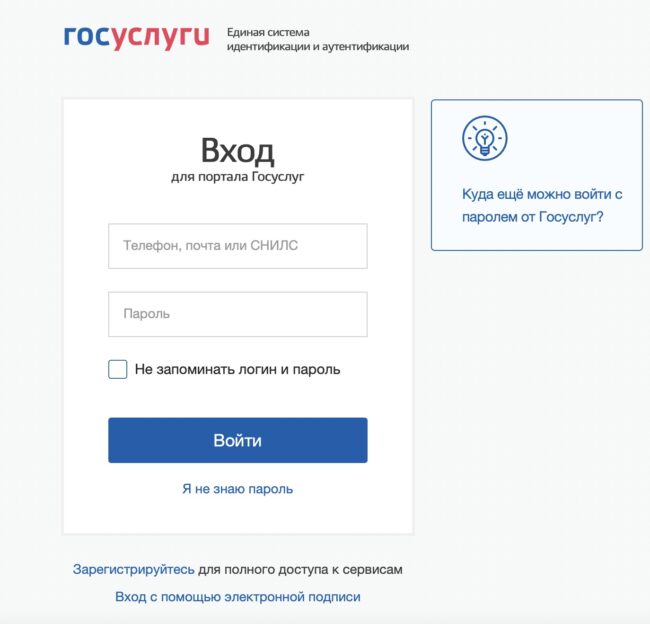
Не сложно выполнить регистрацию в МФЦ. С этой целью требуется перейти на «Госуслуги». Там, в уголке справа, имеется кнопка «Личный кабинет».

Далее откроется соответствующее окошко. Затем жмите на опцию «Зарегистрироваться».
Зарегистрироваться на Госуслугах
В высветившимся окошке необходимо отметить следующие личные данные:
- ФИО.
- E-mail.
- Телефон.
После активации требуется написать пароль. Постарайтесь применить непростые и нестандартные сочетания, для избежания взлома.
Далее надо вписать информацию о себе и СНИЛС. Пишите максимально подробные сведения и прикрепляйте все справки. Это заметно увеличит список предлагаемых госуслуг.
После в ЛК будут открыты главные функции.
Способы предварительной записи в МФЦ
Многофункциональные центры размещены в плотно заселенных районах городов и в сельской местности, удобны и экономят время при получении госуслуг. Идея такого центра состоит в том, что вам не нужно посещать множество госучреждений в разных частях города – вы можете оформить большое количество госуслуг в одной точке.
Для каждой из категории граждан предусматриваются максимально удобные способы записи:
- по телефону,
- через Интернет (онлайн на сайте МФЦ или через портал «Госуслуги»);
- непосредственно посетить МФЦ и взять талон в терминале электронной очереди.
В многих регионах России, например в городах Екатеринбург и Рязань функционируют центры «Мои документы», на официальных сайтах которых, предусмотрена функция «Электронной приемной».
Шаг 1. Во вкладке меню находим «Электронная приемная» и нажимаем «Запись онлайн».
Шаг 2. Далее выбираем адрес ближайшего или наиболее удобного отделения МФЦ.

Шаг 3. Заполняем личные данные, проходим проверку — «Я не робот».
Шаг 4. Выбираем необходимую Вам услугу из перечня, например «Прием документов» (список услуг может отличаться).
Шаг 5
Указываем дату посещения МФЦ, система автоматически покажет свободные для приема часы в указанный день, стоит обратить внимание, что предварительная запись доступна только на 2 недели вперед, и с 9.00 до 24.00 местного времени (может отличаться, в зависимости от населенного пункта)

Шаг 6. Остается дождаться дня приема, посетить отделение в назначенное время, на стойке администратора, сказать сотруднику, что записывались заранее, не забудьте взять с собой паспорт.
Запись на московском ресурсе
Помимо общих вариантов записи на прием в МФЦ, жители Москвы могут оформить предварительную запись через городской сайт mos.ru. Пошаговый алгоритм действий:
- Если у пользователя есть ЛК, требуется в него войти.
- Найти меню с центрами Госуслуг.
- С помощью специальной кнопки выбрать запись на прием.
- Отметить требующуюся услугу.
- Выбрать по адресу ближайшее место и произвести запись.

После этого останется лишь запомнить дату и время приема и вовремя прийти на встречу со специалистом с необходимыми документами.
Если по каким-либо причинам планы изменятся, то также через личный кабинет на городском портале можно отменить заявку и выбрать другое время.
Точно также можно осуществить запись на прием в МФЦ любого другого города.
По телефону
Самый простой способ предварительной записи – телефонный звонок. Также заявитель вправе обратиться на горячую линию портала «Госуслуги» 8 (800) 100-70-10.
Через «Госуслуги»
Для того чтобы, записаться на прием в МФЦ через «Госуслуги», необходимо заранее зарегистрироваться на портале и подтвердить персональные данные.
Алгоритм действий включает следующие шаги:
Сервис предварительной записи через портал «Госуслуги» доступен не во всех регионах.
При личном посещении
Если в МФЦ записаться на прием онлайн не удалось, при личном визите посетителю предлагается получить талон в специальном терминале. Электронные системы управления установлены во всех многофункциональных центрах.
На один талон оказывается одна конкретная услуга. Число талонов зависит от количества специалистов, ведущих прием. На талоне указывается номер в очереди и примерное время ожидания. Отслеживать очередность посетители могут по мониторам, на которых отображается номер талона и номер окна приема.
Если заявитель пропускает свою очередь, ему придется повторно получать талон.
Оформить запись на прием через интернет в МФЦ можно через электронную приемную регионального портала.
Порядок действий состоит из следующих этапов:
- Перейдите на страницу поиска офиса МФЦ.
- Выберите удобный способ поиска (по региону или адресу).
- Укажите область/край/республику и населенный пункт. Кликните на кнопку «Найти».
- Выберите искомый объект поиска.
- Теперь перейдите на оф. сайт ведомства.
- Найдите на странице сайта ссылку с соответствующим названием.
Сервис онлайн записи предлагают не все региональные сайты. Кроме того, внешний вид электронной приемной может отличаться в зависимости от выбранного региона.
Как записаться на прием в МФЦ через Госуслуги — пошаговая инструкция
Гражданин, желающий записаться в МФЦ при помощи портала Госуслуг, должен предварительно пройти регистрацию. Для этого указать свои персональные данные в личном кабинете и подтвердить их. Далее перейти в свой личный кабинет на сайте, введя персональный логин и пароль.
Приведем пример, как записаться в МФЦ через Госуслуги для замены паспорта при достижении возраста 20 или 45 лет:
- Перейдите в меню «Услуги», найдите «Паспорта…» → Паспорт гражданина РФ → Замена паспорта…
- После того как нужная услуга найдена, нажимаем на нее и в открывшем окне находим пункт «Личное посещение МФЦ». Если этого пункта нет, то записаться можно напрямую в ведомство, нажав на него соответственно.
- Если есть отмечаем его и под ним появляется ссылка на сайт поиска ближайшего отделения «Мои документы».
- Перейдя по ней вы лишь узнаете номер телефона своего отделения по которому сможете записаться.
Простой, но верный способ записаться в МФЦ это позвонить по телефону своего регионального МФЦ. Для этого зайдите на сайт моидокументы.рф:
- Выберите свой регион.
- На карте найдите ближайший МФЦ.
- Нажмите по иконке на карте.
- Позвоните по телефону и запишитесь.

Также можно зайти на сайт «Мои документы» своего региона, найти услугу «Предварительная запись» и там записаться на прием. Только вот не у всех данная функция реализована.

Можно еще попробовать установить приложение «Мои документы» и произвести запись через него.

Как восстановить пароль?
В том случае, если пароль от сайта был забыт пользователем, можно восстановить доступ к системе разными вариантами. Одним из способов является обращение в МФЦ и Ростелеком лично со своим паспортом и СНИЛС. Но вполне возможно справиться с этой проблемой самостоятельно непосредственно на портале.
Для этого следует выполнить следующие действия:
После этого выбирается способ восстановления пароля. Это может быть СНИЛС, адрес электронной почты или номер мобильного телефона. Эти данные нужно будет указать в новом окне. Если пароль восстанавливается по СНИЛС, то нужно перейти по одноименной ссылке. Для восстановления пароля путем использования адреса электронной почты нужно зайти на нее и в присланном письме нажать на ссылку. После получения нового пароля его следует прописать в окне.
Для восстановления пароля по мобильному телефону нужно посмотреть смс-сообщение с кодом. Далее его нужно ввести в открывшееся окно и придумать новый пароль. Все данные следует сохранить путем нажатия на одноименную кнопку. В этом случае также появится информация об успешном изменении пароля.
Подтверждение личности на Госуслуги
Чтобы полноценно пользоваться государственными услугами через интернет, вам необходимо иметь подтвержденную учетную запись. На портале существует 3 способа подтверждения личности: личное посещение ближайшего центра обслуживания (отделение ФГУП «Почта России», МФЦ России, центр обслуживания клиентов ОАО «Ростелеком», и др.); интернет-банк Сбербанка, Тинькофф Банка, Почта Банка, Банка ВТБ, Банка Санкт-Петербург, Ак Барс Банка, СКБ Банка, Газэнергобанка, ДелоБанка; ввод на сайте персонального кода подтверждения, полученного из заказного письма от официального сайта Госуслуг.
Личное обращение в центр обслуживания пользователей
Это рекомендованный способ подтверждения личности.
Этот способ предполагает посещение специализированного центра обслуживания. Таковым может являться МФЦ, отделение Почты России, Пенсионного Фонда, Управление МВД России, офис компании «Ростелеком», отделение банка и т.д. Подтвердить личность таким способом вы можете в любой момент, просто посетив центр из списка предложенных на сайте госуслуг. Вам потребуется предъявить документ, который был указан на этапе ввода личных данных (паспорт гражданина Российской Федерации или иной) и СНИЛС.
Перейдите по кнопке «Найти ближайший центр обслуживания» на странице личных данных.
Точками на карте обозначены такие центры. Нажмите на них для получения информации о режиме работе каждого из центров.
Пример одного из центров обслуживания пользователей
Не забудьте выйти из учетной записи и снова авторизоваться на портале после подтверждения личности этим способом для того, чтобы вам открылись все услуги.
Через интернет-банкинг
Новый способ создания учетной записи и подтверждения личности на портале Госуслуги — через онлайн банкинг Сбербанка, Тинькофф Банка, Почта Банка, Банка ВТБ, Банка Санкт-Петербург, Ак Барс Банка, СКБ Банка, Газэнергобанка, ДелоБанка. Если вы являетесь клиентом одной из организаций, войдите в личный кабинет интернет-банка и воспользуйтесь небольшой инструкцией:
Тинькофф-банк
Подробную инструкцию по этому способу мы описали в статье Регистрация и подтверждение личности в Госуслугах через Тинькофф банк.
Сбербанк Онлайн
Почта-банк
Клиенты кредитных организаций могут воспользоваться следующими ссылками:
Сбербанк — http://www.sberbank.ru/ru/person/dist_services/inner_sbol/gosuslugi Тинькофф — https://www.tinkoff.ru/payments/categories/state-services/esia/ Почта Банк — https://www.pochtabank.ru/service/gosuslugi Банк ВТБ — https://www.vtb.ru/personal/online-servisy/gosuslugi/ Банк Санкт-Петербург — Ак Барс Банк — https://www.akbars.ru/individuals/gosuslugi/ СКБ Банк — https://skbbank.ru/chastnym-licam/gosuslugi Газэнергобанк — https://gebank.ru/private/gosuslugi
Заказное письмо
Подтвердив личность данным способом, вы не сможете получить доступ к личному кабинету налогоплательщика на портале nalog.ru.
В этом случае письмо с кодом подтверждения личности будет выслано на указанный вами почтовый адрес. Пример такого письма и его содержимого вы можете видеть ниже. Код высылается заказным письмом, то есть в почтовый ящик вам придет извещение на его получение в отделении Почты России. Там будет необходимо предъявить документ, удостоверяющий личность, и извещение. Среднее время доставки письма составляет около 2-х недель с момента отправки.
Найдите ссылку «Подтвердить личность заказным письмом» и перейдите по ней.
Введите адрес, на который должно быть доставлено письмо и нажмите кнопку «Заказать».
После получения кода данным способом, вам нужно ввести его в специальное поле на главной странице персональных данных своего личного кабинета:
Через некоторое время (обычно на следующие сутки) после отправки письма с кодом, для вас будет доступна бесплатная услуга проверки пути его следования на сайте Почты России (трекинг).
Путь следования письма на сайте почты России выглядит так:
Письмо с кодом подтверждения дошло за 4 дня
Так же существует способ подтверждения личности с помощью средства электронной подписи или универсальной электронной карты.
Результат после подтверждения личности
Если код подтверждения личности введен и успешно проверен, вам станут доступны все услуги на портале, а на странице личного кабинета появится отметка подтвержденной учетной записи. Так же придет SMS-оповещение об успешном завершении процедуры. Поздравляем!
Чтобы начать пользоваться услугами через интернет после подтверждения, выйдите из личного кабинета и снова войдите под своей учетной записью.
Как проходит процедура
Создаваемые во всех регионах России многофункциональные центры обслуживания населения работают по экстерриториальному принципу, поэтому гражданин может обратиться в любое отделение, независимо от прописки и места жительства.
Для прохождения процедуры гражданин выбирает удобное время, в зависимости от режима работы конкретного отделения, и приходит на приём. В крупных городах МФЦ работают ежедневно, без выходных (за исключением официальных праздничных дней) с 9 до 21 часа.

После выбора офиса необходимо явиться в него лично. Предварительная запись для посещения не требуется. Дальнейшая процедура подтверждения личности происходит следующим образом:
- В крупных отделениях посетителю необходимо получить талон постановки в электронную очередь и ждать приглашения к окну. В небольших отделениях обратиться можно в любое свободное окно.
- Сотруднику МФЦ предъявляют требующиеся документы. Если личный кабинет уже создан, можно сообщить логин. Но это не обязательно, поскольку сотрудник может провести регистрацию учётной записи на сайте заново.
- Сотрудник проводит верификацию подлинности документов путём подачи запросов в соответствующие органы. Вся процедура проверки личной информации проходит по защищённым электронным каналам и длится максимум 5 минут.
- После проверки подлинности документов на телефон придёт смс-сообщение с кодом-паролем для входа на сайт. Заявитель может также выбрать вариант получения пароля на адрес электронной почты. Пароль высылается в момент подачи заявки.
- После прохождения процедуры, пользователь может войти в личный кабинет через полученный в МФЦ пароль.
Регистрация личного кабинета Госуслуги через МФЦ – это надёжный способ получения подтверждённой учётной записи на портале. Спектр услуг, предоставляемых сайтом https://www.gosuslugi.ru/ , постоянно расширяется, создавая благоприятную среду для развития свободного от бюрократических проволочек общества, делая работу госорганов прозрачнее для населения РФ.
Заключение
За относительно недолгий срок существования ресурса государственных услуг количество его клиентов выросло многократно и продолжает расти. Это говорит о востребованности портала и о том, что пользователи по достоинству оценили удобства, связанные с его использованием. У тех, кто единожды обратился к его сервисам, сомнения в необходимости регистрации и использования ресурса отсутствуют.
- https://mfcgorod.ru/uslugi/gosuslugi-v-mfts/
- https://allwebreg.com/sayty/zaregistrirovatsya-sayte-gosuslug-mfc
- https://mfc-kabinet.ru/14-registraciya.html
- https://gosuslugi.pro/lichnyy-kabinet/mfts.html
- https://gosuslug-kabinet.ru/registratsiya-na-gosuslugah-cherez-mfts.html