Donationalerts
Содержание:
- Как вывести деньги с Donation Alerts
- Можно ли вывести деньги с DonationAlerts
- Что это такое
- Как включить и настроить донат на твиче?
- Как получают прибыль с доната
- Популярные сервисы для донатов на twitch
- Что такое Twitch?
- Problems making withdrawals to WebMoney
- Можно ли вывести деньги с DonationAlerts
- Как добавить топ донатов
- Способ 1 – Настройка суперчата
- Основные настройки
- Процесс регистрации
- Обзор лучших сервисов
- Удаление аккаунта
- Как связать OBS Studio и DonationAlerts
- Вывод денежных средств с доната
Как вывести деньги с Donation Alerts
Покажу как вывести деньги и настройку выплат с Donation Alerts.
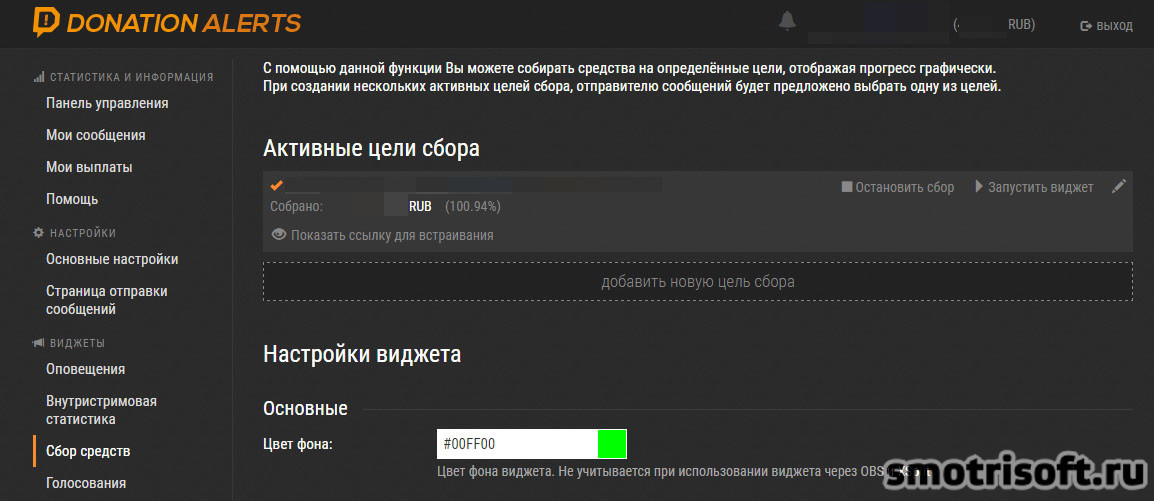
Donation Alerts — это сервис который позволяет отображать пожертвования (донаты) экране и зачитывать их голосом. Когда вы собрали нужную вам сумму с помощью донатов (пожертвований) через сервис, то зайдите во вкладку «Сбор средств» и нажмите остановить сбор, если вы ставили определенную сумму и цель сбора пожертвований.
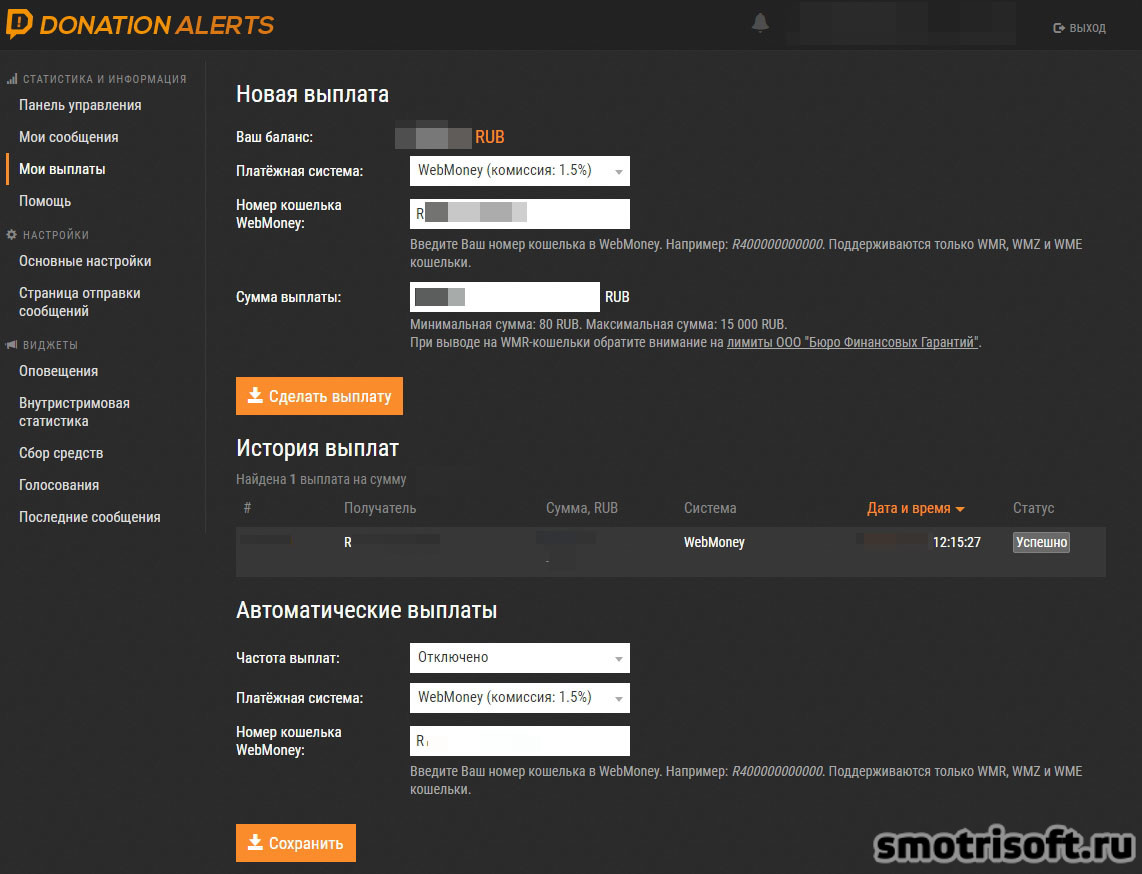
Далее войдите во вкладку «Мои выплаты» и здесь выберите способ вывода денег (доступны WebMoney и QIWI). При выводе денег берётся комиссия в 1,5%. Введите сумму выплаты и нажмите сделать выплату.
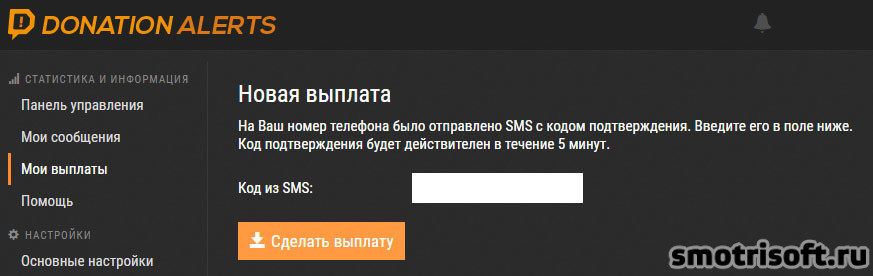
Если вы привязали номер телефона к Donation Alerts, то вам придет СМС-код на ваш номер телефона, которым нужно будет подтвердить выплату. Введите код из СМС и нажмите «Сделать выплату».
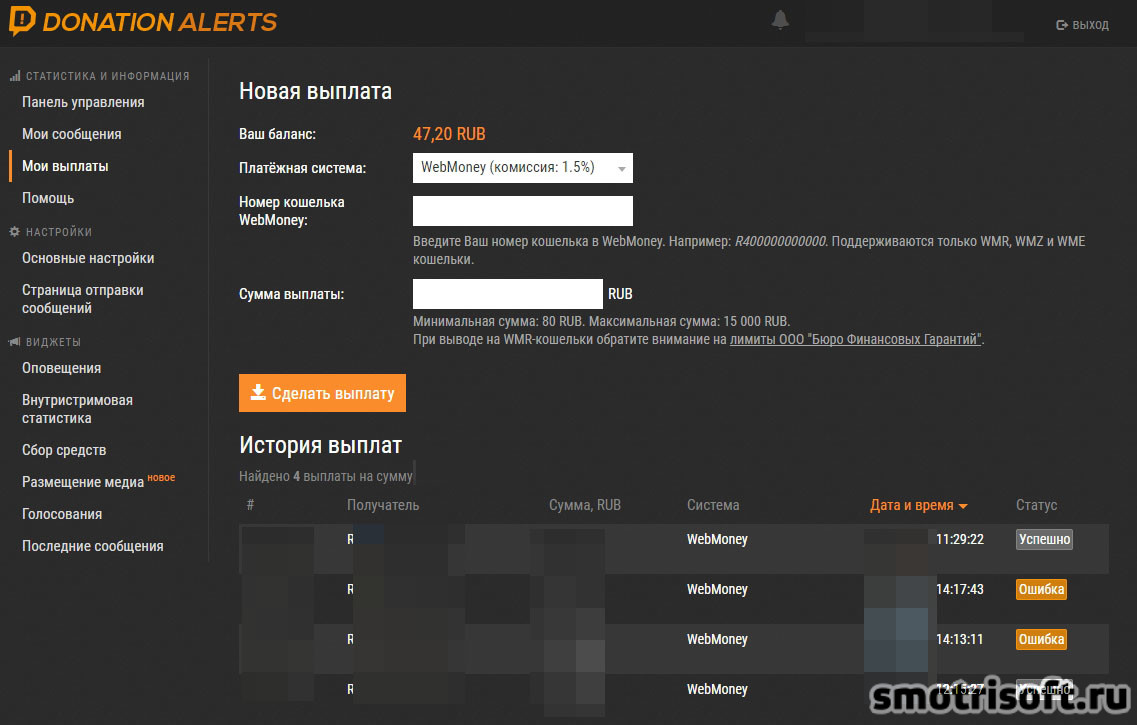
Готово. Теперь ожидается обработка вывода и перевод. В истории выплат будет написано, что статус выплаты «Ожидание».

Иногда при загруженности или проблемах в Donation Alerts бывает ошибка во время выплаты и она не приходит вам. Пишется «Не удалось провести средства. Это может быть связано с ограничениями аккаунта или ошибками на платформе платежной системы». В этом случае просто попробуйте вновь сделать выплату через пару часов или на следующей день.
И если сразу не получилось, то позже получится и деньги выведутся.
Также если вы выводите с Donation Alerts на WebMoney, то посмотрите ограничения вашего типа аккаунта в WebMoney.
В сутки:
|
пополнение невозможно! не более 30 тыс.руб. не более 100 тыс.руб. не более 150 тыс.руб. не более 300 тыс.руб. |
В месяц:
|
пополнение невозможно! не более 100 тыс.руб. не более 300 тыс.руб. не более 1 млн.руб. не более 2 млн.руб. |
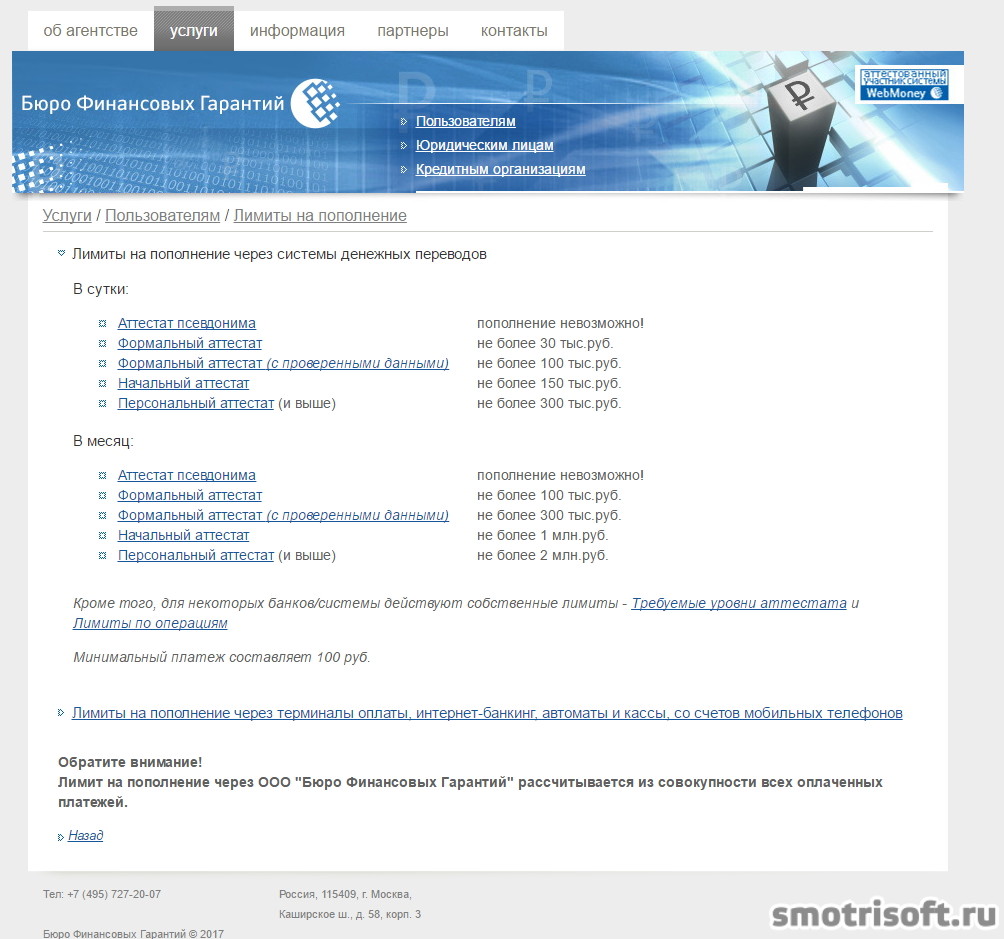
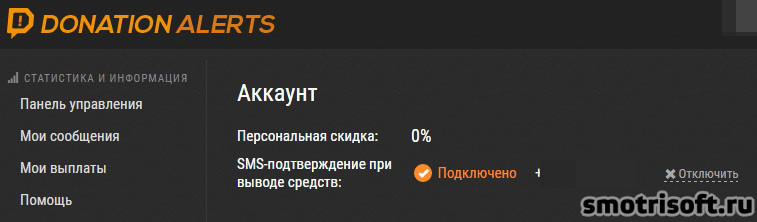
Также не забудьте привязать ваш номер телефона к вашему аккаунту в Donation Alerts, если еще этого не сделали. Для этого войдите во вкладку «Основные настройки» и нажмите на «Подключить» напротив строки SMS-подтверждение при выводе средств.
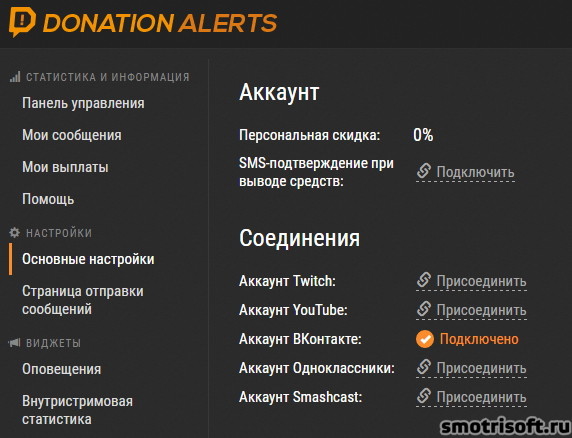
Введите ваш номер телефона и нажмите «Подключить». после подключения SMS-подтверждений вы будете получать SMS с кодом подтверждения при каждой попытке вывести средства с баланса и при изменении настроек автоматических выплат. Для подключения и отключения SMS-подтверждений вам нужно будет подтвердить действие кодом из SMS.
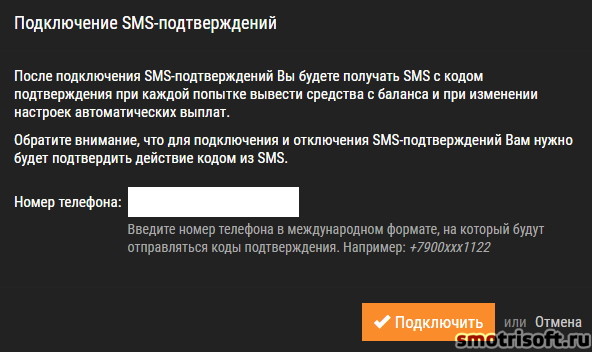
Введите SMS код, который вам пришел на ваш смартфон и нажмите «Подключить».
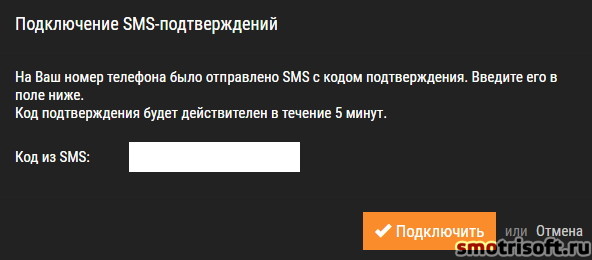
Готово. Теперь вы привязали ваш номер к вашему аккаунту Donation Alerts. Тут же можно его отключить, если вы захотите сменить номер.
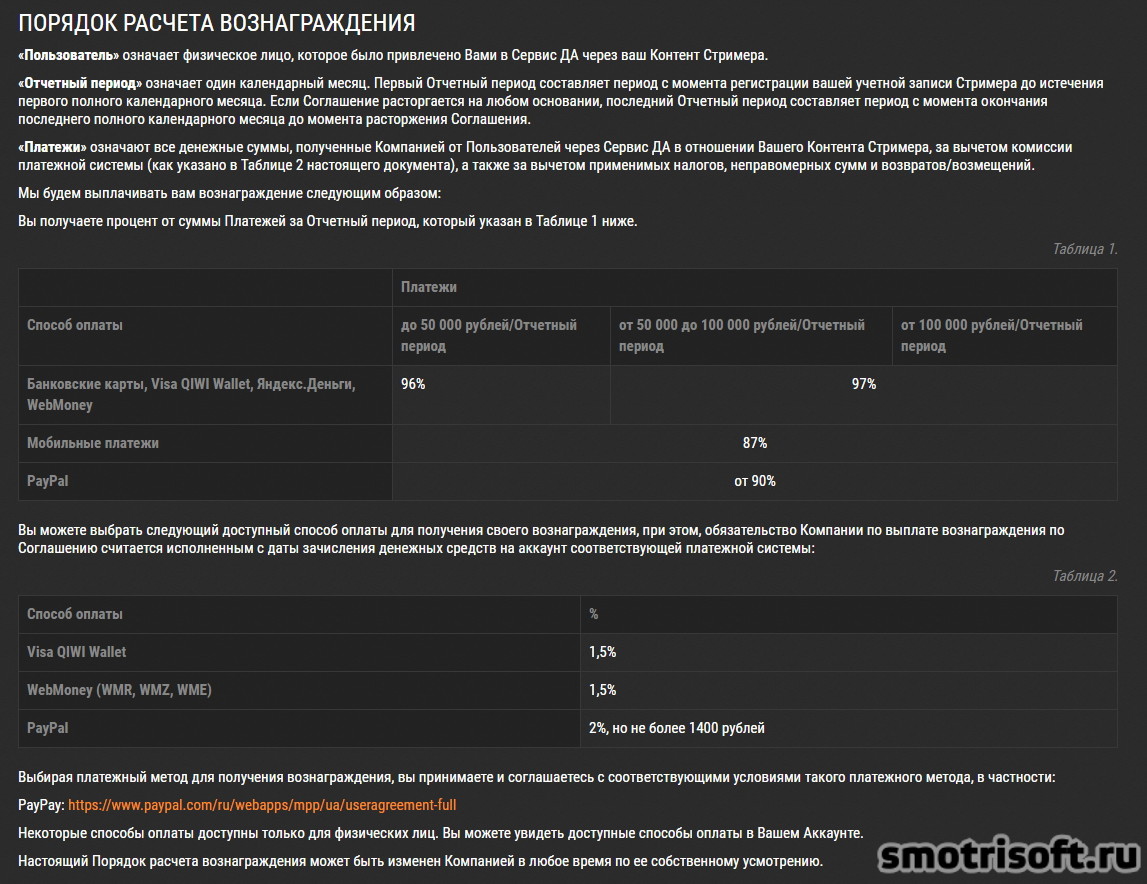
Вы (стример) получаете:
- 96% от суммы, которую вам пожертвовал (задонатил) зритель, если он отправил ее через банковскую карту.
- 87% если зритель задонатил через мобильный платеж (со счета мобильного телефона).
- от 90% если зритель задонатил через PayPal.
При выводе на WebMoney или QIWi вы платите 1,5% комиссии от суммы, которую вы выводите.
Другие статьи на похожую тему:
Источник
Можно ли вывести деньги с DonationAlerts
Вывести денежные средства с площадки DonationAlerts после настройки приема платежей возможно, и сервис предоставляет своим пользователям два варианта выполнения такой операции:
- на Киви;
- на Вебмани.
Комиссионный сбор при использовании первого способа равен 1,5%, а второго – всего 1%. Если сравнить данные показатели с аналогичными сервисами, занимающимися приемом платежей, то можно прийти к выводу, что такие размеры комиссии вполне адекватны и допустимы.
Подключение имеющегося у пользователя виртуального кошелька, на который и будут приходить все перечисленные деньги, осуществляется в разделе под названием «Мои выплаты» после указания собственных платежных реквизитов.
Система функционирует в автоматическом режиме, поэтому выплаты осуществляются ежедневно в три часа по московскому времени
Важно убедиться в том, что активация счета была проведена правильно, иначе финансы выводиться не будут, а все полученные донаты останутся на хранении в системе DonationAlerts
https://youtube.com/watch?v=jKN9IDxwNbs
Что это такое
Начнем с определения и расскажем, что это такое – DonationAlerts.
Мы будем рассказывать о том, как настроить DonationAlerts на OBS, неспроста. Это один из важных инструментов стримера, позволяющий собирать деньги с подписчиков. Вы не раз видели на других каналах небольшую панель, при нажатии на которую можно перенестись в систему пожертвований. Именно этим целям служит сервис! Сегодня мы вместе подключим и настроим сбор донатов – добровольных пожертвований зрителей.
Возможности DonationAlerts позволяют выбрать один из множества виджетов и настроить его под личные нужды, максимально персонализировать, сделать удобным и функциональным.
Чтобы понять, как работает Донейшен Алертс, необходимо создать учетную запись пользователя и пройтись по основным настройкам. Мы начнем с регистрации – и привязки профиля к учетной записи на Твиче. Иначе настроить панель донатов не получится! Готовы?
Как включить и настроить донат на твиче?
Схема настройки доната на специализированных сервисах имеет общий вид:
- Для браузера скачивается расширения выбранного сервиса.
- После регистрации пользователю выдается специальной код, который необходимо ввести в уже установленном расширении.
- Теперь запуская трансляцию, выбранная стримером информация (например, последний или самый крупный донат) будет отображаться в автоматическом режиме.
Но этот метод имеет обратную сторону — другие пользователи, чьи финансовые возможности не позволяют отправлять пожертвования выше минимального могут перестать донатить.
Для начала стоит взять на заметку несколько приемов, которые помогут расположить к себе зрителей:
Звуковые уведомления поступлений доната.
Выбор оригинальной картинки или GIF анимации, как реакция на подписку канала и пожертвования.
Запоминайте ники поклонников, которые регулярно донатят, им будет приятно ваше внимание.
Самых крупных донатеров можно выделить из общей массы создав «Топ донатов», можно даже придумывать для них своеобразные титулы.
Звуки для доната Twitch и какую музыку можно использовать?
Стать контентмейкером задача не из легких, нужно создавать хороший контент. Звуки и музыка в этом деле играют важную роль. Попробуйте подобрать озвучку, которая станет вашей визитной карточкой. Выбирайте разные звуки и мелодии для реакции на подписку и в зависимости от суммы доната.
При выборе музыкального сопровождения не стоит забывать о правилах Twitch. Одним из основных правил стриминговой площадки является запрет на нарушение авторских прав. Запрещается трансляция или загрузка музыки, которая защищена авторскими правами, если у вас не имеется разрешения на размещение таковой на Twitch. Это правило распространяется не только на онлайн трансляцию, но и на VOD (Video on Demond — запись стрима или вырезанная его часть в качестве яркого момента).

Запрещенные типы музыкального контента:
- диджейские сеты;
- кавер-версии песен;
- трансляция музыки в стиле радио;
- исполнение песен в караоке или фонограмма.
Картинки (гифка)
Отличной идеей станет украшение стрима с помощью анимированной картинки для доната. Если вы будете делать акцент на какой-то одной игре, то имеет смысл позаимствовать оттуда анимацию для фолловеров (подписчиков канала).
Гифки добавляются в стрим поверх трансляции. Использовать можно картинки, которые не нарушают правила площадки Twitch и соответствуют вашим моральным устоям.

Лучше не использовать:
- откровенные сцены 18+;
- элементы насилия;
- пропаганду алкоголя, сигарет и наркотиков;
- изображения, которые оскорбляют достоинство человека (учитывая последние тенденции следует избегать намеков на сексизм, расизм или же физические недостатки).
Самым лучшим выбором станут современные Gif-анимации, которые добавят стриму позитива и юмора. Оптимальным вариантом будут гифки на прозрачном фоне, чтобы анимация не занимала много места на экране трансляции.
Виджеты
Чтобы добавить разнообразия в информацию на стриме установите дополнительные виджеты. Они поспособствуют стимуляции зрителей к пожертвованиям на вашем канале в Твич. Список существующих виджетов постоянно пополняется.

Из наиболее популярных можно выделить:
- собранная за определенный период сумма (цель);
- последние подписчики канала;
- последние сообщения в чате;
- возможность заказа музыкальных композиция и трансляция клипов из Ютуба на экране.
В первую очередь необходимо подключить бота Twitch Alerts.
В нем нас интересуют 3 виджета:
- Alert Box — запускается, когда зритель подписывается на ваш канал (дополняется событие оформлением картинкой или гифкой);
- Chat Box — дополнительный виджет для чата со зрителями, отображает в трансляции все комментарии зрителей;
- Event List —позволяет выводить список событий (например, последние 5 фолловеров).
Пошаговое добавление виджета:
- Выберите название виджета.
- Цвет фона.
- Укажите интересующий тип данных.
- Установите временной срок отображения информации.
- Определитесь со способом отображения: список, бегущая строка или слайдер.
- Задайте шаблон и выберите стиль шрифта.
- Сохраните и получите код виджета.
Как сделать ссылку (кнопку) на донат в твиче?
Первым делом необходимо зарегистрироваться на сервисе для донатов. После подключения электронного кошелька выбираем валюту. Указываем минимальную и рекомендуемую суммы доната.
Ссылку «Your donation page» с формой для отправки доната необходимо разместить в панеле с баннерами под плеером на вашем канале. В разделе «Button color» можно изменить цвет кнопки пожертвований.

Теперь рассмотрим подробнее варианты сервисов для доната.
Как получают прибыль с доната
Пассивные деньги возможно выводить с игры и перечислять их на банковский счет. Существует пять позиций, на которых возможно поднять деньги.
- Реклама. Источник подойдет для каналов с большой активной аудиторией. Там потенциальные клиенты и покупатели будут заказывать какие-то услуги и товары. За счет этого и деньги. Рекламодатели находят такие популярные странички самостоятельно, однако и вы имеете возможность рекламу о предложениях сотрудничества.
- Партнерская программа. В данном случае пользователь зарабатывает деньги за трансляцию рекламного видео или анонса на стриме.
- Платная подписка на канал. Стоимость подписки на канал составляет 5 долларов. Стример получает половину от суммы удачной сделки.
- Пожертвования от зрителей. Для этого разместите на канале свои реквизиты.
- Сервисы доната. Донаты от зрителей являются достаточно перспективным способом заработка. Чтобы получать донаты, лучше иметь постоянную аудиторию. Поможет заработать здесь изюминка и уникальность контента.
Популярные сервисы для донатов на twitch
Сервисов для доната существует достаточно много и в начале своей карьеры каждый стример стоит перед вопросом какой же сервис выбрать?
Каждый имеет свои положительные и отрицательные стороны, но среди множества сервисов стоит выделить:
- DonationAlerts;
- DonatePay;
- StreamLabs.
Рассмотрим каждый вариант подробнее.
DonationAlerts
Один из первых сервисов для получения доната на Твиче. Оснащен удобными настройками и специальными вкладками, будет приемлемым выбором для новичков.
Среди его плюсов стоит выделить:
- приятный интерфейс;
- широкий выбор платежных систем для стран СНГ;
- качественная защита личных данных и реквизитов.
Минусом стало учащение задержек по выплате денежных средств и не самый богатый функционал по сравнению с более современными конкурентами.
King-donate
King-donate.com уже выбрали более 10 000 стримеров по всей России! Сервис работает с OBS и XSplit, Twitch, YouTube, Smashcast, Facebook, Instagram и ВКонтакте. Виджеты в KingDonate обладают большим набором функций и гибкими настройками: картинки и звук, статистика, голосование и многое другое. Начать пользоваться сервисом можно абсолютно бесплатно, предусмотрен пробный период – 7 дней. Это отличная возможность протестировать сервис и принять правильное решение.
Работает со всеми популярными банковскими картами и без комиссии, что очень удобно. Первый сервис донатов для стрима в Facebook и Instagram.
- Виджеты: оповещения о донате со звуком, картинкой и суммой.
- Прием средств: банковская карта VISA, MasterCard без комиссии.
- Вывод средств: банковская карта VISA, MasterCard (0%).
DonatePay
Это наиболее современный сервис доната на Твиче. Является одним из лучших сервисов для представителей СНГ региона.
Его преимуществами являются:
- вариативность выбора денежных способов для доната;
- привлекающая взгляд графическая составляющая;
- возможно, для многих будет иметь самый удобный вывод средств;
- кастомизация оповещений и сообщений;
- бонусы и скидки;
- сервис молодой, поэтому с целью привлечения клиентов комиссия значительно меньше, чем у многих популярных конкурентов.
StreamLabs
Еще один популярный сервис, являющийся неотъемлемой частью твича.
Преимущества данного сервиса:
- большой выбор настроек;
- удобная интеграция в Twitch:
- хорошая оптимизация и работоспособность;
- надежная защитная система.
Данный сервис один лучших в своем роде, но для пользователей из СНГ он все же имеет пару минусов:
- неудобная система платежей и вывода средств;
- сервис полностью оптимизирован под европейского клиента.
Что такое Twitch?
Да, мы уже упомянули, что Твич – это особая платформа. Но если вы настроились заработать тут деньги, стоит углубиться. Не стоит просто так брать и начать там стримить, не зная, что это за площадка, как она появилась и благодаря чему стала известна.
Twitch.tv – это популярный онлайн-сервис для просмотра и трансляции цифрового видео. В момент своего основания в 2011 году платформа почти полностью была заполнена стримами с видеоиграми. Однако с тех пор ассортимент хостинга расширился. Теперь он включает стримы, посвященные созданию художественных работ, музыке, ток-шоу и различным сериалам.
Статистика данного сервиса впечатляет – Твич может похвастаться более, чем 2 миллионами уникальных стримеров каждый месяц. И более 17 000 этих пользователей зарабатывают деньги с помощью программы Twitch Partner (далее – просто «партнёрка»). Она дает возможность стримерам использовать дополнительные функции, такие как платные подписки и размещение рекламы.
Твич был приобретен компанией Amazon в 2014 году, но на его растущей популярности это никак не сказалось. Сайт Twitch.tv до сих пор является одним из самых активных источников интернет-трафика в Северной Америке, попутно выходя в топ-трафик других сегментов сети, в том числе и Рунета.
Экран статистики просмотров, подписок и общий доход
а) Где можно найти стримы Твич?
Трансляции Твича можно смотреть на официальном веб-сайте www.twitch.tv Также они доступны в оригинальном приложении Twitch, которым можно воспользоваться на устройствах iOS и Android, игровых консолях Xbox 360 и Xbox One, Sony PlayStation 3 и 4, Amazon TV Fire, Google Chromecast и NVIDIA SHIELD.
Просмотр трансляций и видео на Твич абсолютно бесплатный и не требует авторизации. Однако создание своей учётной записи позволяет пользователям добавлять любимые каналы в подписки (аналогично подписке на YouTube-каналы) и участвовать в отдельном стрим-чате.
б) Налог на донаты
Согласно законодательству Российской Федерации, любые доходы, получаемые гражданином РФ, подлежат немедленному налогообложению. А стримерство и заработок с них (в том числе донаты), по сути – самозанятость.
Мы не призываем вас нарушать правила, но не можем не сообщить: существует несколько способов обойти законодательство. К примеру, в качестве кошелька для донатов можно указать криптовалютный кошелёк либо использовать PayPal.
Использование счетов каких-либо других платежных систем (QIWI, WebMoney, Яндекс.Деньги и т.п.) автоматически отправляет вас в группу риска. В особенности велика вероятность «попасть под раздачу», если вы будете выводить полученный донат на WebMoney и Яндекс.Деньги.
Ниже в статье мы рассмотрим несколько способов настроить донат на Твиче. Среди них будут как налогооблагаемые, так и «свободные» варианты.
Problems making withdrawals to WebMoney
Question: When I try to make a withdrawal, I get the following error: «An error occurred while verifying the payment. Please try again later». What does that mean?
Answer: If the problem does not resolve itself within a few hours, then take a look at the WebMoney limits: www.guarantee.ru/services/users/addfunds (section «Limits on replenishment using payment terminals, online banking, ATMs, and cash desks, from mobile phone accounts») and wiki.webmoney.ru/projects/webmoney/wiki/finansovye_ogranicheniya_limity_webmoney_keeper_standard.
In addition, be sure that receiving funds through WebMoney Merchant is not enabled for the wallet to which you are trying to withdraw money.
Finally, be sure you have allowed payments from unauthorized senders in WebMoney. You can enable them in the WebMoney settings:
- WebMoney Keeper Standard: «Settings» ? «Restrictions» ? Select «Yes» next to the «Payments» field;
- WebMoney Keeper WinPro: «Tools» ? «Application Settings» ? «Restrictions» ? Select the «Payments» checkbox and save the changes.
Источник
Можно ли вывести деньги с DonationAlerts
Вывести денежные средства с площадки DonationAlerts после настройки приема платежей возможно, и сервис предоставляет своим пользователям два варианта выполнения такой операции:
- на Киви;
- на Вебмани.
Комиссионный сбор при использовании первого способа равен 1,5%, а второго – всего 1%. Если сравнить данные показатели с аналогичными сервисами, занимающимися приемом платежей, то можно прийти к выводу, что такие размеры комиссии вполне адекватны и допустимы.
Подключение имеющегося у пользователя виртуального кошелька, на который и будут приходить все перечисленные деньги, осуществляется в разделе под названием «Мои выплаты» после указания собственных платежных реквизитов.
Система функционирует в автоматическом режиме, поэтому выплаты осуществляются ежедневно в три часа по московскому времени
Важно убедиться в том, что активация счета была проведена правильно, иначе финансы выводиться не будут, а все полученные донаты останутся на хранении в системе DonationAlerts
Как добавить топ донатов
Чтобы добавить топ донатов или другую информацию о стриме, откройте раздел «Внутристримовая статистика» и нажмите «Добавить новый виджет».
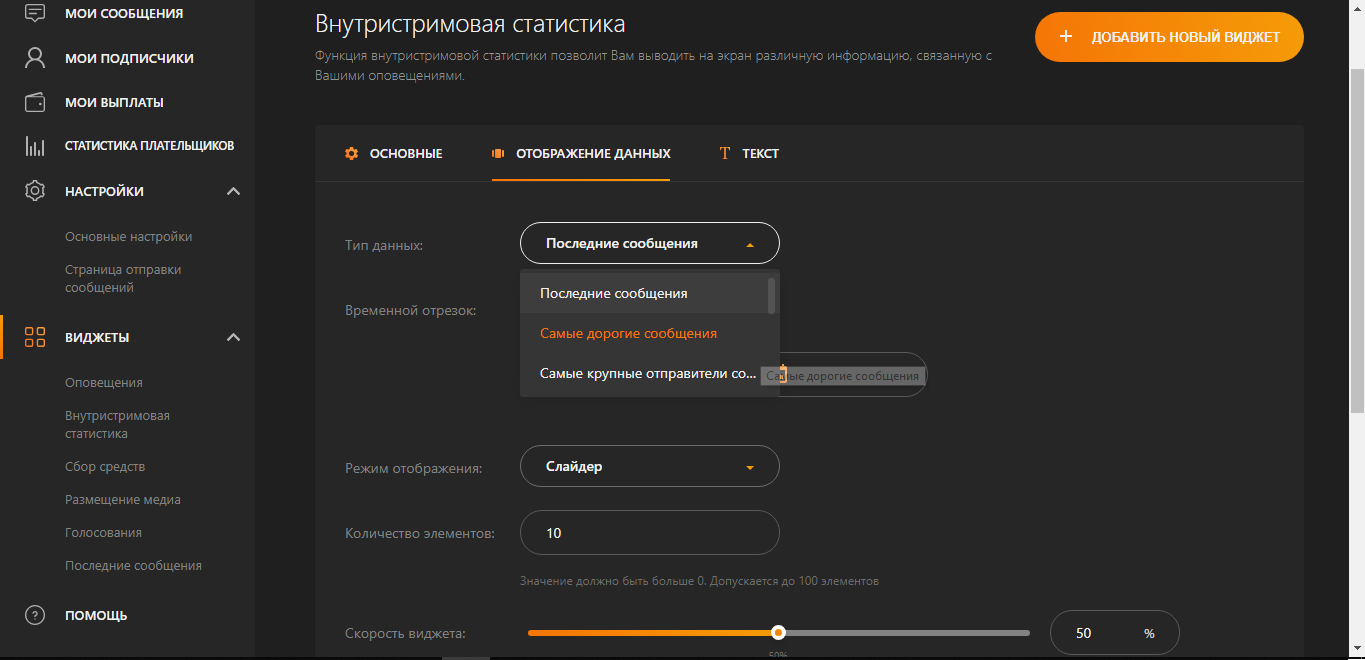
Замечание: В разделе «Основное» содержится техническая информация — название виджета, его описание и фон (не отображается, если вы стримите через OBS Studio).
На экран можно выводить топ донатеров или донатов, последние сообщения и другую информацию. Здесь же можно настроить, как будут отображаться эти данные (список, сторка, слайдер) и как будут выглядеть сообщения.
После того, как вы сохраните ваш виджет, его нужно добавить в OBS Studio. Для этого:
- Скопируйте ссылку для встраивания;
- В нижнем левом углу OBS Studio в разделе «Источники» добавьте «Браузер» и вставьте вашу ссылку в строку «Адрес URL».
Способ 1 – Настройка суперчата
Суперчат – это новая функция соцсети, которая тестировалась на протяжении 6 месяцев в американской версии сайта.
Теперь использовать суперчат могут и российские пользователи. По сути, это тот же донат, но он не требует подключения к сторонним сервисам.
Во время проведения прямых эфиров пользователи пишут сообщения, а те, кто хочет выделяться или отправить вам деньги, пишет платное сообщение.
Такие донаты приходят в долларах. Чем больше сумма пожертвования, тем дольше сообщение подписчика будет показано в топе чата.
Преимущества суперчата:
- Все присланные деньги хранятся на вашем счёте, и вы можете вывести их вместе с доходом от монетизации канала;
- Минимальные комиссии. Если сравнивать с другими сервисами для подключения доната, Ютуб удерживает очень маленькую комиссию (несколько процентов, в зависимости от страны);
- Удобный просмотр сообщений о пожертвованиях. Они выделяются разными цветами и долгое время остаются в верхней части чата, поэтому вы не пропустите их. В последнем обновлении авторы каналов могут выбрать цвет сообщения, минимальную и максимальную длину текста и время, которое оно будет висеть вверху чата.

Рис.3
В браузерах на смартфоне суперчат не поддерживается. Среди всех стран СНГ, пока платные сообщения доступны только для России.
В течение года планируется добавление и других стран восточной Европы.
Суперчат – это отличный способ настройки пожертвований от подписчиков, если вы не хотите заморачиваться со сторонними сервисами или не желаете платить большие комиссии за вывод денег.
Основные настройки
Хоть раз видели, как выглядит ссылка на донат? Пользователь может самостоятельно выбрать изображение над формой для DonationAlerts, настроить звуки и цвет фона, текст сообщения. Давайте же создадим уникальную кнопку!
- Ищите раздел «Виджеты» на панели слева и переходите к подразделу «Оповещения» ;
- Нажмите на кнопку «Добавить новую вариацию» ;

Ниже откроется меню создания.
Вы готовы? Сейчас вы узнаете подробности о том, как пользоваться DonationAlerts! Переходим к форме и начинаем заполнять с раздела «Основные настройки»:
- Выберите вариацию, на основании которой будет создан шаблон;
- Введите название, которое будет отображаться на странице;
- Определитесь с группой вариации;
- Переключите тумблер в строке «Статус» на положение «Включено»;
- Выберите тип оповещений из выпадающего списка – доступно несколько вариантов (платные подписчики, бесплатные подписчики, платные сообщения, оповещения в свободном формате, bits, подарочные подписки, подписки Прайм, Channel Points, рейды, хосты);
- Из выпадающего списка выберите подходящее условие вариации (сумма больше, больше или равна или случайно);
- Определите частоту и передвиньте ползунок продолжительности оповещения.

Следующие шаги таковы:
Перейдем к вкладке «Вид». Выбирайте, как расположите изображение и текст – доступно пять вариантов;

Открываем раздел «Изображение» . Кликаем по кнопке «Выбрать файл» и загружаем заранее подготовленную картинку;

Аналогичные действия производим во вкладке «Звук» , загружая подготовленный звук для воспроизведения;

В разделе «Текст» можно воспользоваться шаблоном заголовка, стилизовать шрифт.

Не забудьте нажать на кнопку «Сохранить» , чтобы шаблон появился на экране со всеми настройками!
Процесс регистрации
Первый шаг в поисках ответа на вопрос, как добавить DonationAlerts в OBS – пройти регистрацию, чтобы открыть доступ к основным функциям удобной платформы. Давайте создадим профиль и привяжем одну учетку к другой – только после этого вы сможете настраивать панель для трансляций.

В открывшемся окне будет предложено выбрать платформу подключения.
Система предлагает несколько вариантов – вы можете выбрать соответствующую иконку:

Наш выбор очевиден – мы хотим связать Donation Alerts и Twitch, поэтому кликаем по фиолетовой кнопке и продолжаем процесс подключения! Что делаем дальше?
- Автоматически загрузится окно подтверждения – внимательно изучите список предоставляемых возможностей и нажмите на кнопку «Разрешить»;
- Не забудьте убедиться, что выбрана правильная учетная запись Твича (определяется автоматически). Если это не вы, жмите на значок «Выйти из системы» и перелогиньтесь повторно под нужной учеткой.
Готово! Вы попадете в панель управления сервисом под нужным профилем Твича. Справились и смогли подключить опцию – пора плотно поработать с настройками! Переходим к следующему этапу и рассмотрим, как подключить DonationAlerts к OBS.

Обзор лучших сервисов
Ниже вас ждет обзор нескольких сервисов! Мы выбрали самые популярные и проверенные варианты, но вы можете остановить выбор на другом софте. Приступаем?
DonationAlerts
DonationAlerts – один из старейших и самых популярных сервисов, который до сих пор используется огромным количеством стримеров Твича. Имеет приятный русифицированный интерфейс и интуитивно понятное управление. Попробуем разобраться, как подключить донаты к Твичу?
- Войдите на сайт и нажмите на кнопку регистрации;
- Выберите нужную платформу (Твич) из открывшегося списка;
Откроется окно подтверждения профиля – нажмите на кнопку «Разрешить»;
Введите имя пользователя, укажите категории, в которых чаще всего стримите и нажмите на значок «Зарегистрироваться»;
Откроется панель управления – справа найдите иконку настроек и нажмите на раздел «Страница отправки сообщений».
Сейчас вы сможете настроить панель доната для Твича – перед вами расширенный список настроек:
Основная ссылка – это данные для сбора средств, именно по этому адресу будут переходить пользователи с вашего канала;
- Выберите отображение аватара;
- Задайте текст для страницы сбора пожертвований;
- Введите текст для кнопки (если вы этого не сделаете, останется стандартное «Отправить»);
- Загрузите изображение, которое появится над формой и выберите цвет фона из палитры/цвет слов на кнопках;
- Добавьте максимальное количество символов для сообщения;
- Настройте минимальные суммы отправки сообщений – вы будете получать оповещения, только если получите большее пожертвование (доступно 7 валют);
- Теперь вернитесь к панели слева и выберите строку «Мои выплаты» – мало установить донат на Твиче, нужно научиться выводить деньги;
- Нажмите на кнопку «Добавить новый способ вывода»;
- Выберите платежную систему (есть карты, электронные кошельки и другое), проверьте минимальную и максимальную сумму вывода, комиссионные;
- Укажите нужные личные данные и сохраните внесенные изменения.
Streamlabs
Откройте сайт и кликните на кнопку «Скачать» (операционная система будет определена автоматически, вы получите нужный установочный файл);
- Дайте доступ к микрофону и камере, нажмите на кнопку «Продолжить»;
- Выберите нужную платформу из списка и авторизуйтесь на Твиче в открывшемся окне – придется ввести логин и пароль;
- Введите проверочный код, который поступит на привязанный адрес электронной почты;
- Нажмите на кнопку «Разрешить», чтобы связать две платформы;
- Завершите настройку, следуя инструкциям на экране;
- Нажмите на иконку информационной панели наверху слева;
- Перейдите к настройкам с левой стороны экрана – ищите значок шестеренки;
- Вам нужен первый раздел – «Donation Settings»;
- Выберите платежную систему, введите номер кошелька и сохраните данные – ссылку вы получите автоматически.
У вас получилось настроить донат на Твиче в OBS Streamlab! Кстати, через это приложение можно стримить – отличный способ передавать трансляции в высоком качестве.
Donatepay
Третья платформа, о которой стоит поговорить, находится по адресу https://donatepay.ru/! Русскоязычный интерфейс, элементарное управление… Чего еще желать? Если вы хотите узнать, как подключить донат на Twitch и настроить его, давайте разберемся в тонкостях работы!
Среди появившихся иконок найдите нужную, фиолетовую кнопку Твича;
Кликните по значку «Разрешить», чтобы соединить два сервиса и поделиться личными данными;
- Откроется окно регистрации – в соответствующие поля нужно вписать имя, адрес электронной почты, адрес сайта и ссылку на стриминговый канал;
- Затем жмите «Все готово»;
- Слева найдите раздел «Виджеты» и кликните по кнопке «Страница пожертвований»;
- Ссылка на страницу будет сформирована автоматически в первом поле;
- Ниже можно копировать кьюар-код.
Прежде чем разбираться, как собирать донат на Твиче, нужно оформить страницу пожертвований:
- Укажите минимальную сумму доната, выберите, кто будет платить комиссию (вы или зритель);
- Загрузите аватар с рабочего стола;
- Укажите минимальную сумму для получения оповещений от системы;
- Выберите заголовок и загрузите фоновое отображение;
- Добавьте комментарий, установите длину сообщения;
- Поиграйте с цветами текста и кнопок – ниже находится тестовый виджет, вы сможете посмотреть, как будет выглядеть результат.
Как сделать донат на Твиче разобрались – а как получать деньги? Ищите слева кнопку «Финансы»:
- Выберите раздел «Выплаты»;
- Определитесь с параметрами вывода – автоматический или ручной;
- Найдите в списке подходящую платежную систему и введите необходимые данные.
Кажется, мы закончили! Первый этап завершен – разобрались, как сделать ссылку на донат в Твиче! Выбирайте понравившийся сервис, мы рекомендуем все три в равном соотношении. Следуем дальше?
Удаление аккаунта
Напоследок несколько слов о том, как удалить аккаунт Донатион Алертс, если он больше не нужен вам.
На панели слева ищите иконку «Помощь»;

- Пролистайте страницу и найдите кнопку создания запроса в самом низу;
- Нажмите на вкладку «Общие вопросы», кликните по иконке «Я не нашел ответ…»;

Щелкните по значку «Обратитесь к нашим экспертам»;

Авторизуйтесь и создайте обращение, заполнив поля, появившиеся на экране. Остается только ждать ответа!

Узнали все о том, как настроить DonationAlerts — процесс требует времени, но достаточно прост и доступен каждому. Приступайте сейчас! Вам понадобятся донаты на развитие канала, а сервис поможет их собрать.
Как связать OBS Studio и DonationAlerts
Чтобы донаты отображались на стриме, нужно подключить виджет DonationAlerts к OBS Studio. Делается это просто:
- В разделе «Виджеты» выберите «Оповещения»;
- Нажмите «Показать ссылку для встраивания» в разделе «Группа 1» и скопируйте ее;
- В нижнем левом углу OBS Studio в разделе «Источники» добавляете «Браузер» и вставляете вашу ссылку в строку «Адрес URL»;
- Теперь можно проверить, как уведомление будет отображаться у вас на стриме. Для этого в том же разделе сайта (виджет оповещений) нажмите на шестеренку и выберите «Сделать тестовое оповещение». Уведомление отобразится в OBS Studio. Замечание: Чтобы все уведомления отображались корректно, добавьте в OBS ссылку из Группы 1, даже если все ваши виджеты находятся в другой группе.
Вывод денежных средств с доната
Никаких манипуляций с выводом средств из DonationAlerts пользователям сервиса производить не нужно, деньги будут автоматически перечисляться на ваш кошелек, реквизиты которого были указаны при регистрации. Начинающим пользователям следует знать, что владельцы сайта поставили ограничения на размер выводимых сумм по каждому способу. Если величина донатов превысит лимит по имеющемуся у вас кошельку, вам потребуется ждать сутки, чтобы получить на счет все “заработанное”.
Если средства для реализации поставленной цели вам нужны срочно, подключите к сервису несколько платежных систем, в которых вы зарегистрированы. Так вы сможете вывести все донаты на Киви, Вэбмани и Яндекс.Деньги.