Етк (etk31.ru)
Содержание:
- Остерегайтесь мошенников
- Скачать мобильное приложение Сбербанк Онлайн
- Скачать мобильное приложение Сбербанк Онлайн
- КАРТА В СТОП-ЛИСТЕ, НЕОПЛАЧЕННЫЕ ПОЕЗДКИ И ПОГАШЕНИЕ ЗАДОЛЖЕННОСТИ
- Скачать мобильное приложение Сбербанк Онлайн
- Как проверить историю поездок и списания денежных средств
- Как убрать карту из стоп-листа?
- Сбербанк Онлайн: вход в личный кабинет
- Стоп лист сбербанка для физических лиц
- Откуда возникают долги?
- Как проверить поездки по социальной карте белгород
- Заключение
- Заключение
Остерегайтесь мошенников
Вопросу кибербезопасности уделяется особое внимание. Сейчас эта проблема актуальна как никогда
Для того, чтобы все ваши деньги были в сохранности вам нужно соблюдать несколько простых правил.
Главное правило безопасности денежных переводов в интернете:
С появлением современных технологий и гаджетов люди перестают пользоваться наличными деньгами, и зачастую не носят в карманах и кошельках деньги. Теперь легко приложить банковскую карточку или смартфон к терминалу, как операция оплаты будет успешно совершена. Особой популярностью пользуется услуга бесконтактной оплаты проезда в транспорте. Не всегда у кондуктора есть сдача, например, если вы с вечера забыли разменять крупную купюру, да и экономия времени на оплату проезда играет не маловажную роль.
В данной статье рассмотрим вопрос об оплате проезда пластиковой картой, что такое стоп-лист, что значит карта в стоп-листе в транспорте и как убрать карту из стоп-листа.
Скачать мобильное приложение Сбербанк Онлайн
Если у вас есть современный смартфон, например айфон или его аналог на OS Android, вы можете скачать мобильное приложение, через которое осуществляется как регистрация, так и вход в сбербанк онлайн. Пользоваться сбербанком онлайн через смартфон очень удобно: платежи осуществляются из любой точки, где ловит ваш мобильный интернет.
Вход в личный кабинет сбербанка через мобильное приложение. Шаг первый, вам нужно скачать приложение на свой смартфон. В зависимости от того, какая у вас операционная система, откройте App Store или Google Play. Введите в поиске «Сбербанк онлайн» и нажмите скачать. Затем откройте приложение. Если у вас нет логина и пароля, придется пройти регистрацию. Но если вы уже были зарегистрированы в сбербанк онлайн, то вы можете выполнить вход, либо восстановить забытый пароль, если забыли его.
Инструкция:
После того, как вы скачали приложение и запустили его появится кнопка «Войти в Сбербанк Онлайн». Нажимаем ее.
Введите логин или идентификатор. Если вы не были зарегистрированы в Сбербанк Онлайн, то для получения логина вам придется пройти регистрацию. Нажмите соответствующую кнопку.
Итак, вы ввели логин и перешли к следующему шагу — ввод номера карты.
После ввода номера карты на ваш мобильный телефон придет смс сообщение с кодом подтверждения регистрации
Обратите внимание, что код подтверждения придет но тот номер телефона, на который была зарегистрирована карта Сбербанка.
Теперь можно пользоваться на мобильном Сбербанком Онлайн. Стоит отметить что в телефонах с функцией Touch ID можно использовать не только пароль для доступа к онлайн банку, но и отпечаток пальца.
Инструкция описана пошагово, с примером на картинках выше. Картинки стоит рассматривать с лева на право. Если возникают трудности регистрации в сбербанк онлайн, вы можете попробовать зарегистрироваться через терминал или банкомат, об этом написано ниже.
Какие могут быть ошибки:
- Ваш тариф не поддерживает онлайн платежи.
- Если не приходит смс с кодом, — либо была допущена ошибка при вводе, либо карта зарегистрирована на другой номер телефона. Обратитесь в отделение банка или по телефону горячей линии.
Скачать мобильное приложение Сбербанк Онлайн
Если у вас есть современный смартфон, например айфон или его аналог на OS Android, вы можете скачать мобильное приложение, через которое осуществляется как регистрация, так и вход в сбербанк онлайн. Пользоваться сбербанком онлайн через смартфон очень удобно: платежи осуществляются из любой точки, где ловит ваш мобильный интернет.
Вход в личный кабинет сбербанка через мобильное приложение. Шаг первый, вам нужно скачать приложение на свой смартфон. В зависимости от того, какая у вас операционная система, откройте App Store или Google Play. Введите в поиске «Сбербанк онлайн» и нажмите скачать. Затем откройте приложение. Если у вас нет логина и пароля, придется пройти регистрацию. Но если вы уже были зарегистрированы в сбербанк онлайн, то вы можете выполнить вход, либо восстановить забытый пароль, если забыли его.

Инструкция:
После того, как вы скачали приложение и запустили его появится кнопка «Войти в Сбербанк Онлайн». Нажимаем ее.
Введите логин или идентификатор. Если вы не были зарегистрированы в Сбербанк Онлайн, то для получения логина вам придется пройти регистрацию. Нажмите соответствующую кнопку.
Итак, вы ввели логин и перешли к следующему шагу — ввод номера карты.
После ввода номера карты на ваш мобильный телефон придет смс сообщение с кодом подтверждения регистрации
Обратите внимание, что код подтверждения придет но тот номер телефона, на который была зарегистрирована карта Сбербанка.
Теперь можно пользоваться на мобильном Сбербанком Онлайн. Стоит отметить что в телефонах с функцией Touch ID можно использовать не только пароль для доступа к онлайн банку, но и отпечаток пальца.
Инструкция описана пошагово, с примером на картинках выше. Картинки стоит рассматривать с лева на право. Если возникают трудности регистрации в сбербанк онлайн, вы можете попробовать зарегистрироваться через терминал или банкомат, об этом написано ниже.
Какие могут быть ошибки:
- Ваш тариф не поддерживает онлайн платежи.
- Если не приходит смс с кодом, — либо была допущена ошибка при вводе, либо карта зарегистрирована на другой номер телефона. Обратитесь в отделение банка или по телефону горячей линии.
КАРТА В СТОП-ЛИСТЕ, НЕОПЛАЧЕННЫЕ ПОЕЗДКИ И ПОГАШЕНИЕ ЗАДОЛЖЕННОСТИ
Cписание денежных средств с банковской карты происходит не в момент оплаты за проезд. Информация о проезде на банковский сервер поступает ТОЛЬКО после выгрузки транспортного терминала кондуктора промежуточного дневного рейса, либо при закрытии смены в конце рабочего дня или на следующий день.
Если к банковской карте подключено SMS информирование, то сообщения о списании денежных средств будут приходить с задержкой (иногда до нескольких часов или дней). Очередность списания денежных средств за проезд по банковской карте и отправка уведомлений не обязательно происходит в той же хронологии, в которой совершались поездки.
Контролировать списание денежных средств на поездки вы можете через личный кабинет пользователя системой оплаты проезда банковской картой по ссылке.
Ссылка доступна на сайте www.ekarta43.ru в разделе карты – банковская карта.
Для доступа нужно будет ввести номер своей банковской карты и код с картинки.
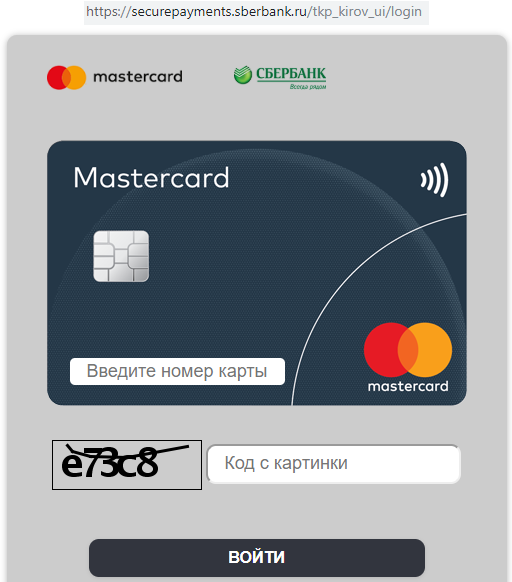
Будет предоставлена подробная информация обо всех поездках и списаниях за проезд.
Будет предоставлена подробная информация обо всех поездках и списаниях за проезд по данной карте.
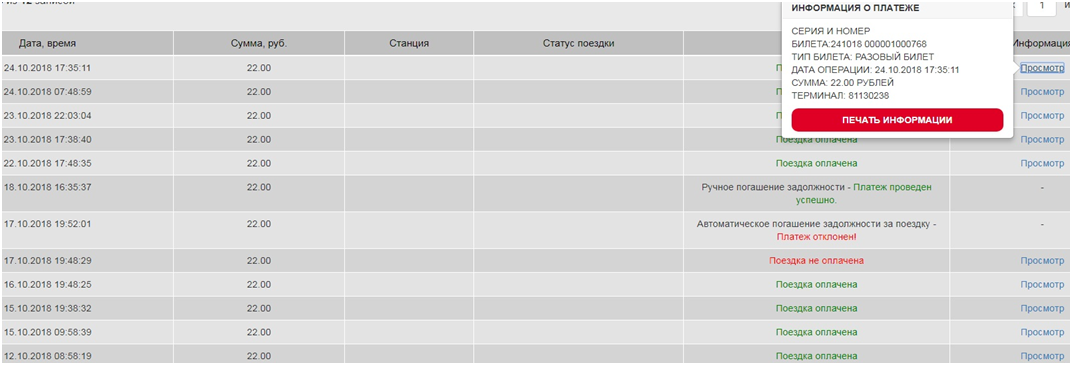
Как вручную погасить задолженность по банковской карте за проезд и убрать её из блок-списка.
1) Необходимо увеличить баланс банковской карты на необходимую сумму.
2) В личном кабинете пользователя системой оплаты проезда банк. Картой нажать на кнопку «погасить задолженность вручную».
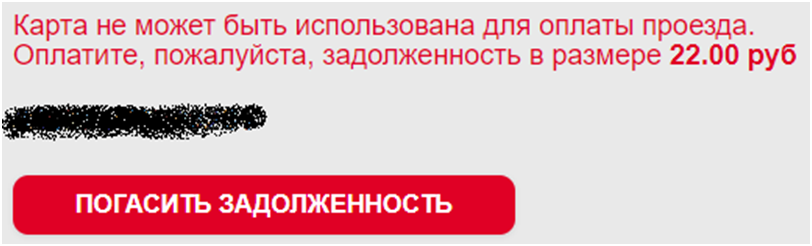

В случае успеха в таблице ниже будет изменен статус оплаты «ручное погашение … успешно»
Карта автоматически удаляется из стоп-листа в течение часа в том случае, если задолженность за поездки полностью погашена.
Карта в банковском стоп-листе – означает, что на данный момент ещё не погашена задолженность за предыдущую поездку по карте.
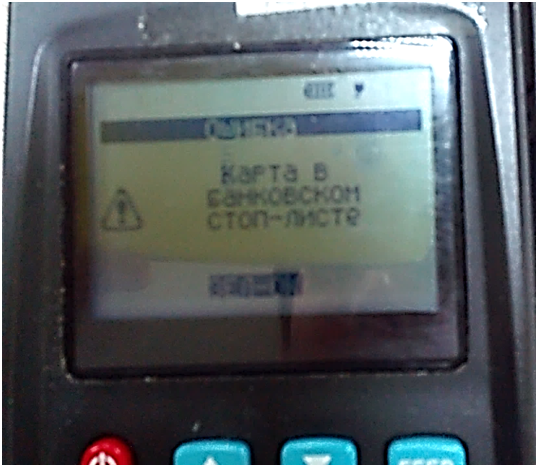
Если карта была использована для проезда, и по каким-либо причинам списание средств не произошло, то по карте образуется задолженность и карта автоматически попадает в банковский стоп-лист. Карта не может быть использована для оплаты проезда до погашения задолженности.
Списание средств с карты за поездку может не произойти по следующим причинам: отсутствие достаточного количества средств на карте, блокировка операций по карте со стороны банка-эмитента или технические проблемы при выполнении запроса на списание средств.
В случае, если первая попытка списания средств с карты была неудачной, система автоматически выполнит несколько попыток списания с карты суммы задолженности за поездку, о чем банк проинформирует sms сообщением «Отказ: недостаточно средств Покупка Kirov Transport 22 Р», при этом никакие «лишние» деньги с карты не списываются.
Очередность списания денежных средств за проезд по банковской карте и отправка уведомлений не обязательно происходит в той же хронологии, в которой совершались поездки.
Необходимо оплатить задолженность через Личный кабинет пассажира. После оплаты задолженности идентификатор банковской карты удаляется из черного списка автоматически – оплата проезда в транспорте возобновляется, ПОСЛЕ ОБНОВЛЕНИЯ ТРАНСПОРНЫХ ТЕРМИНАЛОВ ПЕРЕВОЗЧИКОВ – ИЗМЕНЕНИЯ ПОПАДУТ НА ТЕРМИНАЛ КОНДУКТОРА.
4. Банковские карты с транспортным приложением: во время прикладывания такой карты к транспортному терминалу кондуктора, первым будет срабатывать ТРАНСПОРНОЕ ПРИЛОЖЕНИЕ, а в случае невозможности оплаты проезда по транспортному приложению (недостаточно средств, истек срок действия карты и т.д.)
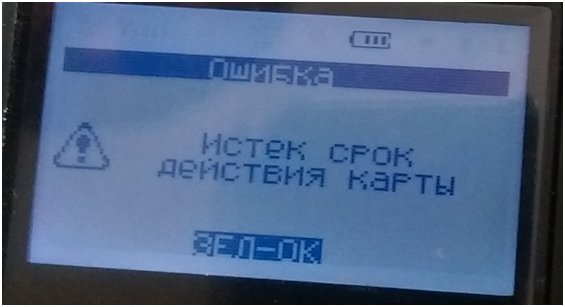
транспортный терминал кондуктора выдаст ошибку со звуковым сигналом и предложит приложить банковскую карту повторно, деньги будут списаны с банковской карты.
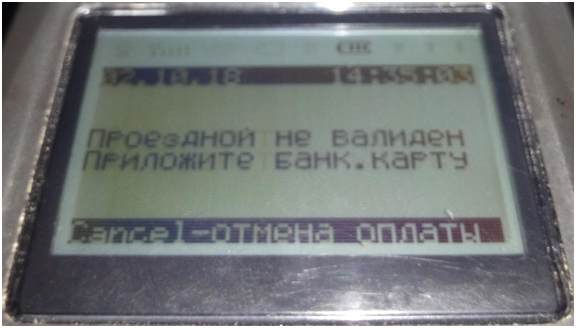
5. Возможно несрабатывание банковской карты, если терминал не выдает никакого сообщения на экране – следует поднести карту плотнее к считывающему устройству терминала и держите дольше.
Если терминал не может считать или обработать информацию с карты (ни билета, ни ошибки, ни звукового сигнала) – значит карта не читается, возможно из-за механических повреждений карты (чипа или антенны).
6. Карта не найдена в списке – означает, что транспортный терминал кондуктора не принимает к оплате банковские карты – транспортный терминал не настроен на работу с бесконтактной банковской картой.
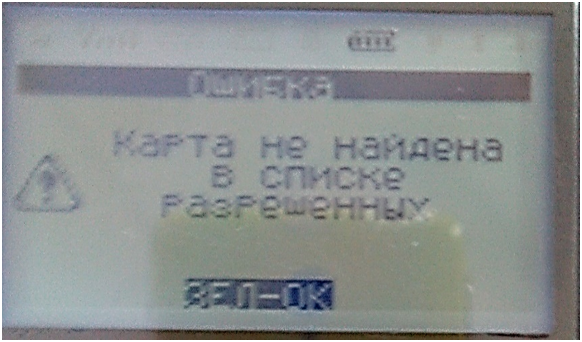
При невозможности оплатить проезд по банковской карте кондуктор предлагает оплатить проезд по транспортной карте или оплатить наличными.
В случае возникновения вопросов по работе банковской карты, а также по возврату денежных средств при безналичной оплате проезда с использованием банковских бесконтактных карт держатель такой карты обращается в банк, выдавший карту.
Скачать мобильное приложение Сбербанк Онлайн
Если у вас есть современный смартфон, например айфон или его аналог на OS Android, вы можете скачать мобильное приложение, через которое осуществляется как регистрация, так и вход в сбербанк онлайн. Пользоваться сбербанком онлайн через смартфон очень удобно: платежи осуществляются из любой точки, где ловит ваш мобильный интернет.
Вход в личный кабинет сбербанка через мобильное приложение. Шаг первый, вам нужно скачать приложение на свой смартфон. В зависимости от того, какая у вас операционная система, откройте App Store или Google Play. Введите в поиске «Сбербанк онлайн» и нажмите скачать. Затем откройте приложение. Если у вас нет логина и пароля, придется пройти регистрацию. Но если вы уже были зарегистрированы в сбербанк онлайн, то вы можете выполнить вход, либо восстановить забытый пароль, если забыли его.
Инструкция:
После того, как вы скачали приложение и запустили его появится кнопка «Войти в Сбербанк Онлайн». Нажимаем ее.
Введите логин или идентификатор. Если вы не были зарегистрированы в Сбербанк Онлайн, то для получения логина вам придется пройти регистрацию. Нажмите соответствующую кнопку.
Итак, вы ввели логин и перешли к следующему шагу — ввод номера карты.
После ввода номера карты на ваш мобильный телефон придет смс сообщение с кодом подтверждения регистрации
Обратите внимание, что код подтверждения придет но тот номер телефона, на который была зарегистрирована карта Сбербанка.
Теперь можно пользоваться на мобильном Сбербанком Онлайн. Стоит отметить что в телефонах с функцией Touch ID можно использовать не только пароль для доступа к онлайн банку, но и отпечаток пальца.
Инструкция описана пошагово, с примером на картинках выше. Картинки стоит рассматривать с лева на право. Если возникают трудности регистрации в сбербанк онлайн, вы можете попробовать зарегистрироваться через терминал или банкомат, об этом написано ниже.
Какие могут быть ошибки:
- Ваш тариф не поддерживает онлайн платежи.
- Если не приходит смс с кодом, — либо была допущена ошибка при вводе, либо карта зарегистрирована на другой номер телефона. Обратитесь в отделение банка или по телефону горячей линии.
Как проверить историю поездок и списания денежных средств
Чтобы не попадать в такие неловкие ситуации, лучше заранее быть уверенным в том, что карточка рабочая. Так как понять карта в стоп-листе или нет?
Отслеживайте перечень поездок в личном кабинете пассажира. Там содержится вся информация о предыдущих поездках, о произведенных оплатах/не оплатах за проезд. Там же вы сразу увидите за какие поездки не было списания денег. Появится информация о размере долга по счету за совершенные поездки.
Чтобы попасть в личный кабинет пассажира, достаточно правильно ввести цифры с вашей банковской карточки, точнее ее номер и указать код с картинки на экране. Это требуется для того, чтобы подтвердить, что вы не робот.
На списание оплаты за проезд иногда уходит до 7 рабочих дней, поэтому лучше заранее перед поездкой знать банковская карта в стоп-листе или нет.
Как убрать карту из стоп-листа?
Если вы столкнулись с такой ситуацией в московском наземном транспорте, который обслуживает «Мосгортранс», то вам надо зайти на сайт этой организации и найти в разделе «Оплата проезда банковской картой…» кнопку «Поездки и операции».
Где-то в дебрях сайта «Мосгортранса» можно найти эту страницу
Дабы не тратить ваше время, ссылка будет ниже.
«Поездки и операции» на сайте «Мосгортранса»: ссылка
На появившейся странице вписываете номер и дату окончания срока действия вашей карты, проходите проверку на робота. Далее, если у вас есть задолженность, надо её погасить.
Для погашения задолженности в «Московском метрополитене» порядок действий такой же. Но проверять свою карту надо уже в дебрях сайта метро.
В глубинах сайта «Московского метрополитена» тоже есть нужная страничка
Для облегчения задачи я разместил ссылку ниже.
«Проверка карты» на сайте «Московского метрополитена»: ссылка
Вводим реквизиты, проверяем. Если есть долг, оплачиваем.
Если вы столкнулись с такой неприятной ситуацией в Московской области, то искать решение проблемы придется на сайте местной платёжной карты «Стрелка». Здесь нас интересует не совсем логичная зелёная кнопка под названием «Войти в личный кабинет». Находится она в разделе «Банковские карты», на который можно только случайно набрести после долгих блужданий по сайту.
Зелёная кнопка, которая нам так нужна
Ссылку, конечно, я вам предоставлю.
«Личный кабинет» на сайте «Стрелки»: ссылка
Догадываемся, что именно личный кабинет, которого у нас нет, нам и нужен и попадаем на уже знакомую страницу, предлагающую ввести данные карты.
Сами видите какой банк и какой дизайн. Почему-то выглядит очень органично
Только вместо проверки «не робот ли вы» надо ввести буквы из окошка. И далее всё как везде — проверяем, оплачиваем.
Таблица поездок выглядит не очень приветливо, зато информативно
С банковскими картами всё просто. Главное — знать, куда идти. В других регионах вам помогут сайты местных перевозчиков и транспортных карт.
Но как быть с Apple Pay? Да, можно просто расплачиваться самой привязанной картой. Она, напомню, будет действовать без проблем. Но как весь автобус поймет, что вы счастливый обладатель зеленого iPhone 11 Pro?
Здесь приведённые выше сайты вам не помогут. К сожалению (или к счастью) Apple Pay не даёт возможность посмотреть данные карты. Напомню, для терминалов оплаты карта в вашем Wallet имеет совсем другие реквизиты, не такие, как у физической. Поможет только удаление карты и привязка её заново.
Для начала надо удалить старую карту в приложении Wallet
Заходим в приложение Wallet. Выбираем карту, нажимаем на круглую кнопку с тремя точками в верхнем правом углу. В самом низу есть красная кнопка «Удалить эту карту». Нажимаем, соглашаемся, что другая карта будет работать за главную, если надо. Карта удалена.
Теперь нажимаем на плюсик в правом верхнем углу приложения Wallet и следуем инструкциям.
Привязка новой карты проста. Справится абсолютно любой
Вам понадобятся реквизиты карты для добавления в приложение. Не забудьте, что на карте должны быть хотя бы 70 рублей, которые спишутся и тут же вернутся. Это необходимо для проверки корректности введённых данных. Всё, карта добавлена.
Не забудьте зайти в «Настройки» — «Apple ID» — «Оплата и доставка» и проверить, что в «Способах оплаты» нет красных предупреждающих сообщений.
Проверьте, что в вашем профиле нет никаких предупреждений
Хорошей вам поездки и не забудьте оплатить проезд.
Сбербанк Онлайн: вход в личный кабинет

Для клиентов Cбербанка был разработан электронный личный кабинет, который получил название «Сбербанк Онлайн». Благодаря этому сервису можно производить мгновенные платежи и переводы с карты на карту. Доступ в личный кабинет сбербанк онлайн осуществляется только через интернет. Такого рода услуга будет удобна когда срочно нужно перевести деньги, или оплатить за интернет не выходя из дома. Войти в личный кабинет можно с официального сайта, используя свой логин и пароль. Помимо этого сбербанк разработал специальное мобильное приложение, которое работает на IOS и Android. Благодаря мобильному приложению вы можете пользоваться своим счетом из любого удобного для вас места, главное чтобы там работал мобильный интернет.
Основные возможности:
- Проверка поступления и списания средств.
- Оплата ЖКХ и подобных услуг.
- Денежные переводы из банка в банк.
- Интернет банк для бизнеса.
- И многое другое: оплата мобильной связи, интернета, покупок в интернет магазинах.
Попасть в личный кабинет сбербанк онлайн можно нажав на кнопку входа. После этого на ваш номер мобильного телефона придет СМС сообщение с подтверждением и одноразовым паролем. Введите его в соответствующее окошко. Если вы забыли логин или пароль, вы можете восстановить их.
Стоп лист сбербанка для физических лиц
Наверняка каждый, кто хоть раз пользовался банковскими услугами, знает, что такое стоп-лист или хотя бы слышал о таком.
Многие ответственные вкладчики и заёмщики понимают, что представляет собой данный чёрный список и, естественно, не хотят там оказаться.
У клиентов бытует множество мнений о том, что такое стоп-лист и кого туда включают.
Здесь и мошенники, и злостные неплательщики кредитов, и какие-то неугодные банку лица и т. п. Финансовые организации делятся друг с другом такими данными, пополняя тем самым чёрный список.
Не исключением стал и маститый Сбербанк, который также обзавёлся подобными стоп-листами. Итак, разберёмся, что собой представляет так называемый чёрный список Сбербанка, как там можно оказаться и что предпринять, если попал в стоп-лист.

Оба этих понятия представляют собой одну большую базу данных обо всех настоящих, прошлых и даже иногда будущих клиентах Сбербанка, которые в той или иной степени показали свою несостоятельность при выполнении возложенных на них обязательств.
Главные обитатели этого списка – люди, совершавшие просрочки по кредитным договорам или вовсе отказавшиеся выплачивать свои долги. Стоп-лист Сбербанка всегда открыт для мошенников, оформлявших финансовые поручительства на третьих лиц, каких-то неадекватных клиентов и тех, кто предоставлял ложные сведения о себе.

«Толщина» чёрного списка довольно внушительна. Здесь отражаются практически все данные о провинившемся человеке. В стоп-листе Сбербанка для физических лиц отражается Ф.
И. О. клиента, прописка, паспортные данные, кредитная история за последний десяток лет, места работы и семейный доход. Естественно, что быть зачисленным в такой список – не самая радужная перспектива.
Попавшим туда клиентам будет отказано в оформлении кредитов и карт и вообще в обслуживании как таковом. Кроме того, база стоп-листов Сбербанка имеет некоторые разновидности.
Виды чёрных списков:
- Стоп-листы БКИ. Здесь формируются списки со всех финансовых учреждений, где клиент брал ссуды, займы, карты или пользовался какими-то другими услугами. По сути, именно по отчётам бюро кредитных историй и определяется платёжеспособность человека.
- Список судебных приставов. Сюда включаются те лица, с которых когда-то уже взыскивались финансовые средства в пользу банков.
- Личный стоп-лист. Здесь отражаются все клиенты, нарушившие те или иные обязательства непосредственно перед самим Сбербанком. Согласно Конституции РФ, данная информация не разглашается третьим лицам, поэтому другие банки ею (по идее) владеть не должны.
То есть, в итоге мы имеем один стоп-лист Сбербанка, основанный на базе данных вышеперечисленных чёрных списков.

Практически все финансовые учреждения, и отечественный монополист в том числе, не делают каких-то поблажек клиентам, что называется, средней руки.
То есть при малейших нарушениях договора или других обязательств в стоп-лист Сбербанка может попасть вполне благополучный человек, который, к примеру, вовремя не смог оплатить ссуду по причине болезни. Некоторые клиенты даже и не замечают такой промашки – заплатили на день позже и бог с ним.
Откуда возникают долги?
Странное дело, что оплата в транспорте проходит, даже если на карте нет достаточной суммы. На самом деле списание средств происходит несколько позже, так как в самом транспорте из-за ограниченного количества времени нет возможности отправлять запрос в банк и ждать ответ из него. Чаще всего деньги с карты списываются после окончания рейса, когда транспорт приходит в свою конечную точку, либо даже в конце рабочего дня.
<font>Получите деньги без отказа на лучших условиях!</font>ТОП самых популярных предложений за последние 3 месяца:БанкКредитМаксимальная суммаЗаявка онлайнЗаймерЗайм на карту. Быстрое одобрение онлайн. Мгновенное получение не выходя из дома. Ставка от 0,35% в деньДо 30 000 рублей
Как проверить поездки по социальной карте белгород
Автоматическое списание задолженности банком после формирования задолженности:
Посмотреть историю оплаты поездок и вывести Вашу карту из стоп-листа можно здесь: Войти в Личный кабинет
К оплате принимаются карты любого банка.
Если оплата была произведена через устройство, привязанное к банковской карте (NFC-cмартфон, часы, брелок), для входа в личный кабинет необходимо указать виртуальный номер карты.
Стоимость проезда при оплате бесконтактной банковской картой соответствует тарифу перевозчика, установленному для данного маршрута.
- 1 час;
- 24 часа
- 48 часов
- 72 часа
- 96 часов
- 120 часов
- 28 дней
2. Автоматическое списание задолженности через 30 минут после попытки оплаты в автобусе, когда карта находится в «Стоп-листе».
Некоторые бесконтактные банковские карты, в том числе выпущенные за пределами Российской Федерации, не могут быть использованы для оплаты проезда в силу технических особенностей.
Если Ваша карта не принимается для оплаты проезда на терминале, это может быть следствием следующих причин:14) граждане Российской Федерации, подвергшиеся радиационному воздействию вследствие ядерных испытаний на Семипалатинском полигоне;
Заключение
В заключении хотелось бы отметить самые ключевые моменты данной статьи.
Оплачивать бесконтактным путем легко, удобно, надежно
Оплата совершается с любых банковских карт
Чтобы не попасть в стоп-лист важно отслеживать своевременную оплату проезда/покупок
Не допускать образования долгов
Сохранять целостность карточки
Соблюдать период действительности карты
В случае обнаружения долга — вовремя погашать задолженность
Если возникли проблемы, которые невозможно решить самостоятельно — звонить в службу поддержки банка
- https://cabinet-bank.ru/sberbank-kabinet/
- https://sbankom.ru/sovetyi/kak-ubrat-kartu-iz-stop-lista.html
Заключение
В заключении хотелось бы отметить самые ключевые моменты данной статьи.
Оплачивать бесконтактным путем легко, удобно, надежно
Оплата совершается с любых банковских карт
Чтобы не попасть в стоп-лист важно отслеживать своевременную оплату проезда/покупок
Не допускать образования долгов
Сохранять целостность карточки
Соблюдать период действительности карты
В случае обнаружения долга — вовремя погашать задолженность
Если возникли проблемы, которые невозможно решить самостоятельно — звонить в службу поддержки банка
- https://cabinet-bank.ru/sberbank-kabinet/
- https://sbankom.ru/sovetyi/kak-ubrat-kartu-iz-stop-lista.html