Номер кошелька webmoney: как узнать и использовать
Содержание:
- Виды кошельков и особенности
- Создание идентификатора WM через WinPro
- Как узнать номера кошелька на сайте Вебмани
- Регистрируем WM кошелек c компьютера
- Можно ли поменять данные?
- Как заработать wmz? С помощью своего сайта!
- Пополнение кошелька и привязка карты
- Как узнать свой WMID
- Мобильное приложение
- Создаем Вебмани кошелек с телефона
- В программе для компьютера
- Лимиты по видам аттестатов
- Как создать кошелек Вебмани
- Зачем нужен электронный кошелёк
- Как узнать свой номер WMZ кошелька
- Как пополнить ВМЗ кошелек в Вебмани по самому лучшему курсу и с вычетом минимальных комиссионных?
- Видео Электронная валюта WMZ — что это за вылюта
Виды кошельков и особенности
На начало 2019 в системе используется 11 видов кошельков для разных типов валют. К уже привычным рублевым, долларовым и евро-кошелькам добавилась группа криптовалютных счетов:
- Биткоин;
- Биткоин Кэш;
- Лайткоин.
Названия кошельков составляются из аббревиатуры WM и буквы, означающей валюту либо страну. Например, в названии онлайн-кошелька WMR буква R определяет рубль. WME — евро, WMB — белорусский рубль, WMU — украинская гривна и т. д. Названия не всегда логичны. Например, долларовый счет имеет обозначение WMZ, а не WMUS или WMS, но к этому быстро привыкаешь. Пользователь может самостоятельно открывать счета в любых из 11 авторизованных валют системы.
Чтобы системой было удобно пользоваться, все онлайн-кошельки одного пользователя объединяют в так называемый keeper (хранилище), которому назначается уникальный идентификационный номер — WMID. Номер не используется для денежных трансферов, но позволяет просмотреть данные о владельце учетной записи:
- Ф.И.О.;
- контакты;
- личный сайт;
- репутация;
- уровень аттестата;
- бизнес-уровень и т. д.
На основании данных часто принимается решение о дальнейшем сотрудничестве. Зная WMID человека, можно открыть с ним персональный чат в системе WebMoney. Чтобы узнать свой WebMoney Identification Definition, достаточно в онлайн-кипере кликнуть по стрелочке рядом с иконкой, изображающей муравья. Откроется вкладка с профилем и информацией по аккаунту, в том числе и WMID.
Кроме базовых счетов, создают дополнительные за счет привязки банковских карт и аккаунтов других платежных систем. Например, доступна привязка аккаунтов PayPal или QIWI: появится соответствующий счет в кипере, средствами с которого можно будет пользоваться через интерфейс Keeper Standard.
Создание идентификатора WM через WinPro
Первый шаг – авторизация в системе. Для этого необходимо ввести учетные данные и подтвердить вход в WMID. Регистрация нового кошелька происходит в разделе с соответствующим названием нажатием кнопки «Создать».
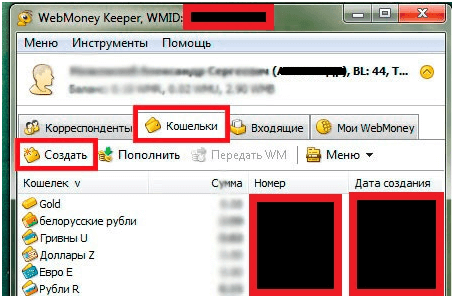
После нажатия на кнопку, на экране появится новое окно, в котором представлен перечень с различными валютами–WM-идентификаторы. Для долларового эквивалента необходимо выбрать валюту WMZ.
Для окончания создания WMZ кошелька необходимо нажать кнопку «Далее» и согласиться на условия соглашения, представленного системой.
Использование титульных знаков
Для перечисления долларов в системе Вебмани, необходимо указывать номер WM-идентификатора. Так, для пополнения электронного счета в долларовом эквиваленте, необходимо перейти в раздел «Кошельки» и нажать кнопку «Пополнить». Провести операцию можно тремя способами:
- С номера телефона;
- Банковской карты;
- Счета в банке.
Процедура полностью аналогична пополнению WMR-кошелька. Отличается только валюта.
Обмен валюты WMR на MWZ
Программа WinPro дает возможность пользователю обменять валюты с WMR на WMZ. При этом курс обмена может отличаться от текущего состояния рынка. Стоимость валюты задается только внутри системы – этот факт необходимо учитывать, если пользователь решил поменять валюты через WebMoney.
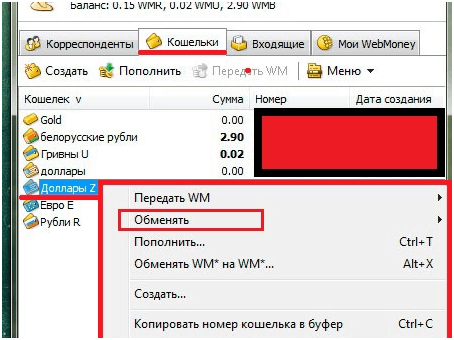
Для того чтобы осуществить обмен необходимо правой кнопкой мыши кликнуть на рублевый кошелек и в появившемся меню выбрать «Обменять», после чего выбрать валюту для обмена.
Существует и альтернативный вариант обмена – сторонние сервисы-обменники. Преимущество подобных ресурсов заключается в выгодности обмена. Так, на WebMoney один 1 доллар может стоить 60 рублей, а на обменнике – 60,2. Этот момент работает и в обратную сторону.
Перевод WMZ
Процедура перевода полностью аналогична WMR. Перевести средства можно:
- На любую банковскую карту;
- Телефон;
- Банковский счет;
- На другой счет Вебмани и т.д.
Для начала перевода в программе WinPro необходимо нажать правой кнопкой манипулятора на кошелек WMZ и выбрать параметр «Передать WM». После чего вводятся реквизиты, а сама операция транзакции подтверждается кодом, полученным в смс-оповещении. Система будет взята комиссия за перевод в размере 0,8%.
Быстрая инструкция по созданию WMZ кошелька в системе WebMoney представлена в видео:
Обнаружили ошибку? Выделите ее и нажмите Ctrl + Enter.
Подпишитесь на Bankiros.ru
Предыдущая статья
Кредит Вебмани в 2021 году: условия и принципы кредитования
Следующая статья
Как перевести деньги с PayPal на Webmoney?
Как узнать номера кошелька на сайте Вебмани
После создания каждого нового типа кошелька будет разумно сразу сохранять этот реквизит в отдельный файл, чтобы не искать его потом каждый раз в своем аккаунте. Если этого не было сделано сразу, узнать свой номер можно следующим образом. Для начала нужно зайти на сайт webmoney.ru и авторизоваться в системе. Для этого в правом верхнем углу главной странице кликнуть по кнопке «Вход».

Для авторизации в поле «Логин» ввести свой WMID, а потом заполнить ячейку «Пароль». Также придется ввести число с картинки. Его не всегда отчетливо видно, поэтому чтобы не ошибиться, можно воспользоваться опцией «обновить картинку».

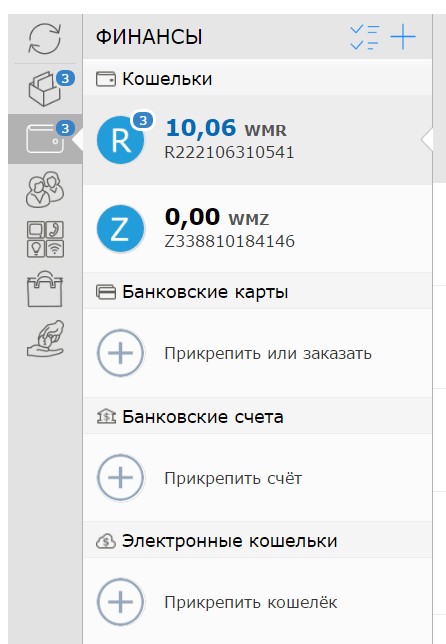
Это отправляет пользователя в приложение Вебмани Кипер Мини. Чтобы увидеть здесь номера своих кошельков, нужно перейти в раздел «Финансы». Для этого нажимают на изображение кошелька в боковой вертикальной панели слева.

Это откроет список всех созданных кошельков с их буквенным префиксом для обозначения эквивалента валюты и номерами.

Когда пользователь уже ранее был авторизован на ресурсе webmoney.ru, у него может возникнуть трудность с тем, чтобы найти ссылку на свои кошельки. Для этих целей на любой странице в главном верхнем горизонтальном меню сайта в правом углу находится активная ссылка на WMID.

При клике по ней открывается меню с несколькими гиперссылками. Чтобы попасть на страничку со своими номерами, нужно нажать на миниатюрное изображение кошелька напротив своего 12-значного идентификатора.

Это переведет пользователя в уже знакомое приложение Вебмани Кипер Мини.
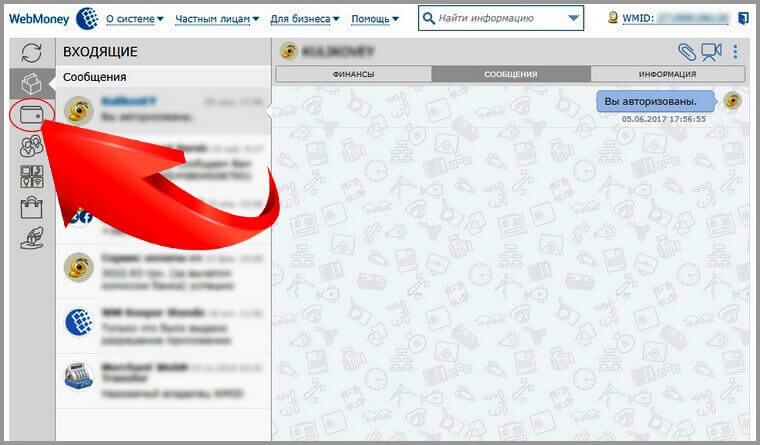
А путь отсюда к кошелькам уже известен участникам системы Вебмани – для этого нужно кликнуть по картинке кошелька и перейти в раздел «Финансы».
Регистрируем WM кошелек c компьютера
Шаг №2. Система предложит ввести номер телефона и капчу (картинку) для получения кода подтверждения. Если цифры выглядят неразборчиво, обновите картинку, нажав на круглую стрелку. Введите номер телефона без указания кода и вбейте капчу.
Шаг №3. После этого Вам придет SMS с кодом подтверждения, который необходимо будет ввести в соответствующее поле и нажать кнопку «Далее». Если код так и не пришел в первые минуты, проверьте, правильно ли он был указан.
Шаг №4. Введите пароль. Он должен состоять из не менее 5 и не более 29 символов. Желательно придумать сложный пароль – использовать верхний регистр, сочетания букв и цифр.
Помните, что пароли вроде «12345678» или Вашей даты рождения – это то же самое, что держать бумажку с пин-кодом в кошельке вместе с банковской картой.
Отметьте галочками два пункта внизу. Естественно, внимательным образом прочитав все, с чем соглашаетесь)) Нажмите кнопку «Далее». На указанный номер телефона поступит SMS с логином и Webmoney-идентификатором (WMID).
Шаг №5. В браузере появится страница следующего вида:
Шаг №6. Добавьте кошельки в тех валютах, которые планируете использовать. Например, если Вы совершаете расчеты в рублях, нажмите на вкладку «Добавить кошелек, банковскую карту и т.д.» – «Создать кошелек» – WMR.
Для операций в долларовом эквиваленте выберите пункт WMZ, в евро – WME, во вьетнамских донгах – WMV, в белорусских рублях – WMB, в казахстанских тенге – WMK. Можно создать несколько видов кошельков.
Шаг №7. После выбора типа кошелька нужно прочитать и подписать галочкой еще одно соглашение.
Шаг№8. Все, кошелек успешно создан, о чем нас радостно извещает сообщение в браузере. Можете начинать им пользоваться.
Можно ли поменять данные?
Для того, чтобы поменять какие-либо персональные данные кошелька Вебмани, необходимо быть владельцем как минимум формального аттестата. Для этого вам придется ввести на сайте Центра аттестации свои паспортные данные, подтвержденные сканами, ваш ИНН и прочую информацию.

Процесс самостоятельного изменения телефонного номера включает два этапа:
- На сайте Центра аттестации необходимо пройти авторизацию с помощью вашего Вебмани Keeper. В отдельных случаях пользователю требуется изменить телефон, находясь в командировке или отпуске. В такой ситуации у него нет возможности получить СМС на зарегистрированный номер телефона. Администрация Вебмани рекомендует заранее пройти регистрацию в E-num, а также подключить подтверждение операций через него.
Таким образом вы имеете возможность практически моментально изменить телефон в вашем аттестате. Вам останется только войти в панель управления с подтверждением, полученным по E-num. В разделе «Ваши WMID» следует найти номер телефона, рядом находится иконка карандаша. На нее нажимаете и указываете новые данные, после чего нажимаете кнопку «Далее». Пройдите процедуру подтверждения нового телефона.
- На данном этапе вам следует подтвердить то, что смену персональных данных производит владелец WMID. Наиболее распространен способ подтверждения через СМС на старый телефон. Проверочный код состоит из 6 цифр. Однако, если доступ к прежнему номеру утрачен, то вы можете обратиться в службу поддержки сотового оператора с целью его восстановления.

Вместо второго проверочного кода можно использовать контрольный вопрос для вашего WMID, если он установлен. В такой ситуации для изменения личной информации в аттестате понадобится от двух до тридцати суток. Альтернативным способом подтверждения также является отправка проверочного кода почтой.
Если вы не нашли старый телефон или не предусмотрели контрольный вопрос, то изменить телефон можно с помощью администратора Центра аттестации. Вам необходимо написать заявление о смене персональных данных и передать его в центр лично или по почте. Его будут рассматривать десять рабочих дней с момента получения.
Как заработать wmz? С помощью своего сайта!
Главное при этом — создать посещаемый сай, который будет служить хорошим активом для рекламы. А спрос на рекламу никогда не упадет. Только возрастает!
Сайт с большим количеством контента способен приносить вам от 1000$ до 2000$ в месяц. И таких сайтов можно сделать несколько!
Уникальный контент можно бесплатно получать через новый сервис (партнерскую программу):
уникальный контент для сайта . Этот сервис запустил ваш покорный слуга!
Причем, тексты вы получаете уникальные, тематические (под нужные вам поисковые запросы), с оптимизацией и публикацией на вашем сайте, и все это — БЕСПЛАТНО!
Рекомендую посмотреть 1-минутный видеоролик: уникальный контент для сайта .
Даже если вы никогда не сталкивались с сайтостроением, в бесплатном обучении (на практике) вы виртуозно научитесь работать с сайтами без знаний программирования.
Это то же самое, как ездить на автомобиле. Ведь задача водителя — научиться управлять авто, а из чего он состоит — знать, в принципе, не обязательно.
Отзывы об обучении и сама программа бесплатного обучения здесь .
«Видеоурок показывает — где взять WMID, WMR, WMZ — если вдруг Вам они понадобятся.»
Также рекомендую Обратить Внимание на следующие Тематические Статьи:
grisha|5 августа 2011 13:50 |
ArkaREAD|24 сентября 2011 17:05 |
Вот еще нашел нашел кошелек который присылает все в утроенном размере. Я в начале не поверил, но собрался силами и решил попробовать.
Вот сам волшебный кошелек:
. ИНФО УДАЛЕНО ПО ПРИЧИНЕ СПАМА.
Александр|25 сентября 2011 21:14 |
Уважаемый Арка реад — не нужно сорить спам на тематические блоги!
Ваш кошелек я удалил. Больше не спамьте!Если есть что полезное — напишите нормальным человеческим языком.
Если нужна реклама на блоге — также обращайтесь через обратную связь.Любой вопрос можно решите ЧЕЛОВЕЧЕСКИМИ методами!Успехов!
Пополнение кошелька и привязка карты
Пополнить электронный кошелек WMR в платежной системе WebMoney можно одним из следующих способов:
- через специальный терминал финансовой организации (наличными деньгами);
с помощью кредитной карты; - путем перевода средств со сторонних электронных платежных систем либо со счета мобильного оператора связи;
- с помощью денежного перевода со счета в банке либо через персональный кабинет на официальном вебсайте финансового учреждения.
Если вы планируете через терминал пополнить баланс электронного кошелька wmr в платежной системе WebMoney, необходимо на официальном портале в разделе «Пополнить» выбрать пункт «Через терминал», после чего на карте найти ближайший к вам аппарат.
При желании воспользоваться для перевода денег банковской картой надо сделать следующее:
- перейти на главную страницу сервиса c2c.web.money;
- открыть там вкладку «Пополнить кошелек»;
- выбрать wmr-кошелек, на счет которого будут переведены средства;
- указать номер карточки, с которой планируется пополнить электронный кошелек;
- нажать на «Купить WMR».
Если банковская карточка оснащена специальной защитной технологией 3D-Secure, придется дополнительно подтвердить операцию по SMS.
Ограничения на размер пополнения устанавливаются в соответствии с видом аттестата клиента. Наименьшая сумма перевода с карты на WMR — 100 рублей. Если на счет «Вебмани» данным способом пользователь вносит меньше 2800 рублей, то комиссионный сбор составит 50 рублей. Если же размер перевода превышает названную сумму, тогда комиссия не начисляется.
В случае с банковскими переводами рекомендуется использовать сервис Exchanger. Отправленный пользователем запрос будет обработан после того, как появится встречное предложение. Также можно воспользоваться сервисом привязки счетов banks.webmoney.ru.
Обмен через wm.exchanger.ru
Он позволит привязать электронный кошелек WMR WebMoney непосредственно к банковскому счету либо сторонней платежной системе. Сервис поддерживает ЯД, Qiwi, карты MasterCard и Visa, ККБ. Чтобы подтвердить привязку, потребуются дополнительные действия со стороны платежной системы, счет которой прикрепляют к «Вебмани».
Можно связать холдеры WebMoney с ЯД или Qiwi и перекидывать wmr-деньги со счета одного электронного кошелька на второй. В персональном кабинете платежной системы можно ознакомиться с установленными лимитами и комиссионными сборами, которые начисляются системой при выполнении финансовых операций.
Также возможно пополнение WebMoney WMR со счета MTC, Tele2 либо другого сотового оператора.
Перевод проводится моментально, однако комиссионный сбор составит 6-12%.
Однако лучшим вариантом считается привязка банковской карты к платежной системе «Вебмани», что позволит ускорить ввод и вывод средств с wmr-кошелька. Для этого следует придерживаться определенной инструкции:
- Авторизоваться в WebMoney Keeper.
- Перейти на вышеупомянутый сервис banks.wemoney.ru и нажать на «Прикрепить», после чего снова пройти авторизацию, но уже с подтверждением.
- Выбрать электронный кошелек, к которому будет прикреплена банковская карта.
- Нажать на «Продолжить».
- Выбрать подходящие лимиты.
- Указать реквизиты, требуемые для привязки: номер и тип карты, название финансовой организации, ФИО пользователя.
- На счету блокируется небольшая сумма денежных средств и выставляется счет для оплаты.
- По окончании проверки привязка банковской карточки к WebMoney будет успешно завершена.
Как узнать свой WMID
Платежная система WebMoney является одним из самых популярных способов использования электронных денег не только среди российских граждан, но и среди жителей других стран. Получить доступ к личному кабинету очень просто, так как для этого достаточно пройти несложную регистрацию:
Затем нужно будет подтвердить свою личность, чтобы получить так называемый формальный аттестат. Без этого многие возможности сайта останутся недоступными. После регистрации пользователь получает свой личный WMID. Это идентификационный номер, позволяющий системе и другим пользователям совершать необходимые операции с его владельцем. Он состоит из 12 цифр. По сути, WMID является номером счета владельца аккаунта.
Поэтому любому пользователю он может понадобиться в любой момент. Для того чтобы определить свой идентификационный номер, необходимо авторизоваться на сайте. После того как клиент зайдет в свой личный кабинет, он легко может найти номер. Смотреть нужно в правом верхнем углу страницы. WMID расположен рядом с фотографией пользователя (если она была загружена).

После регистрации новому клиенту предоставляется возможность завести необходимое количество кошельков. Чаще всего используются рублевый кошелек (wmr) и долларовый (wmz). Но система не запрещает владельцам аккаунтов заводить счета для использования любой другой валюты.
По факту, кошелек состоит не только из цифр (их также — 12), но и из букв. Причем, буква, обозначающая вид валюты, ставится впереди. К примеру, R12345679123. Без буквы системе будет сложно распознать код как кошелек. Поэтому при любых финансовых операциях нужно указывать номер полностью.
Эти данные необходимы для осуществления финансовых операций. С их помощью пользователь легко может посмотреть баланс, перевести деньги на банковский счет или оплатить покупку онлайн. Владельцу обязательно нужно знать номер счета, так как его часто приходится представлять для перевода средств. Если говорить о том, где можно посмотреть номер кошелька, то сделать это очень просто.

Если данные счета нужно передать третьим лицам для получения денежных средств, то это можно делать без опаски. Наличие только кошелька не дает никакой информации о владельце, а тем более, доступа к его аккаунту. Но никаких других данных для перечисления средств предоставлять не нужно, так как достаточно только кошелька.
Мобильное приложение
Keeper Mobile позволяет управлять всеми кошельками прямо с мобильного устройства. Сервис старается увеличить количество транзакций за счет переводов с мобильных гаджетов. Можно получить пониженную комиссию, разные бонусы и кэшбэк. С актуальными акциями рекомендуется ознакомиться на сайте www.mobile.web.money. Доступно совместное использование с профессиональной веб-версией и компьютерной программой для Windows.
Приложение доступно на таких ОС как:
- Android;
- Blackberry;
- Windows Phone;
- iOS.
Ни в коем случае нельзя скачивать установочный файл мобильного приложения с неизвестных ресурсов, выпущенный нелицензированным производителем. Это с большой вероятностью приведет к краже личных данных и денег со счета. Хакеры часто загружают в AppStore и PlayMarket фейковые финансовые приложения, собирают базу логинов и паролей, а затем используют данные для взлома аккаунтов в электронных платежных системах и даже банках.
Создаем Вебмани кошелек с телефона
Шаг №1. Скачайте в AppStore или в PlayMarket приложение под названием Webmoney. Запустите его, пролистайте хвалебные песни о сервисе. Возможно, приложение запросит разрешение на отправку и просмотр SMS-сообщений. Для полноценной работы нажмите кнопку «Разрешить».
Шаг №2. Затем также введите номер телефона, капчу и код подтверждения. В приложении код обычно вводится автоматически.
Шаг №3. Далее система предложит ввести графический или цифровой код доступа, который защитит программу от несанкционированного доступа с Вашего смартфона. Я выбрал защиту цифровым кодом. Его следует ввести дважды.
Шаг №4. Затем система предложит использовать данные о местоположении для дополнительной защиты. Можете поставить или убрать галочку по собственному усмотрению.
Шаг №5. После этого следует разрешить или запретить получение PUSH-уведомлений о новых переводах, счетах и сообщениях.
Шаг №6. Затем Вам будет предложено разрешить или запретить работу приложения в фоновом режиме. Учтите, что такая работа увеличивает расход заряда батареи и интернет-трафика.
Шаг №7. Завершающий этап – создание кошельков. Процесс создания кошельков на мобильном телефоне такой же, как и на компьютере. Нужно выбрать тип кошелька, прочитать соглашение и нажать на кнопку OK.
Как видите, процесс регистрации Webmoney-кошелька не занимает много времени и не требует ввода большого количества данных.
Для начала работы достаточно указания действующего номера телефона. В дальнейшем для работы с большими суммами и вывода денежных средств могут понадобиться дополнительные данные.
В статье рассказано, как зарегистрироваться в Вебмани, и каким образом создать кошелек в необходимой валюте. Кроме того, показана основная разница между аттестатами и перечислены их главные преимущества.
- Как зарегистрироваться в платежной системе Вебмани
- Виды аттестатов
- Как создать кошелек Вебмани
- Изменения условий использования кошельков
В программе для компьютера
Где посмотреть эту информацию в приложении для ПК?
В приложении для смартфона
Какие преимущества она имеет:
- Не нужно постоянно проходить авторизацию.
- Быстрое выполнение платежей.
- Удобство использования.
- Простой и понятный интерфейс.
- Она не требует существенных ресурсов.
- Предоставляет полный набор функций.
Где найти в приложении интересующую вас информацию:
- Откройте программу.
- На главной странице вы увидите иконку с кошельком, нажмите на нее.
- Появится форма с номером и суммой. Зажав его, вы сможете скопировать реквизиты.
Как видите, получить данные кошелька невероятно просто. Достаточно выбрать способ, с помощью которого вы управляете счетом. В большинстве случаев найти номер удается интуитивно, просто открыв раздел со счетами.
Если у Вас остались вопросы или есть жалобы — сообщите нам
Прежде чем проходить процедуру создания кошелька Вебмани, необходимо выбрать подходящую категорию для определенной валюты. Различают следующие типы личных кошельков WM:
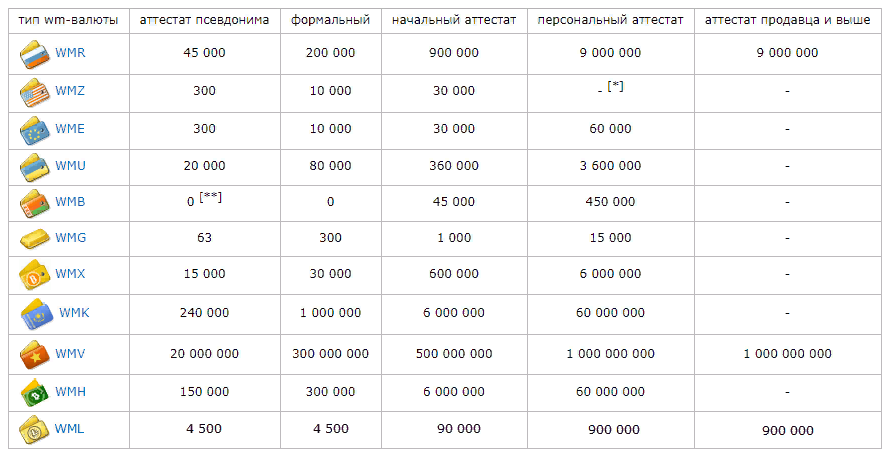
Лимиты по видам аттестатов
Псевдоним
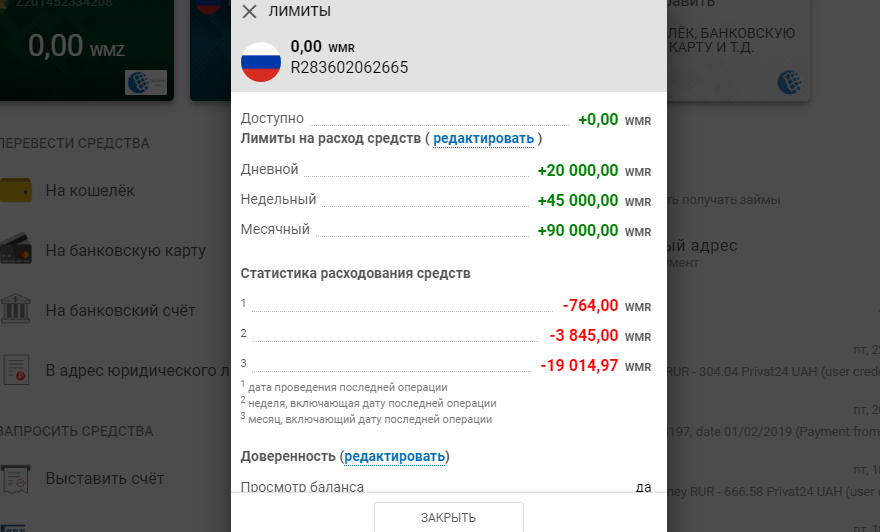
С максимальным количеством ограничений сталкивается владелец аттестата Псевдонима. Выдаётся он автоматически, не требует внесения и подтверждения личных данных. Однако его владелец может хранить на кошельке всего лишь 45000 руб.
Лимиты формального аттестата
Пользователь, который авторизовался, указав свои личные данные, имеет право на формальный аттестат. Лимит хранения для него увеличивается до 200 тыс. Рублей. Остальные ограничения зависят от того, прошёл ли пользователь проверку личных документов.
Если вся информация проверена и подтверждена, лимиты при использовании Keeper Standart будут следующими:
- расход (перевод, ввод наличных, использование средств на пополнение телефона): до 60 тыс. руб. в сутки, 300 тыс. руб. в течение недели или месяца;
- пополнение с телефонного счёта, кассы или терминала: 50 тыс. руб в день, 300000 руб. еженедельно или ежемесячно;
- пополнение с помощью перевода: до 100 тыс. руб. в день, втрое большая сумма в неделю и месяц.
При отсутствии подтверждения документов ограничений будет больше. В терминалах можно пополнить счёт на сумму не больше 15 тыс. р. В сутки и до 100000 руб. в неделю или месяц. При переводе суточный лимит увеличивается вдвое, остальные остаются прежними.
Ограничения для владельцев платных аттестатов
Для пользователей с высоким статусом максимальный баланс на счету увеличивается в несколько раз. Получив начальный аттестат, можно хранить в кошельке до 900 тыс. рублей. При наличии персонального и выше – до 9 миллионов рублей.
При выводе средств действую такие ограничения:
Как создать кошелек Вебмани
Как только прошла регистрация аккаунта в платежной системе, появляется возможность создать кошелек Вебмани.
Российским пользователям для создания WMR (рублевого кошелька), необходимо сначала повысить уровень аттестата до формального.
Для начала нужно отметить, что в Вебмани кошелек можно создать не один.
Есть WMR, WMP и WMU кошелек, последний для пользователей из Украины (им пока воспользоваться не получится из-за веденных временных санкций в стране). Однако существуют и другие. Наиболее популярны:
- WMZ — долларовый.
- WME — для евро валюты.
Общий вид имеет буквенно-числовое обозначение. Буквой обозначается тип кошелька. Затем следуют 12 цифр. Это и есть реквизиты, которые используются для перечисления средств или же их получения.
Алгоритм создания любого кошелька одинаков. Рассмотрим на примере, как в Webmoney проходит регистрация WMZ кошелька. Инструкция довольно проста.
Чтобы зарегистрировать кошелек, выполняются такие действия:
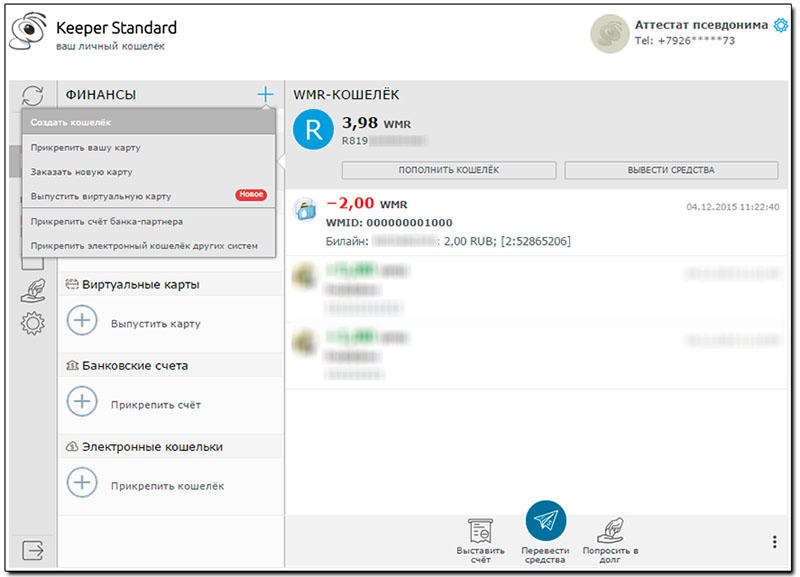
- Первым делом нужно перейти к меню «Финансы» (в левой части меню — значок портмоне). Затем кликнуть на значок «+» вверху.
- Появится подменю, в котором нужно выбрать пункт «Создание нового кошелька». Теперь нужно будет выбрать тип, соответствующий валюте, — в данном случае WMZ (доллар). Но при необходимости доступны и другие виды валют.
- В графе «Кошельки» появится отметка — Z. Для копирования уникального номера кошелька достаточно кликнуть по нему. Здесь же указан баланс. На момент создания он нулевой.
По аналогичному принципу проходит регистрация WMR кошелька и WMU.
Количество кошельков в системе не ограничивают, поэтому свободно можно создать любые другие, при необходимости, в т. ч. и в той же валюте.
Зачем нужен электронный кошелёк
Если вы пришли в мир интернет-заработка, без виртуальных денег никуда. Это как онлайн-бумажник. За любую работу, например за выполнение задания на бирже WorkZilla, вам будут платить именно электронными деньгами.
Поэтому, первым делом, создавайте веб-кошельки, сейчас самые популярные – Яндекс Деньги и WebMoney. После этого спокойно ищите работу и получайте заслуженное вознаграждение.
Также это позволит:
- Совершать покупки через интернет в несколько кликов. Допустим, пополнение телефона займёт несколько секунд.
- Выводить деньги на пластиковую карту (при условии наличия нужного аттестата системы).
Как узнать свой номер WMZ кошелька
Мы уже разобрались, как добавить кошелек WMZ в Вебмани. Чтобы получить деньги от третьих лиц или пополнить свой счет с терминала вам нужно знать номер кошелька. Не путайте его с WMID – это совсем другое. Как узнать свой номер WMZ кошелька Webmoney? Зайдите в свой кабинет. Найдите долларовый кошелек – он помечен буквой Z в голубом кружке. В этой же графе написана сумма, которая находится на счету, после которой есть символы WMZ. Кстати, может стоять и ВМЗ если в вашем браузере включен автоматический перевод.
Обратите внимание на число под суммой. 12-значное число после литеры Z – это и есть номер вашего кошелька
Будьте внимательны, при расчетах не всегда нужно вводить букву, некоторые сервисы просят ввести только цифры
12-значное число после литеры Z – это и есть номер вашего кошелька. Будьте внимательны, при расчетах не всегда нужно вводить букву, некоторые сервисы просят ввести только цифры.
Какие операции доступны с WMZ кошельком
Если у вас есть долларовый счет в платежной системе Вебмани и оформлен формальный аттестат, то вам доступны следующие функции:
- пополнение;
- вывод средств;
- обмен валют.
Как пополнить ВМЗ кошелек в Вебмани по самому лучшему курсу и с вычетом минимальных комиссионных?
Итак, купить WMZ, конечно, возможно всеми доступными в интернете способами. Но каждый стремиться сделать это с максимальной выгодой для себя. Это можно сделать посредством специальных сервисов системы Вебмани, например, в Webmoney Keeper. Этот способ надежен практически на сто процентов, но это не самый выгодный вариант.
Надежность этого способа практически 100 %-ная, однако, далеко не всегда это самый выгодный вариант. Есть не менее надежные способы, которые позволят вам осуществить операцию с еще большей реальной выгодой для вас.

Сейчас существует множество интернет сервисов, которые предлагают перевести на кошелек Webmoney любую валюту, а также совершить обмен одной валюты на другую. Если вы найдете уж слишком неправдоподобно выгодные предложения, насторожитесь, и не ведитесь на уловку. Стоит выбирать сервисы с хорошим прошлым и положительной репутацией. Такая компания должна существовать достаточно давно и придерживаться среднего курса. Только тогда можете не волноваться за свои деньги.
Видео Электронная валюта WMZ — что это за вылюта
Плюсы использования как WMZ, так и Webmoney в целом:
- высокий уровень конфиденциальности;
- многоуровневая защита всех средств и операций;
- простота в использовании;
- высокая скорость проведения операций;
- понятный и легкий интерфейс.
Что такое WMZ? По сути, это доллары в электронном формате. При необходимости их можно приобретать или конвертировать. Акцент сделан именно на этой валюте, так как она является наиболее востребованной и часто используемой.
Из этого видео вы узнаете основные принципы работы данного платёжного сервиса и регистрации, в том числе и операции с wmz.
Одной из таких систем является вебмани, именно об этом сервисе, а именно об электронном кошельке WMZ и пойдет речь в данной статье. Сегодня при помощи Webmoney можно брать кредиты, совершать обменные финансовые операции с низким процентом.
Webmoney – одна из самых популярных в рунете систем представляет своим клиентам высочайший уровень конфиденциальности информации и защиты средств. Благодаря кошельку WMZ делать покупки или оплачивать свои счета часто гораздо выгоднее, нежели традиционным способом. Кошелек пополняется просто: либо с другого ВМЗ кошелька, либо с банковской карты, электронным или почтовым переводом.
WMZ считается электронным аналогом американского доллара. Поскольку многие сетевые расчеты выполняются именно в американской валюте, рекомендуется непременно завести долларовый кошелек. При необходимости доллары в любой момент можно поменять на другую необходимую вам валюту. ВМЗ кошелек очень важен для оплаты покупок в зарубежных интернет магазинах, в которых цены указываются в условных единицах.
В популярной на данный момент системе Webmoney Transfer существуют семь различных видов валют:
- WMZ – кошелек со средствами, эквивалентными долларам США;
- WMR – кошелек со средствами эквивалентными Российским рублям;
- WME – кошелек со средствами эквивалентными евро;
- WMU – кошелек со средствами эквивалентными гривнам Украины;
- WMB – кошелек со средствами эквивалентными белорусским рублям;
- WMG – кошелек со средствами эквивалентными золоту.
Каждый кошелек наделен собственным уникальным номером. В случае с долларовым кошельком перед цифрами стоит заглавная латинская Z, являющаяся префиксом и обозначающая те средства, для каких кошелек, собственно говоря, и предназначен. Например, Z490568827686 – кошелек для валюты WMZ.
Этот кошелек дается по умолчанию при регистрации в WMKeeper Light, остальные кошельки создаются самостоятельно.
Обратите внимание, что созданный WMZ кошелек невозможно удалить самостоятельно, по его номеру легко определяется идентификатор, к какому он прикреплен. Но вот поступить наоборот, то есть узнать номер кошелька исходя из номера идентификатора невозможно
Первое делается так: нужно всего лишь войти в меню и воспользоваться пунктом под названием «Найти корреспондента».

Для того, чтобы перевести средства, необходимо указать кошелек. Невозможно создавать переводы на идентификатор.
Начинающие пользователи часто путают идентификатор в системе (WMID) и номер кошелька. Это не одно и то же. Идентификатор требуется для входа в систему и служит удостоверением личности пользователя.
Узнать номер кошелька несложно. Он состоит из 12 цифр и буквы, которая означает вид хранилища. Для WMZ этой буквой будет Z.
Способы узнать номер в различных вариантах хранилища:
- Webmoney Keeper WinPro (Classic). После входа в программу пользователь должен выбрать вкладку «Кошельки» и в списке имеющихся хранилищ посмотреть номер кошелька, начинающегося с буквы Z.
- Webmoney Standart. Авторизировавшись на сайте, необходимо выбрать меню со стилизованным изображением кошелька. На открывшейся странице пользователь увидит не только номера кошельков, но также все последние операции.
- Мобильное приложение. Чтобы узнать номер WMZ кошелька, в мобильном приложении необходимо «тапнуть» на прямоугольнике, изображающем кошелек, на котором нарисована Пентаграмма или выровненная пирамида. Подобный рисунок изображен на долларах США. Картинка увеличится на весь экран, и пользователю будет доступен номер.
Загрузка …